
Можете бързо да сумирате данните в таблица на Excel, като разрешите опцията Сумарен ред и след това използвате една от многото функции, които са дадени в падащ списък за всяка колона на таблицата. Селекциите за сумарен ред по подразбиране използват функцията SUBTOTAL, която ви позволява да включите или игнорирате скритите редове на таблицата, но можете да използвате и други функции.
Щракнете някъде в таблицата.
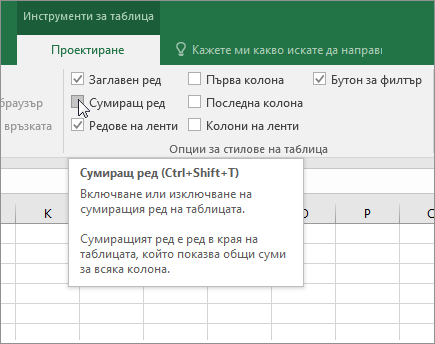
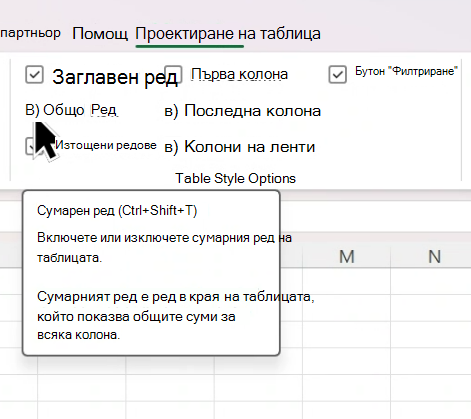
Отидете на "Инструменти>за таблица – Проектиране" и изберете квадратчето за отметка "Сумарен ред".
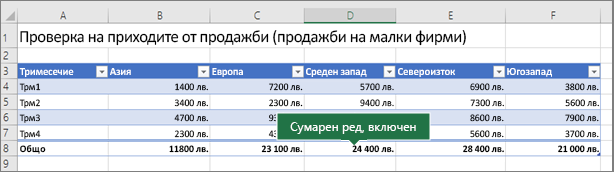
Сумарният ред се вмъква в дъното на таблицата ви.
Забележка
Ако приложите формули към сумарен ред и след това изключите и включите сумарния ред, Excel ще запомни формулите ви. В предишния пример вече приложихме функцията SUM към сумарния ред. Когато приложите сумарен ред за първи път, клетките ще са празни.
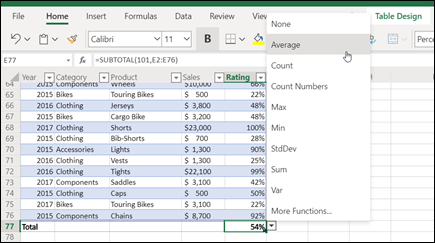
Изберете колоната, чиято обща сума искате да намерите, след което изберете опция от падащия списък. В този случай приложихме функцията SUM към всяка колона:
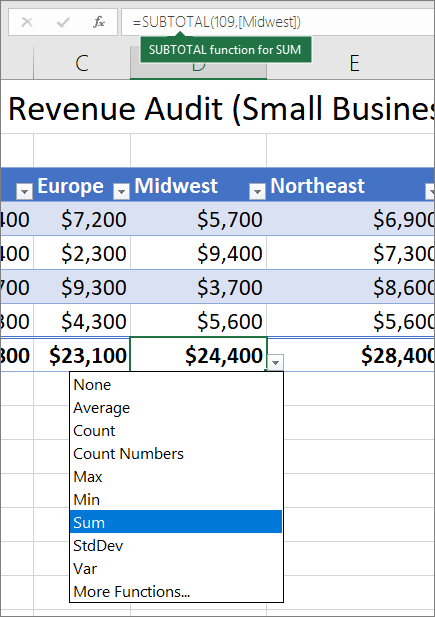
Ще видите, че Excel е създал следната формула: = SUBTOTAL(109;[Среден Запад]). Това е SUBTOTAL функция за SUM и също така е формула за структурирана препратка, която служи изключително за таблици на Excel. Научете повече за използването на структурирани препратки с таблици на Excel.
Можете също да приложите друга функция към общата стойност, като изберете опцията Още функции или напишете своя собствена формула.
Забележка
Ако искате да копирате формула за сумарен ред в съседна клетка на сумарния ред, плъзнете формулата с помощта на манипулатора за попълване. Това ще актуализира препратките към колони и ще покаже правилната стойност. Ако копирате и поставите формула в сумарния ред, това няма да актуализира препратките към колони при копирането и ще доведе до показване на неточни стойности.
Имате нужда от още помощ?
Винаги можете да попитате експерт в техническата общност за Excel или да получите поддръжка в общностите.
Вж. също
Общ преглед на таблиците на Excel
Създаване и форматиране на таблици
Форматиране на таблица на Excel
Преоразмеряване на таблица чрез добавяне или премахване на редове и колони
Филтриране на данни в диапазон или таблица
Преобразуване на таблица в диапазон
Използване на структурирани препратки с таблици на Excel
Полета за междинни и общи суми в отчет с обобщена таблица
Полета за междинни и общи суми в обобщена таблица