
Excel включва технология Power Query (наричана още "Получаване & трансформация"), за да предостави по-големи възможности при импортиране, обновяване и удостоверяване на източници на данни, управление на Power Query източници на данни и оформяне на данните в таблица, която отговаря на вашите изисквания.
Забележка
Преглеждането и обновяването на заявките е достъпно за всички абонати на Microsoft 365.
Допълнителната функционалност е налична за всички абонати на Microsoft 365 с бизнес планове или планове Enterprise (E3 и по-нови).
Обновяване на източници на данни
Можете да обновявате източници на данни в Excel за уеб:
- За да обновите всички източници на данни в работна книга, изберете"Обнови всичкиданни>".
- За да обновите всички заявки в работната книга, изберете"Заявки за данни>" и след това в екрана "Заявки" изберете "Обнови
 .
. - За да обновите конкретна заявка, изберете"Заявки за данни>" и след това в екрана "Заявки", до името на заявката, изберете "Икона за обновяване" .
- За да обновите конкретна група заявки, изберете"Заявки за данни>" и след това в екрана "Заявки", до името на групата, изберете "Икона за обновяване" .
За да обновите конкретна обобщена таблица, свързана със заявка, изберете клетка в обобщената таблица и след това изберете"Обновяванена данните>".
Когато обновявате заявка, ако е необходимо удостоверяване, можете да изберете съответния метод – анонимен, потребител и парола или вашия организационен акаунт. Например за да обновите организационни данни, изберете съответния метод.
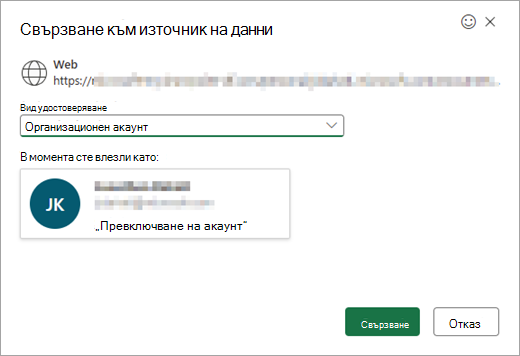
За повече информация относно поддържаните източници на данни в Excel за уеб вж. Източници на данни на Power Query във версиите на Excel.
Импортиране на данни
Можете да импортирате данни в Excel с помощта на Power Query от широка гама от източници на данни. Тези опции за източник на данни включват работна книга на Excel, текст/CSV, XML, JSON, база данни на SQL Server, списък на SharePoint Online, OData, празна таблица и празна заявка. За да импортирате данни:
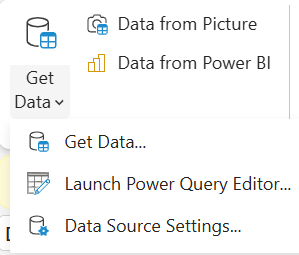
Избор на данни>за получаване на данни.
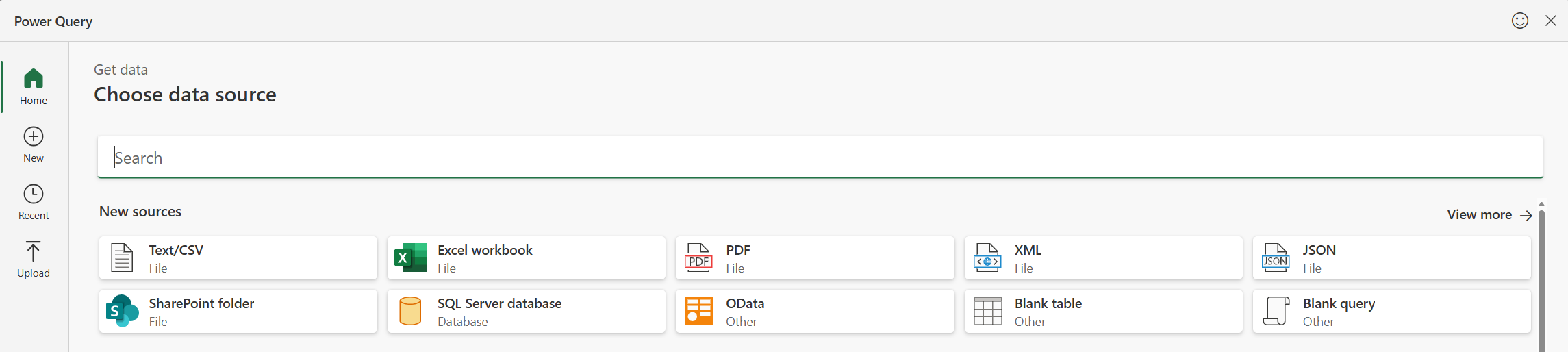
В диалоговия прозорец " Избор на източник на данни " изберете един от наличните източници на данни.
Свържете се с източника на данни.
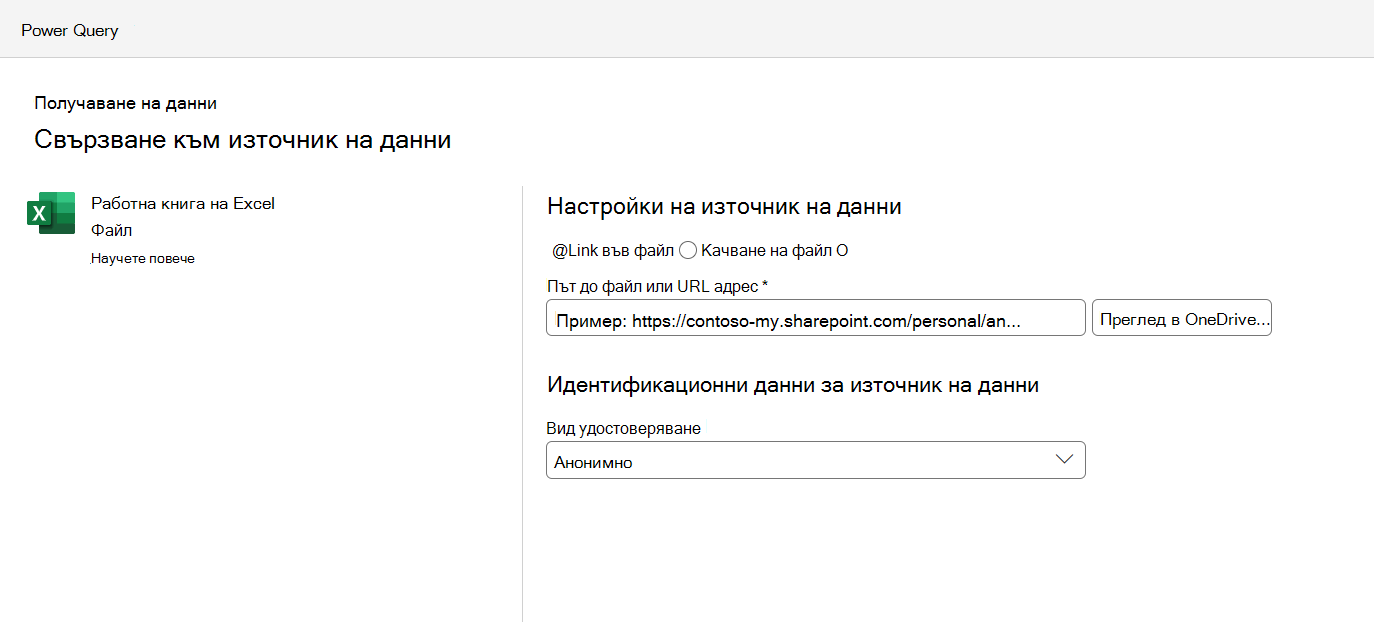
След като изберете източника, полето за вид удостоверяване ще се попълни автоматично според съответния източник. Все още можете да го промените, ако е необходимо.
Изберете "Напред " и изберете таблицата, която искате да импортирате.
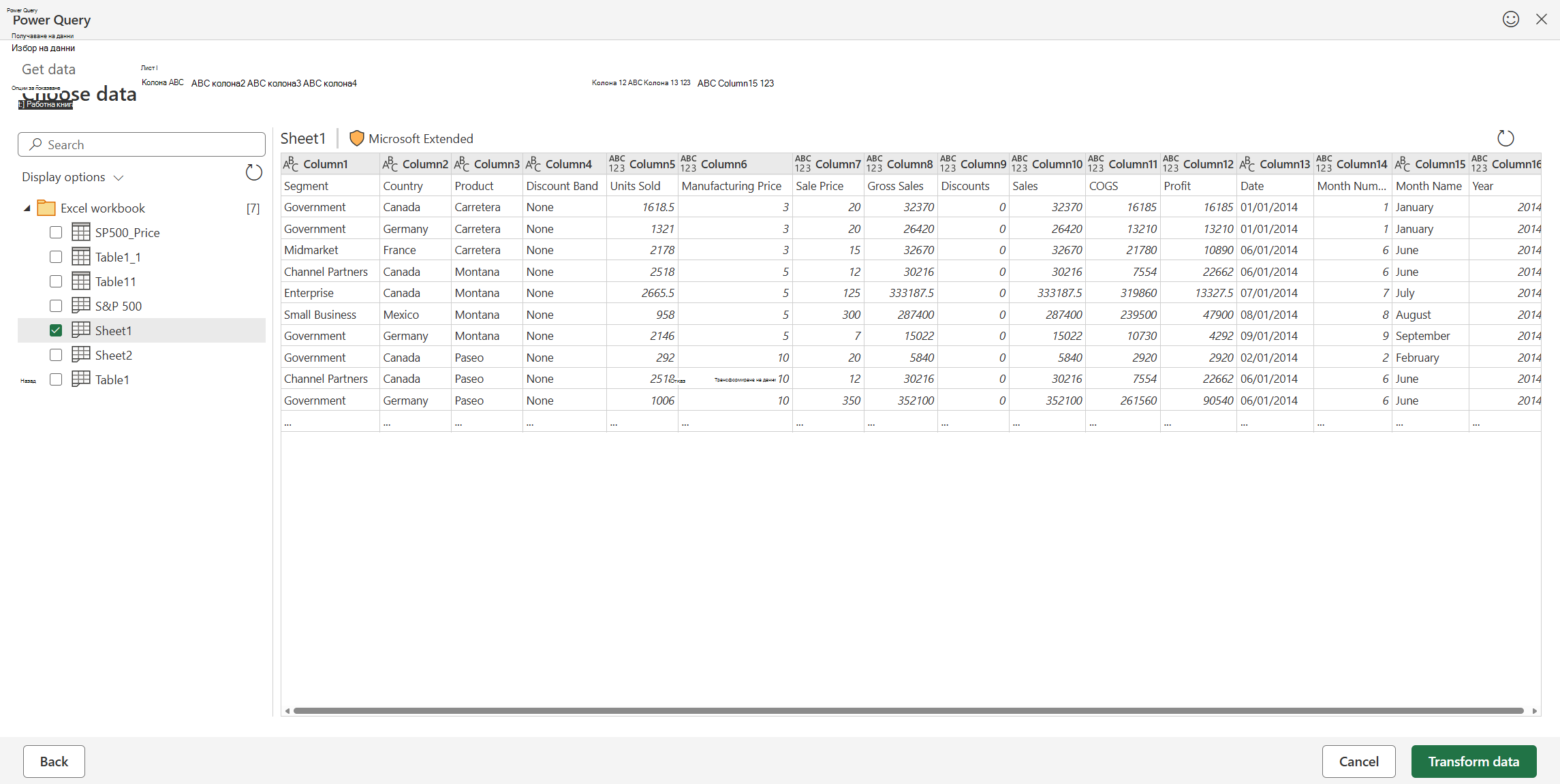
Редактиране на данни с Редактор на Power Query
Изберете "Трансформиране на данни", за да отворите таблицата в редактора на Power Query, където можете да извършвате множество мощни трансформации. Можете също да отворите редактора, когато имате нужда, с помощта настартирането> на данни>за получаване на данни Редактор на Power Query.
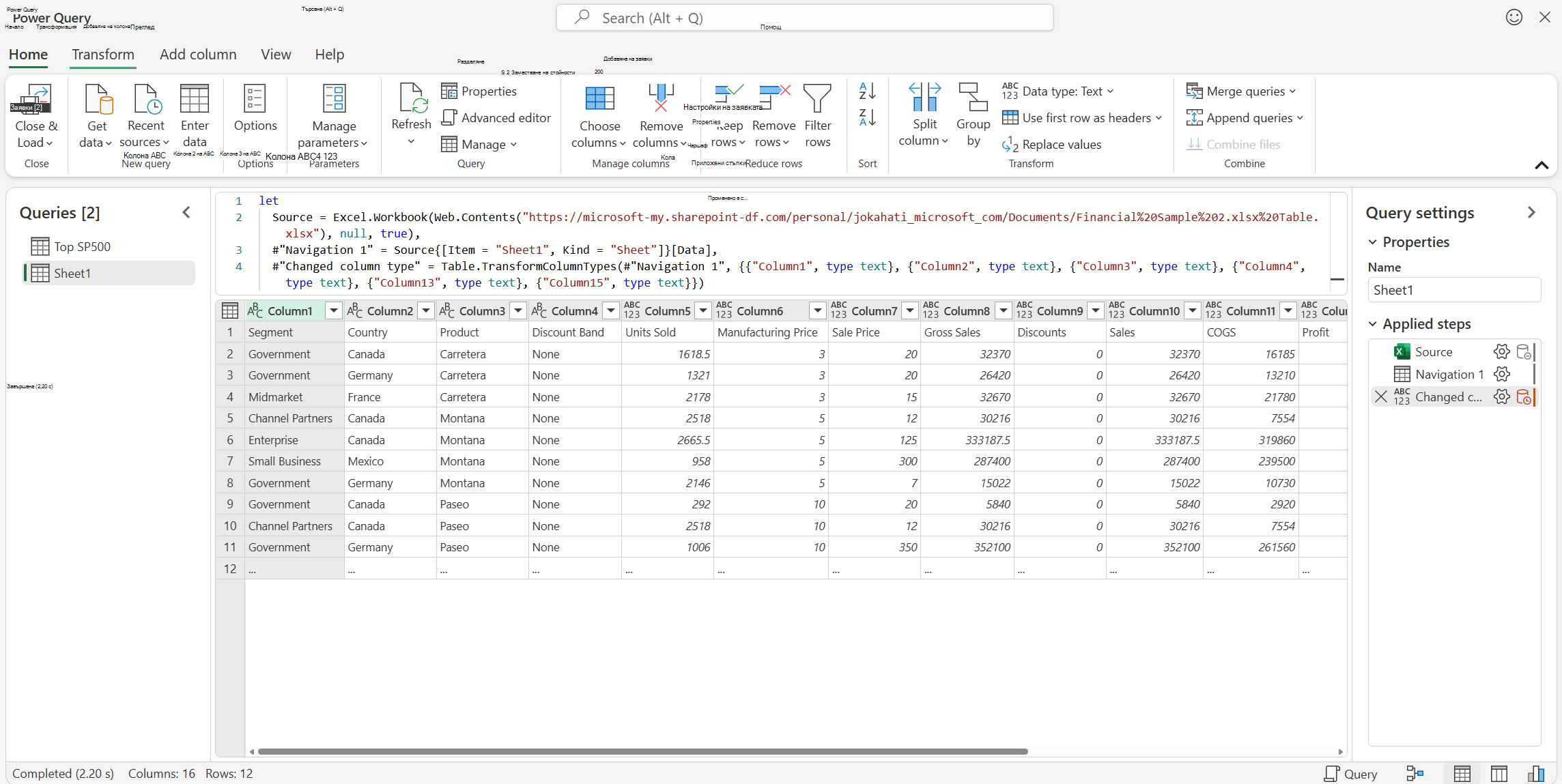
За повече информация относно функциите на Редактор на Power Query вижте Потребителският интерфейс на Power Query.
Зареждане на вашите данни
Когато сте готови, заредете таблицата, като изберете "Затвори & зареди". Това зарежда данните в мрежата на Excel.
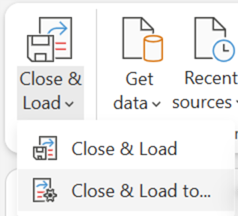
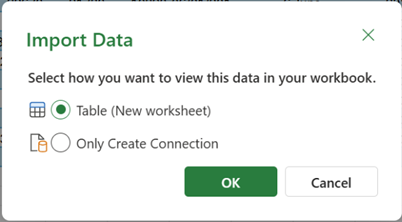
Друг начин е да използвате опцията Затвори & Зареждане в... , за да заредите в мрежата на Excel или да създадете заявка само за свързване.
Можете да видите създадената заявка в екрана "Заявки & връзки".
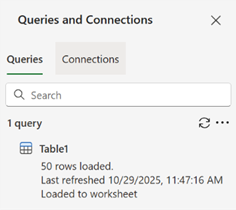
След като заявката е заредена в таблица, можете да я прегледате в мрежата на Excel.
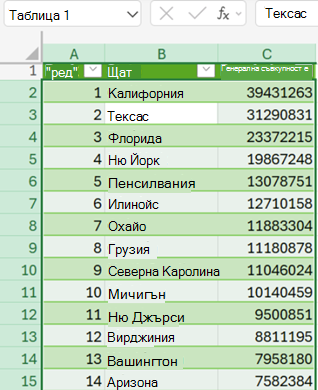
Можете да обновите създадената заявка от екрана "Заявки & връзки" или с помощта на"Обновяванена данни>" или "Обновяване на всички".
Управление на заявки
Можете да прегледате вашите заявки и свързаните с тях подробности в прозореца на задачите "Заявки". Можете също да изпълнявате различни задачи за групиране, за да организирате по-добре заявките си. За повече информация вж. "Управление на заявки".
Управление на източници на данни
Можете да преглеждате и управлявате идентификационните данни за източници на данни за заявките на Power Query в работната си книга в Excel за уеб с помощта на настройките за източник на данни. За повече информация вижте "Управление на настройките и разрешенията за източник на данни".
Бисквитки на трети лица за Excel в уеб
Вашият браузър трябва да има разрешени бисквитки от трети лица, за да поддържа някои от функционалностите на Power Query в Excel за уеб. Ако използвате частна сесия на браузъра, може да се наложи да активирате тази настройка отново всеки път.
Забележка
Някои браузъри наричат тази настройка "всички бисквитки", а не "бисквитки от трети лица".
Следните връзки предоставят повече информация как да регулирате настройките на бисквитките в популярни браузъри: