
Съвет
Научете повече за Microsoft Forms или започнете веднага и създайте проучване, тест или анкета. Искате по-разширени възможности за брандиране, типове въпроси и анализ на данни? Изпробвайте Dynamics 365 Customer Voice.
Когато използвате интегрирането с формуляри в PowerPoint, имате достъп до много от функциите за събиране и анализ на данни директно от слайд с презентация – чрез PowerPoint в уеб или в настолното приложение.
Можете или да вмъкнете формуляра за режим на презентация и да събирате отговорите от преглеждащите вашата презентация, или да вградите формуляра, така че получателите на вашия слайд да могат да отговарят офлайн.
В тази статия ще намерите информация за следните неща:
Създаване на нов формуляр или тест в слайд в настолното приложение на PowerPoint
Създаване на нов формуляр или тест в слайд в PowerPoint в уеб
Вмъкване на съществуващ формуляр или тест в PowerPoint
Споделяне за събиране на отговори на формуляри или тестове в PowerPoint
Проверка на отговорите към вашия формуляр или тест в PowerPoint
Можете да създадете нов формуляр или тест в Microsoft Forms и да го вмъкнете във вашата презентация на PowerPoint.
Забележка
- Вмъкването на формуляр е налично само за клиенти на Office 365 Education и Приложения на Microsoft 365 за бизнеса с версия 1807 (компилация 16.0.10711.20012) или по-нова на PowerPoint за Microsoft 365 на компютър.
- People, които отговарят на формуляр или тест, могат да използват PowerPoint на компютър PC, macOS или уеб.
Създаване на нов формуляр или тест в слайд в настолното приложение на PowerPoint
Отворете PowerPoint. Уверете се, че сте влезли в Microsoft 365 със своя учебен или служебен акаунт, за да получите достъп до функцията Forms.
Отворете презентацията на PowerPoint и поставете курсора в слайда, в който искате да вмъкнете формуляр или тест.
На лентата изберете "Вмъкване>на формуляри".
Ще се отвори панел с формуляри и ще се закачи от дясната страна на вашата презентация на PowerPoint.
Под "Моите формуляри" изберете
 "Нов формуляр " или "Нов тест", за да започнете да създавате формуляр или тест.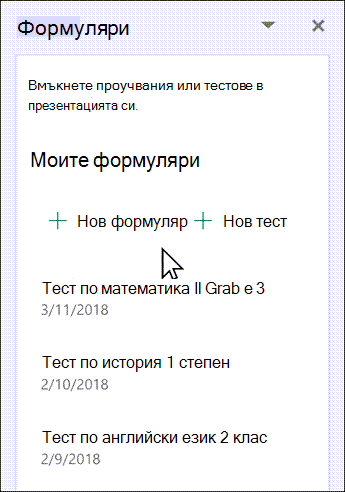
Ще се отвори нов прозорец със заглавие на празен формуляр и заглавия по подразбиране ("Формуляр без име"). Научете повече за това как да създадете формуляр или да създадете тест.
Когато завършите създаването на вашия формуляр или тест, той ще бъде вграден в слайда на PowerPoint и ще се покаже в горния край на списъка ви "Моите формуляри" под бутоните
"Нов формуляр" и "Нов тест".
Забележка
- Ако не виждате "Формуляри " в раздела "Вмъкване ", е възможно вашият администратор да е изключил тази функция за вашата организация. Обърнете се към вашия администратор, за да включи функцията за формуляри в PowerPoint за вашата организация.
- Забележка за администратори: Дори да не сте разположили добавки на Office за вашата организация, можете да разрешите използването на функцията за формуляри в PowerPoint. Научете повече.
Важно
Ако не можете да вмъкнете формуляр, уверете се, че вашите уеб добавки не са забранени. В PowerPoint изберете "FilesOptions>>"Настройки на центъра>за сигурностна центъра за сигурност. В диалоговия прозорец " Център за сигурност " изберете "Надеждни каталози за добавки". Под "Използване на тези настройки за управление на вашите уеб каталози за добавки" изчистете отметката и двете пункта " Не разрешавай стартирането на никакви уеб добавки " и " Не позволявай стартирането на уеб добавки от Office магазина".
Създаване на нов формуляр или тест в слайд в PowerPoint в уеб
Влезте в Microsoft 365 със своите учебни или служебни идентификационни данни.
От навигационния екран изберете PowerPoint за приложения>
Отворете презентацията си на PowerPoint и поставете курсора си в слайда, в който искате да вмъкнете формуляр или тест.
On the Home tab, select Add-ins>Forms. Ако не виждате "Формуляри", използвайте лентата за търсене, за да ги намерите. Ако добавката Forms още не е инсталирана, изберете Добавяне.
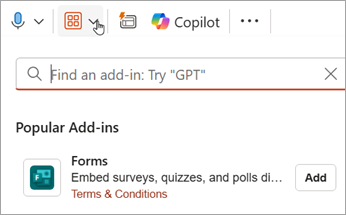
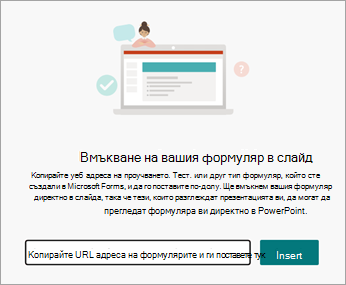
Модул Forms ще се покаже в слайда. Оттук въведете URL адреса на формуляра или теста, който искате да вмъкнете. Ако не знаете URL адреса, използвайте връзката в модула "Формуляри", за да го потърсите.
Изберете изгледа, който искате да вмъкнете. Изберете от "Представяне за интерактивни събрания " или "Събиране на отговори офлайн".
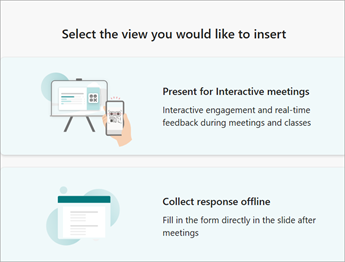
Представянето за интерактивни събрания ви позволява да останете в потока на вашата презентация, без да е необходимо да отваряте друг браузър или да навигирате между няколко екрана.
Събирането на отговори офлайн ви позволява да споделите файла с получатели, които могат да запишат отговорите си за бъдещи справки, независимо дали това е формуляр, или тест.
Забележка
- Ако не виждате "Формуляри " в раздела "Вмъкване ", е възможно вашият администратор да е изключил тази функция за вашата организация. Обърнете се към вашия администратор, за да включи функцията за формуляри в PowerPoint за вашата организация.
- Забележка за администратори: Дори да не сте разположили добавки на Office за вашата организация, можете да разрешите използването на функцията за формуляри в PowerPoint. Научете повече.
Важно
Ако не можете да вмъкнете формуляр, уверете се, че вашите уеб добавки не са забранени. В PowerPoint изберете "FilesOptions>>"Настройки на центъра>за сигурностна центъра за сигурност. В диалоговия прозорец " Център за сигурност " изберете "Надеждни каталози за добавки". Под "Използване на тези настройки за управление на вашите уеб каталози за добавки" изчистете отметката и двете пункта " Не разрешавай стартирането на никакви уеб добавки " и " Не позволявай стартирането на уеб добавки от Office магазина".
Вмъкване на съществуващ формуляр или тест в PowerPoint
- Намерете формуляра или теста, който искате да вмъкнете в слайда, под "Моите формуляри " в панела.
- Посочете заглавието на формуляра или теста и изберете "Вмъкни".
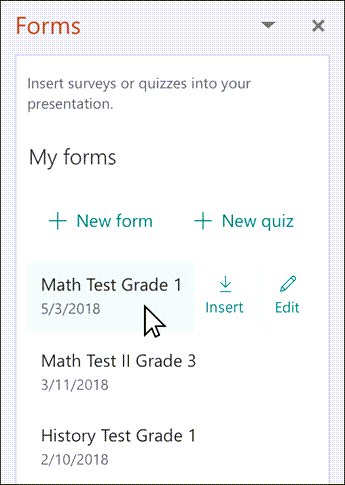
Можете също да изберете "Редактиране ", ако имате още промени за правене или искате да прегледате резултатите от формуляра или теста. - Вашият формуляр или тест сега са вградени в слайда на PowerPoint.
Забележка
Ако се опитате да вмъкнете формуляр в слайда, но видите съобщението за грешка, че Office 365 е конфигуриран да предотвратява отделни придобивания и изпълнение на добавки от Office магазина, обърнете се към вашия администратор, за да включите функцията. Администраторите могат да влязат в https://admin.microsoft.com и след това да щракнат върху "Настройки>" Настройки Приложения>и услуги, които са собственост на потребителя. За опцията "Позволяване на потребителите да имат достъп до Office магазина" вашият администратор може да я провери, за да разреши специално достъпа до добавката Forms, която ще позволи на хората във вашата организация да вмъкват формуляр в PowerPoint. Имайте предвид, че може да отнеме няколко часа, за да влезе в сила промяната. Научете повече.
Важно
В PowerPoint за уеб съдържанието на формуляри, добавено към слайд, не може да се отпечата успешно оттам. За да отпечатате такова съдържание, трябва да превключите към настолното приложение PowerPoint за Windows или macOS и да отпечатате слайда оттам.
Споделяне за събиране на отговори на формуляри или тестове в PowerPoint
Споделете слайдовете си на PowerPoint с други хора чрез имейл, OneNote, Teams и други приложения на Office. Получателите на вашите слайдове могат след това да попълнят формуляра и да подадат отговори, без да излизат от PowerPoint.
Научете повече за това как да споделите презентацията си на PowerPoint с други хора. Можете също да споделите един слайд на PowerPoint с някой друг.
Проверка на отговорите към вашия формуляр или тест в PowerPoint
За да видите отговорите на вашия формуляр или тест, влезте в акаунта си за Microsoft 365 на адрес forms.office.com. Отворете съответния формуляр от вашата страница с формуляри и след това изберете раздела " Преглед на отговорите " в горната част на страницата. Научете повече на Проверете и споделете резултатите от своя формуляр.
Обратна връзка за Microsoft Forms
Искаме да чуем вашето мнение! За да изпратите обратна връзка за Microsoft Forms, отидете в горния десен ъгъл на вашия формуляр и изберете Още настройки > наформуляра Обратна връзка.
Вж. също
Създаване на формуляр с Microsoft Forms
Създаване на тест с Microsoft Forms
Често задавани въпроси за Microsoft Forms
Използвайте Microsoft Forms в любимите си приложения на Microsoft 365