
Съвет
Научете повече за Microsoft Forms или започнете веднага и създайте проучване, тест или анкета. Искате по-разширени възможности за брандиране, типове въпроси и анализ на данни? Изпробвайте Dynamics 365 Customer Voice.
Забележка
Функцията "Споделяне за сътрудничество" е налична само за клиенти на Office 365 Education и Приложения на Microsoft 365 за бизнеса. За достъп до споделяне, за да си сътрудничите, влезте със своя учебен или служебен акаунт.
Когато поканите други хора да си сътрудничат по вашия формуляр или тест, вашите съавтори могат да ви помогнат да добавяте съдържание, да анализирате отговорите и да споделят вашия формуляр с други хора.
Споделяне на формуляр или тест за сътрудничество
В Microsoft Forms отворете формуляра или теста, който искате да споделите, за да си сътрудничите.
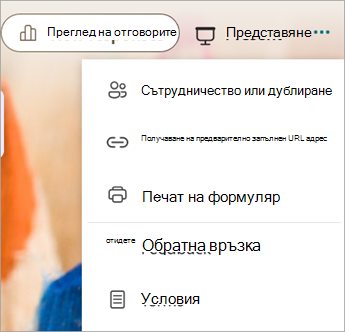
Изберете "Още настройки
 > на формуляра" Сътрудничество или дублиране
 .
.
Забележка
Бавно въвеждаме входната точка за това как да стигнете до опцията за споделяне на вашия формуляр за сътрудничество. Ако не виждате "Сътрудничество" или "Дублиране
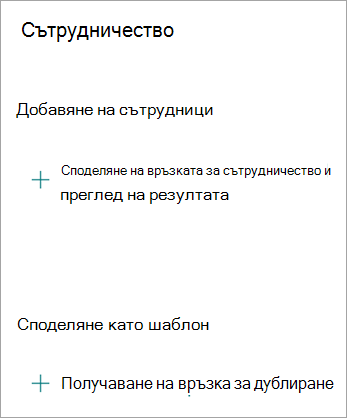
", изберете бутона "Споделяне " и преминете към следващата стъпка.Под "Добавяне на сътрудници" изберете "Споделяне на връзката" за сътрудничество и преглед на резултата
 .
.
Съвет
Изберете "Получаване на връзка за дублиране ", ако искате да споделите вашия формуляр като шаблон. Всеки с връзката може да дублира формуляра и да създаде свой собствен.
Под "Добавяне на сътрудници" изберете една от следните опции за разрешения за сътрудничество:
Потребителите със служебен или учебен акаунт за Office 365 могат да преглеждат и редактират – всеки със служебен или учебен акаунт за Office 365, във или извън вашата организация, ще получи разрешения за съавторство и може да преглежда и редактира вашия формуляр.
Забележка
Съавторството и споделянето на формуляри е налично само за потребители в един и същ облак. Например ако сте влезли с акаунт за GCC, можете да създавате формуляр в съавторство само с други потребители в рамките на вашия клиент. Ако вашият администратор е разрешил външното споделяне, можете да работите в съавторство по формуляр с потребители извън вашия клиент, но само в средата на GCC. По същия начин потребителите на GCC High могат само да създават в съавторство и да споделят с други потребители на GCC High, потребителите на DOD могат само да работят в съавторство и да споделят с други потребители на DOD и т.н. Научете повече за среди на Office 365 Government в САЩ.
People в моята организация могат да преглеждат и редактират – на всеки във вашата организация са дадени разрешения за съавторство и той може да преглежда и редактира вашия формуляр.
Определени хора в моята организация могат да преглеждат и редактират – само хората или групите във вашата организация, които сте задали, получават разрешения за съавторство и могат да преглеждат и редактират вашия формуляр.
Забележка
- За да работите съвместно по формуляр с определени хора във вашата организация, могат да бъдат избрани само потребители с валидна пощенска кутия на Office 365. Потребители с други пощенски кутии, като например тези, хоствани на специални сървъри на Microsoft Exchange и до които се осъществява достъп чрез REST API, не се поддържат. Научете за REST API.
- Можете да посочите до 100 съавтори в един формуляр и това може да е комбинация от отделни лица или групи. Групата (без значение колко души принадлежат към групата) се брои като един съавтор.
Изберете Копиране. Сега можете да поставите тази връзка там, където вашите съавтори имат достъп до нея, като например в имейл, бележник или Teams.
Забележка
- Всеки, когото сте посочили като съавтор и който има достъп до връзката за сътрудничество на вашия формуляр, ще може да преглежда и редактира въпроси и данни за отговорите.
- Тези, които не сте посочили като съавтор, няма да могат да използват връзката за сътрудничество за достъп до вашия тест или формуляр.
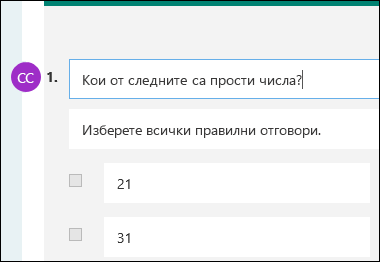
Когато споделяте формуляр или тест за сътрудничество, вие оставате собственик и той остава във вашия портал на Forms, но вашите съавтори могат да го преглеждат и редактират чрез връзката, която сте споделили с тях. В горната част на формуляра или теста, който сте споделили, можете да видите инициалите на всяко лице, което в момента прави редакции.
Ще видите и икони с инициали на хора или групи до всяка секция, която се редактира в момента.
Забележка
Съавторите не могат да променят нивата на разрешение за сътрудничество. Например ако вие, като собственик на формуляра, сте задали разрешения на "People в моята организация да могат да преглеждат и редактират", вашите съавтори няма да могат да променят това ниво на разрешение на друго (например потребителите със служебен или учебен акаунт в Office 365 могат да преглеждат и редактират). Като собственик на формуляра, единствено вие можете да изберете различна настройка за разрешения.
Спиране на споделянето на формуляр или тест
В Microsoft Forms отворете формуляра или теста, който искате да споделите, за да си сътрудничите.
Изберете "Още настройки
> на формуляра" Сътрудничество или дублиране.
Забележка
Бавно въвеждаме входната точка за това как да стигнете до опцията за споделяне на вашия формуляр за сътрудничество. Ако не виждате "Сътрудничество" или "Дублиране
", изберете бутона "Споделяне " и преминете към следващата стъпка.Изберете "Изтрий
 " до текстовото поле, което показва връзката към формуляра.
Изберете "Премахване на връзката ", за да премахнете окончателно връзката за сътрудничество. ( Изберете "Отказ ", ако промените решението си и не искате да премахвате връзката за сътрудничество.)
След като сте премахнали връзката за сътрудничество, тя ще бъде премахната окончателно и не може да се активира повторно. Можете да създадете нова връзка по-късно.
Сценарии за разрешения за споделяне
Може да се наложи да промените разрешенията за съавторство по всяко време от процеса на сътрудничество за формуляри или тест. Ето някои често срещани сценарии, на които може да се натъкнете, и важна информация, която трябва да обърнете внимание за всеки от тях.
Използване на Microsoft Teams за възлагане на тестове на учениците
Ако сте учител, който използва Microsoft Teams, за да възлага тестове на учениците, другите учители във вашия канал на Teams ще бъдат добавени автоматично като съавтори на всички групови формуляри, създадени за този екип. Ако сте първоначалният автор на формуляр, създаден във вашия канал на Teams, и решите да премахнете връзката за сътрудничество (чрез "Изтриване "), учителите във вашия канал на Teams ще продължат да бъдат съавтори и ще имат достъп до вашия формуляр чрез тази връзка за сътрудничество.
Използване на уеб частта на Microsoft Forms за вграждане на формуляр в страница на SharePoint
Ако използвате уеб частта на Microsoft Forms, за да вградите формуляр в страница на SharePoint, и изберете да покажете резултатите от формуляра на страницата, SharePoint ще генерира автоматично връзка към този формуляр и всеки, който разполага с нея, може да преглежда резюме на отговорите. Ако работите съвместно по формуляр с определени хора във вашата организация, те няма да могат да вградят този формуляр в страница на SharePoint, докато обобщената връзка към нея все още не е активна. Ако вече сте създали връзка към резюме към вашия формуляр, съавторите ще могат да вградят този формуляр в страница на SharePoint и да споделят резюме на отговорите с всички.
Използване на формуляри на мобилното ви устройство
Вашите съавтори могат да преглеждат и да правят редакции във вашия формуляр на своите мобилни устройства. Като собственик на формуляра можете да си сътрудничите напълно от мобилно устройство, включително да добавяте и премахвате хора и групи.
Споделяне на отговори с помощта на връзка към резюме
Ако работите съвместно по формуляр с определени хора във вашата организация, само вие, като собственик на формуляра, можете да създадете връзка за резюме за вашия формуляр, ако такава все още не съществува. Съавторите все още могат да копират и споделят връзката към резюмето, но не могат да създадат такава сами. В други режими на сътрудничество, които не са зададени за определени хора във вашата организация, съавторите могат да създават нови връзки към резюме.
Също така имайте предвид, че ако споделите отговорите на формуляра си с някого във вашата организация и след това решите да го споделите само с определени хора в организацията, всяка връзка за споделяне на резюме, която вече съществува, все още ще е достъпна за всеки във или извън вашата организация. Можете да изтриете съществуваща връзка към резюме, за да я забраните, което ще намали достъпа до данните на отговора. Можете да направите това, като отидете на "Преглед на отговорите", "Общ преглед> наотговорите" Още опции > "Още опции"Споделяне на връзка> към резюмеПремахване на връзка .
Забележка
Можете да създадете нова връзка към резюме, ако искате да я споделите с нова аудитория, но тази нова връзка към резюме все още ще бъде достъпна за всеки, който я има.
Използване на връзки за сътрудничество, които са били споделени по-рано
Да речем, че първоначално споделяте своя тест или формуляр, за да си сътрудничите с всички във вашата организация и да генерирате връзка за сътрудничество към него. След това решавате да работите съвместно само с определени хора от вашето учебно заведение или организация. Връзката за сътрудничество ще продължи да работи за тези определени хора, но не и за другите хора, които са загубили разрешения за вашия формуляр.
Изключване от споделяне с определени хора
- Ако споделяте своя тест или формуляр с определени хора и след това решите например да предоставите разрешения за съавторство с цялото си учебно заведение или организация, ще загубите списъка с хора, които сте посочили първоначално. Ако превключите обратно към споделяне с определени хора, ще трябва отново да преминете през процеса на определяне кого искате да добавите като съавтори.
- Ако решите да споделите разрешенията за съавторство с цялото си учебно заведение или организация, но преди това сте създали връзка за сътрудничество, за да споделяте само с определени хора, тази връзка все още ще работи за тези конкретни хора, тъй като те принадлежат към вашето учебно заведение или организация.
Споделяне на формуляр на група в рамките на публична група
Съдържанието в публична група може да бъде видяно от всеки във вашата организация и всеки от организацията ви може да се присъедини към групата. Ако имате формуляр за група в публична група, всеки във вашата организация може да преглежда и редактира този формуляр, независимо дали споделяте формуляра само с определени хора.
Откачане на споделен формуляр
Ако откачите формуляр, споделен с вас, в раздела "Споделени " на https://office.com, няма да загубите разрешенията си за този формуляр, докато притежавате връзката.
Повторно изпращане на връзка към формуляр до съавтор
Ако някой от вашия списък с разрешения за съавторство изгуби връзката към вашия формуляр, няма нужда да го добавяте отново към вашия списък. Следвайте стъпките, споменати в тази статия, за да получите връзката за сътрудничество отново, след което я споделете със съавтора си.
Обратна връзка за Microsoft Forms
Искаме да чуем вашето мнение! За да изпратите обратна връзка за Microsoft Forms, отидете в горния десен ъгъл на вашия формуляр и изберете Още настройки> наформуляра Обратна връзка.
Вж. също
Изпращане на формуляр и събиране на отговори
Проверете и споделете резултатите от своя тест