
Съвет
Научете повече за Microsoft Forms или започнете веднага и създайте проучване, тест или анкета. Искате по-разширени възможности за брандиране, типове въпроси и анализ на данни? Изпробвайте Dynamics 365 Customer Voice.
Като начин за управление и организиране на вашите формуляри и тестове можете да създавате персонализирани колекции и да групирате заедно формуляри и тестове, които имат смисъл за вас. Можете също да копирате, преименувате и изтривате колекции.
Създаване на нова колекция и преместване на формуляри и тестове в нея
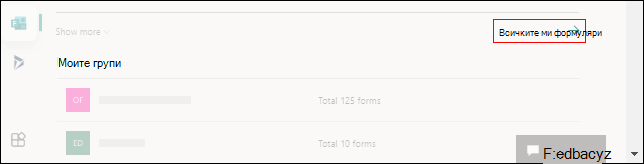
В Microsoft Forms превъртете надолу до долната част на страницата и изберете "Всички мои формуляри".
В раздела "Всички формуляри " изберете "Нова колекция".
Дайте име на колекцията си и изберете "Създаване". Новата ви колекция ще се покаже като плочка на първото място на горния ред на вашите формуляри.
Забележка
Ако не виждате плочките на формуляра, може да сте в "Списъчен изглед" вместо в "Изглед на плочки ". Можете да превключвате между двете, като изберете падащото меню " Опции за изгледа " вдясно от полето за търсене.
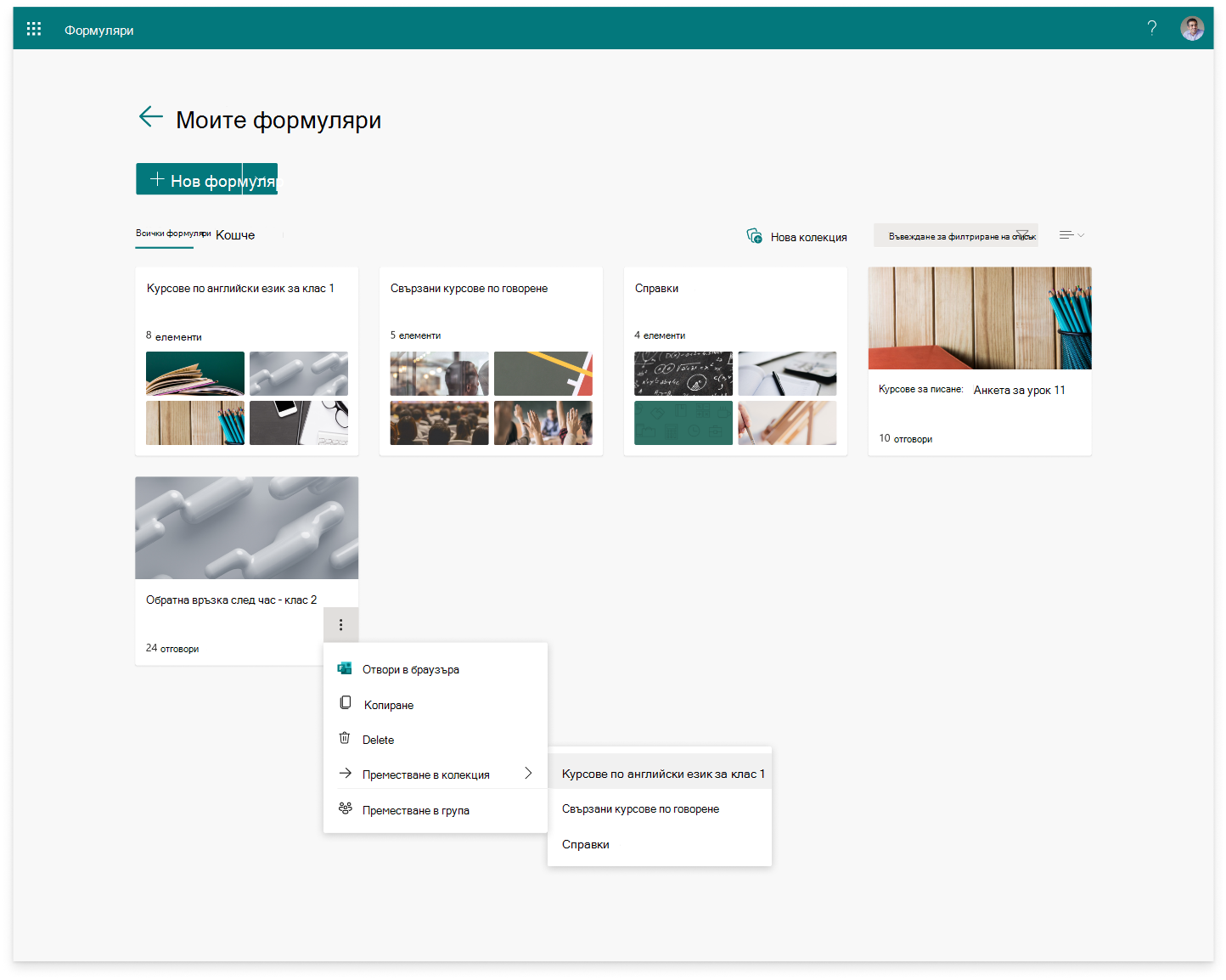
За да преместите формуляр или тест в новата си колекция, посочете плочката на формуляра или теста и изберете "Още опции>" Преместване в колекция. Изберете новата колекция.
Забележка
Можете да преместите всеки формуляр или тест в новата си колекция, като използвате плъзгане и пускане.
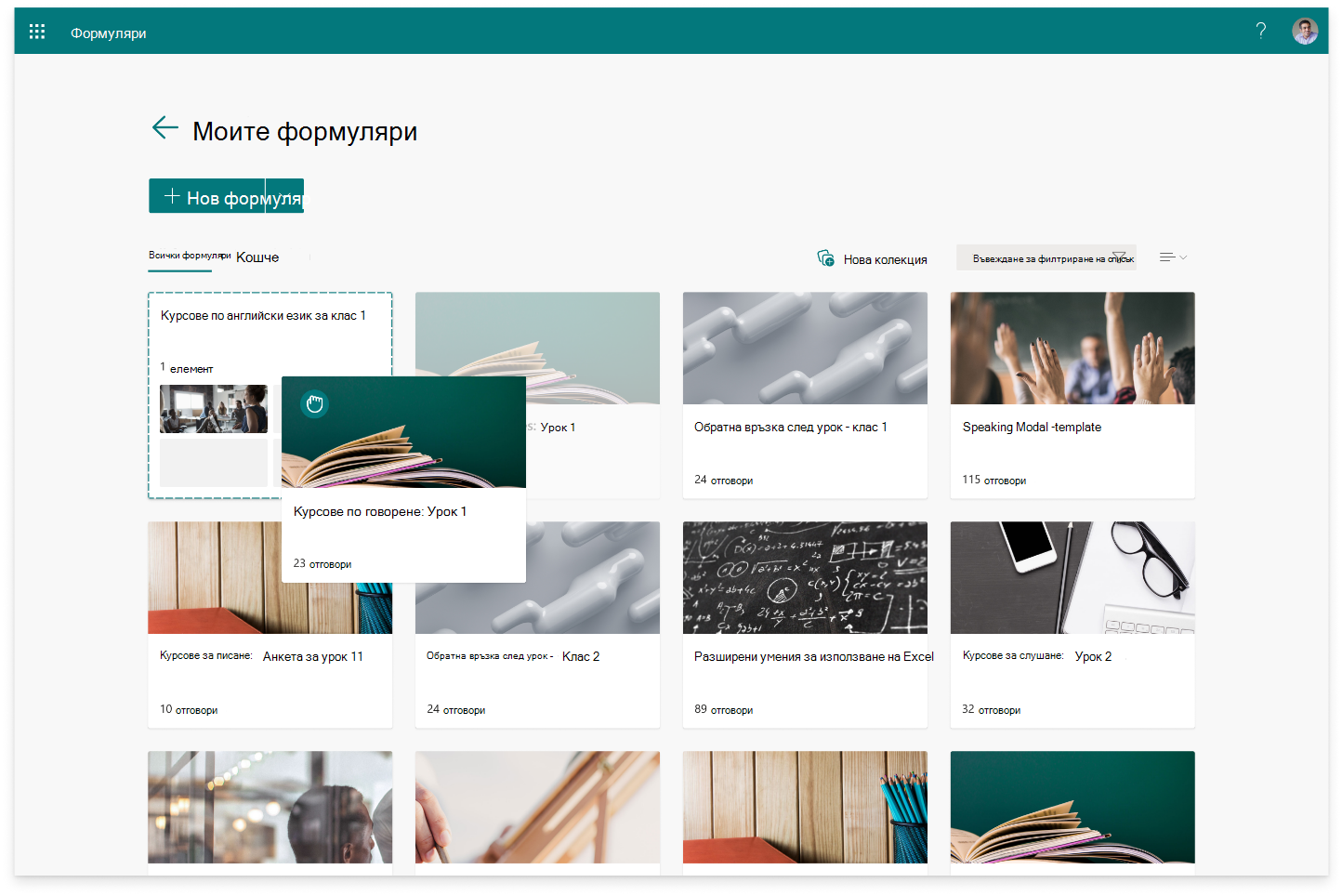
5. Ще видите формуляра или теста, който току-що преместихте, да се показва като миниатюра в плочката с колекция.
Копиране на колекция
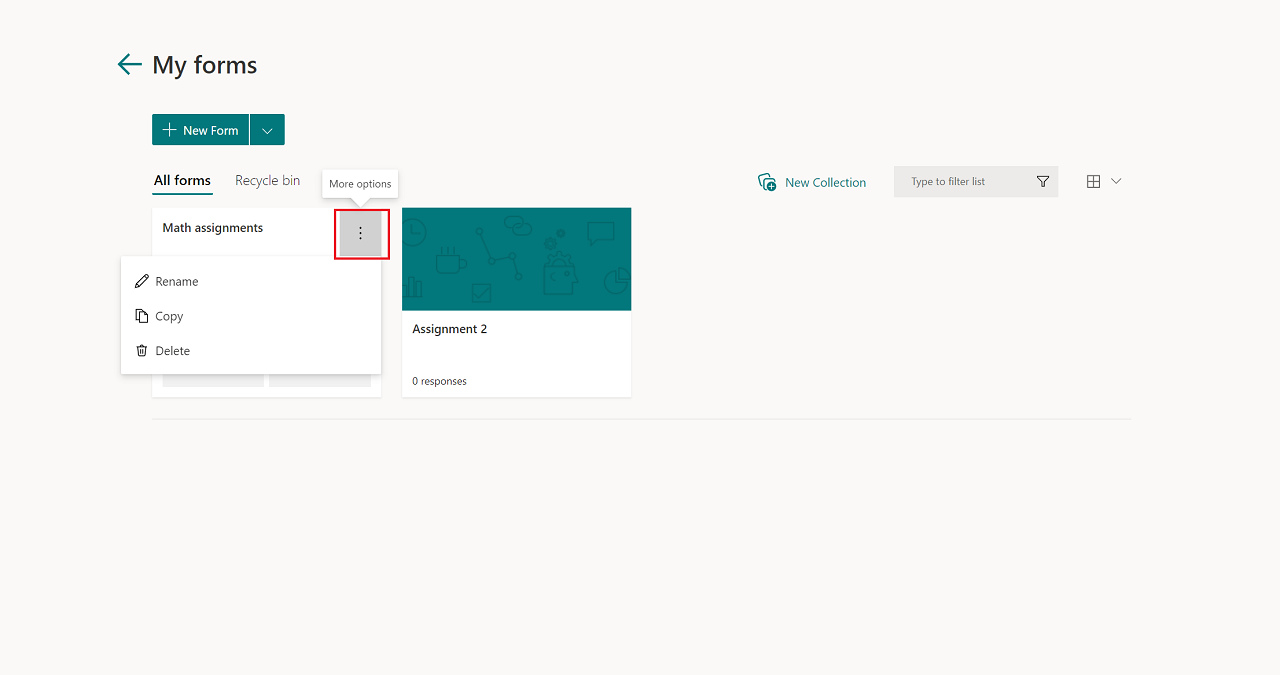
Посочете колекцията, която искате да копирате, и изберете "Още опции".
Изберете Копиране.
Дублирана колекция със същото заглавие, но добавен към нея номер, ще се покаже като плочка на първото място на горния ред във вашите формуляри.
Забележка
Когато копирате колекция, всички формуляри и тестове в тази колекция също се дублират.
Преименуване на колекция
- Посочете колекцията, която искате да преименувате, и изберете "Още опции".
- Изберете "Преименуване " и дайте ново име на колекцията.
- Изберете Преименуване.
Изтриване на колекция
Посочете колекцията, която искате да изтриете, и изберете "Още опции".
Изберете Delete (Изтриване).
Забележка
Вашата изтрита колекция и всички формуляри и тестове в нея ще се преместят в раздела "Кошче ". За да възстановите колекцията от раздела " Кошче ", посочете колекцията и изберете "Още опции>Възстановяване". Вашата възстановена колекция и всички формуляри и тестове в нея могат да бъдат намерени в раздела Всички формуляри .
Обратна връзка за Microsoft Forms
Искаме да чуем вашето мнение! За да изпратите обратна връзка за Microsoft Forms, отидете в горния десен ъгъл на вашия формуляр и изберете Още настройки > наформуляра Обратна връзка.
Вж. също
Създаване на формуляр с Microsoft Forms
Създаване на тест с Microsoft Forms