
Съвет
Научете повече за Microsoft Forms или започнете веднага и създайте проучване, тест или анкета. Искате по-разширени възможности за брандиране, типове въпроси и анализ на данни? Изпробвайте Dynamics 365 Customer Voice.
Като организатор или представящ на събрание можете да използвате Microsoft Forms, за да създавате анкети преди вашето събрание в Microsoft Teams, след което да ги стартирате по време на него, така че участниците от всяка крайна точка (мобилна, уеб, настолна) да могат да виждат и да отговарят. Можете дори да запитвате участниците преди събранието и да събирате информация преди него.
Когато стартирате запитването, то ще изскочи като известие на екрана на събранието, а също така ще се появи и в прозореца за чат на събранието. Участниците могат също така да създават непланирани запитвания по време на събрание, за да получат бърза обратна връзка на място.
Създайте запитване и след това го стартирайте преди, по време на или след вашето събрание
В Teams изберете Calendar.
Намерете събранието, за което сте задали график, за което искате да добавите запитвания, и щракнете върху него или го докоснете.
Изберете Chat with participants.
Изберете
 "Добавяне на раздел", потърсете и изберете "Анкети", след което щракнете върху или докоснете "Добавяне".
Изберете Запиши. Към вашето събрание ще бъде добавен нов раздел "Запитвания ".
Изберете
"Създаване на ново запитване" и след това изберете едно от следните неща:Анкета с множество отговори – създайте въпрос или твърдение и след това предоставете опции за отговор (до 12), от които аудиторията ви може да избира.
Тест с множествен отговор - Отбележете верен отговор за вашия тест с няколко отговора. Можете да използвате една опция като верен отговор или повече от една, ако изберете няколко отговора.
Забележка
Опциите за анкета с множество възможности за отговор и тест с множествен отговор все още не са налични за GCC High и DoD среди.
Анкета в облака на Word - Задайте отворен въпрос и вижте отговорите, отразени в облак от думи.
Забележка
Опцията Word Cloud Poll бавно се разпространява и скоро ще бъде налична за абонатите на Microsoft 365. Той все още няма да е наличен за GCC High и DoD среди.
Рейтингова анкета – Нека вашите респонденти оценят твърдение. Можете да персонализирате скалата за оценки до 5 и да показвате тези оценки по звезди или цифри.
Анкета за класиране – Позволете на вашите респонденти да класират елементите от първо до пето място, като плъзнете елемента до неговата класирана позиция или като използват иконите със стрелки нагоре/надолу.
Забележка
Можете също да зададете дали опциите да са рандомизирани, когато първоначално се показват на респондентите, с помощта на настройките за опции за разбъркване.
Добавете вашите опции за въпроси и опции за отговор.
Ако събранието не е започнало, можете да изберете
 :
:- Записване на имената на отговорилите (видимо само за организатора на събранието и представящите в приложението).
- Споделяне на обобщени резултати с респондентите.
- Позволете на съпредставящите да редактират запитването ви, докато е чернова.
Изберете "Запазване като чернова". Това ще запише запитването ви като чернова, докато не станете готови да я стартирате по време на събранието. Изберете "Стартирай сега", за да съберете отговори преди началото на събранието.

Забележка
Ще видите ЧЕРНОВА , маркирана в зелено в горния ляв ъгъл на вашето запитване, за да покаже, че все още не е стартирана.
За да създадете още запитвания за вашето събрание, изберете
Създаване на нов.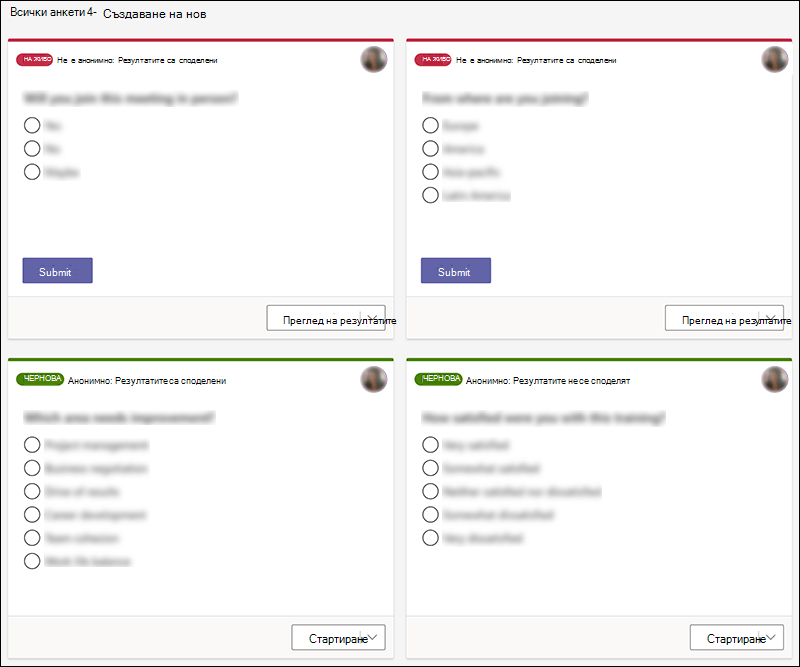
Забележка
За да промените реда на запитванията, щракнете върху или докоснете и задръжте запитване и след това го плъзнете в желаната позиция.
Можете да стартирате запитване, като използвате един от следните методи:
В раздела "Запитвания " изберете "Стартиране на запитването", за което искате отговори. Можете да правите това преди, по време на или след вашето събрание.
Изберете иконата " Запитвания " в прозореца на събранието, който ще отвори прозорец " Запитвания ". Изберете "Стартиране" в запитването, за което искате отговори.
Участниците в събранието ще виждат вашите опции за въпроси и отговори в известието за запитване, което се появява в средата на екрана на събранието.
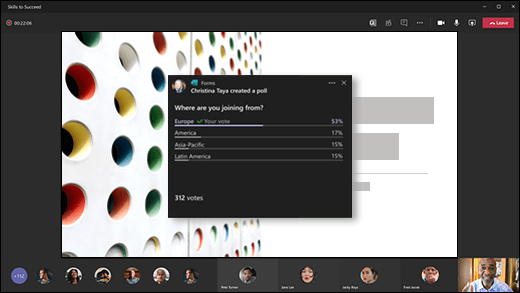
След като участниците изберат отговора си, те ще изберат "Подаване " и ще можете да видите отговорите им веднага. Участниците в събранието също така имат опция да не участват в запитването, като затворят известието за запитването, което се появява в средата на екрана на тяхното събрание, без да изберат отговор или да изберат " Подай".
Забележка
Само собствениците и представящите на събрания могат да създават, управляват и стартират запитвания. Участниците в събранието имат възможността да отговарят на запитвания, но не могат да ги редактират.
Забележка
Всеки (независимо дали е вътрешно във вашата организация или тези външни за вашата организация), който е препратил поканата ви за събрание и е влязъл в Teams в уеб, може да гласува, като използва изскачащия прозорец с известие за запитването по време на събранието или в прозореца на Chat.
Бавно пускаме изскачащия прозорец с известие за запитването за всички гости на събранието. Анкетите винаги са достъпни в прозореца Chat по време на събрание.
Забележка
Когато се стартира запитване, то няма да бъде достъпно за членове на организация с много клиенти от други организации. Те няма да могат да виждат или да отговарят на запитвания на живо по време на събранието или събитието.
Отидете в раздела " Запитвания " или екрана "Запитвания ", за да видите резултатите в реално време от запитванията, събиращи отговори.
Съвет
- Анкетите, които са стартирани и приемат отговори, ще бъдат маркирани в червено с LIVE в горния ляв ъгъл на запитването.
- Анкетите, които са били затворени и вече не приемат отговори, ще бъдат маркирани в тъмносив цвят с ЗАТВОРЕНО в горния ляв ъгъл на запитването.
- Ако искате да отворите отново запитването, изберете падащия списък до "Експортиране на резултатите " и изберете "Повторно отваряне на запитването".
Ако искате да затворите запитване, да експортирате резултатите от запитването или да изтриете запитване, изберете падащия списък до "Преглед на резултатите " и съответно " Затваряне на запитването", "Експортиране на резултатите" или "Изтриване на запитването".
Обратна връзка за Microsoft Forms
Искаме да чуем вашето мнение! За да изпратите обратна връзка за Microsoft Forms, отидете в горния десен ъгъл на вашия формуляр и изберете Още настройки > наформуляра Обратна връзка.
Вж. също
Добавяне на анкета към вашия канал или чат на Teams
Изтриване на групов формуляр, създаден в Teams
Анкетирайте екипа си, за да проверите и да останете свързани
Работа с колеги за създаване, редактиране и преглеждане на формуляри в Microsoft Teams