
Съвет
Научете повече за Microsoft Forms или започнете веднага и създайте проучване, тест или анкета. Искате по-разширени възможности за брандиране, типове въпроси и анализ на данни? Изпробвайте Dynamics 365 Customer Voice.
Докато работят дистанционно, много организации и училища използват Teams , за да участват в събрания или класове, да работят съвместно по проекти и да поддържат връзка. Можете да създадете проучване на Microsoft Forms директно в Teams и след това да използвате Power Automate, за да изградите автоматизиран работен поток, който ви позволява да се регистрирате, да поддържате връзка с екипа си и да следите тяхното благополучие.
Във вашия канал на Teams щракнете върху "Добавяне на раздел
 след това изберете "Формуляри".
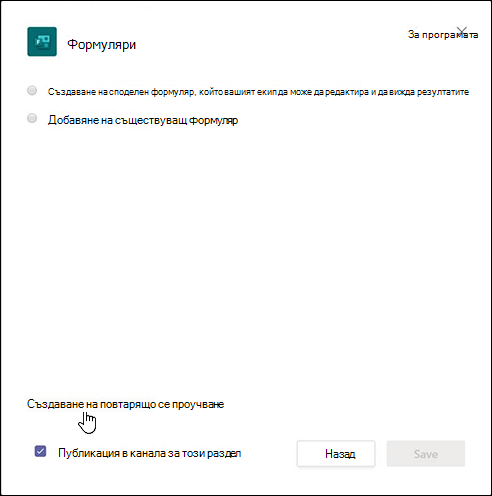
В диалоговия прозорец "Формуляри " изберете "Създаване на повтарящо се проучване".
Изберете един от трите шаблона в списъка и след това изберете "Напред стъпка".
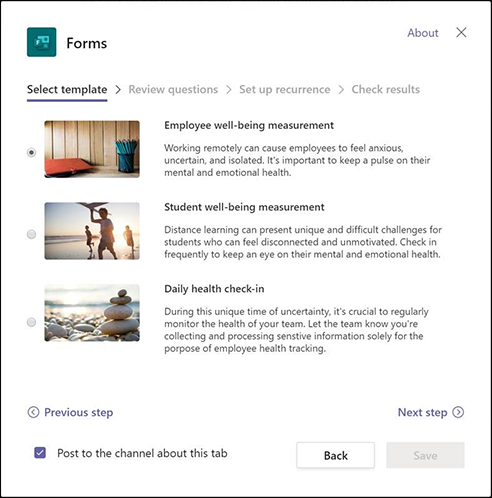
За този пример ще използваме шаблона за измерване на благосъстоянието на служителите .
В секцията "Преглед на въпроси " в диалоговия прозорец "Формуляри" можете да визуализирате въпросите от проучването директно в диалоговия прозорец. Използвайте въпросите без промяна или ги коригирайте и добавете свои собствени, като изберете "Персонализиране на въпроса във Forms". Това ще отвори шаблона за проучването в forms.office.com в уеб браузъра и можете да го персонализирате оттам.
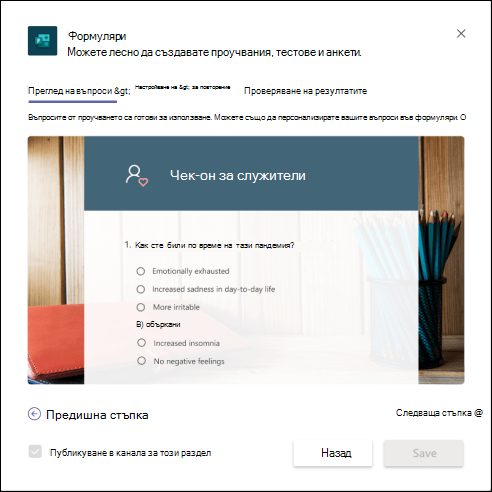
Докато редактирате или добавяте въпроси към проучването си в forms.office.com, ще видите актуализация на въпросите във визуализацията на диалоговия прозорец "Формуляри" в Teams.Когато сте доволни от вашите въпроси от проучването, изберете "Следваща стъпка".
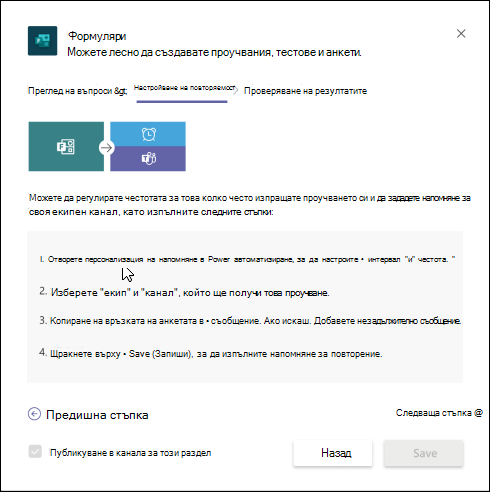
В секцията "Задаване на повторение " на диалоговия прозорец "Формуляри" ще видите инструкции как да създадете автоматизиран работен поток в Power Automate. Изберете персонализиране на напомнянето , за да отворите Power Automate , и следвайте стъпки от 1 до 4 в диалоговия прозорец "Формуляри", за да създадете своя работен поток.
Забележка
Научете повече за създаването на автоматизиран работен поток за Microsoft Forms.
В диалоговия прозорец "Формуляри" изберете "Следваща стъпка".
В секцията "Проверка на резултатите " в диалоговия прозорец "Формуляри" отметнете "Публикуване в канала за този раздел ", ако искате хората от вашия екип да започнат да използват проучването.
Изберете Запиши.
Обратна връзка за Microsoft Forms
Искаме да чуем вашето мнение! За да изпратите обратна връзка за Microsoft Forms, отидете в горния десен ъгъл на вашия формуляр и изберете Още настройки > наформуляра Обратна връзка.
Вж. също
Създаване на автоматизиран работен поток за Microsoft Forms
Работа с колеги за създаване, редактиране и преглеждане на формуляри в Microsoft Teams