
Важно
Поддръжката за Microsoft InfoPath 2013 приключи на 14 юли 2026 г. Препоръчваме мигриране на съществуващи формуляри и работни потоци на InfoPath към поддържани решения на Microsoft 365. Научете повече за оттеглянето на InfoPath.
В допълнение към правилата за проверка и форматиране можете да добавяте правила към шаблоните на формуляр, за да изпълнявате други действия, като например превключване на изгледи, задаване на стойност на поле, заявка или подаване към връзка с данни. Можете например да проектирате формуляр така, че данните, които потребителите въвеждат в него, автоматично да се записват в SharePoint, без да щракват върху " Подай", или да превключвате от един изглед към друг при щракване върху бутон.
Тези правила могат да бъдат активирани чрез промени в поле на формуляр, щракване върху бутон, вмъкване на повтаряща се секция или ред в повтаряща се таблица или чрез отваряне или подаване на формуляр. Тези правила проверяват за условия, базирани на данните във формуляра, потребителската роля или стойността на поле. Те също могат да работят без никакви условия, които да се налага да се задават.
Можете също да добавите няколко действия за всяко правило. Можете например да добавите правило към бутон, който подава въведените данни и след това превключва към изглед, който показва съобщение, за да потвърдите, че данните са подадени.
В тази статия
Типове правила за действие и примери
Показване на съобщение
Можете да добавите правило, което отваря диалогов прозорец, ако е изпълнено определено условие във формуляра. Например във формуляр за отчет на разходите, ако потребителят въведе стойност, надвишаваща определена сума, може да се покаже съобщение. Действията за показване на съобщение се поддържат само във формуляри на InfoPath Filler.
Показване на стойността на поле или формула
Това действие ви позволява да добавите правило за показване на стойността в поле или изчисление на базата на стойностите на различни полета във формуляра. Например, потребителят може да бъде уведомен, че датата на пристигане в хотелски разход трябва да бъде преди датата на заминаване, като използва датите, въведени от потребителя. Показване на стойността на поле или действията на формула се поддържат само във формуляри на InfoPath Filler.
Превключване на изгледи
Изгледите могат да бъдат превключени при щракване върху бутон. Това позволява на потребителите да се придвижват между два или повече изгледа, като щракнат върху "Назад" или "Напред". Можете също да добавите правило за превключване на изгледа, когато формулярът бъде отворен. Например изгледите могат да бъдат превключвани въз основа на ролята, свързана с потребителя, който отваря формуляра. Действията за превключване на изгледи са налични само за бутони и зареждане на формуляр.
Задаване на стойност на поле
Използването на правило за задаване на стойността на поле ви позволява динамично да променяте стойностите във формуляр. Например във формуляр за проследяване на разходи, където потребителите въвеждат статия на разходи и сумата на разходите, полето " Обща сума" може да проследява общата сума на въведените разходи. Вместо да кара потребителите да въвеждат ръчно общата сума на всички разходи, действието за задаване на стойност на поле може автоматично да задава стойността на полето "Обща сума ".
Заявка за данни
Действието "Заявка за данни" ви позволява да направите заявка към външен източник на данни за информация. Можете например да добавите заявка за действие с данни, която инициира заявка към база данни за извличане на информация за служител, когато потребителят въведе своя номер на служител във формуляр.
Подаване на данни
Правилото за действие за подаване на данни подава всички данни във формуляр. Например с помощта на действието за подаване на данни можете да добавите правило към шаблон на формуляр за приложение за разрешително, което подава данните от формуляра както към уеб услуга, така и към база данни, когато потребителят щракне върху бутона за подаване на формуляра.
Отваряне на нов формуляр за попълване
Отварянето на нов формуляр за попълване ви позволява да добавите правило, което отваря ново копие на формуляр, базиран на този шаблон за формуляр или друг шаблон за формуляр. Можете например да добавите това правило към шаблон на формуляр, за да може приложение за разрешително да прави следното: Ако стойността в поле за разходи надвишава фиксирана сума, правилото отваря нов формуляр, който изисква детайлизирано въвеждане на разходите. Отваряне на нов формуляр за попълване Действията се поддържат само във формуляри на InfoPath Filler.
Затваряне на формуляра
Действието close the form ви позволява да добавите правило, което затваря формуляра, когато възникне определено събитие във формуляра. Можете например да добавите правило, което затваря формуляра, след като потребителят подаде формуляра и външният източник на данни потвърди, че формулярът е подаден успешно. Затваряне на формуляра Действията са налични само върху бутони.
Изпращане на данни към уеб част
Можете да разрешите вашият формуляр да изпраща данни към уеб части на SharePoint, като добавите действието за изпращане на данни към уеб част. Когато формуляр на InfoPath Web Browser се хоства в уеб частта на формуляр на InfoPath на страница на SharePoint и е конфигурирана връзка с друга уеб част, това правило инициира изпращането на данните от формуляра на InfoPath към свързаната уеб част. За да функционира правилно това действие на правило, полетата във формуляра трябва да са повишени като параметри за връзка с уеб части. В списъчните формуляри на SharePoint всички полета автоматично се повишават като параметри на връзката.
Ред за подписване
Действието за подписване на ред за подпис ви позволява да добавите правило, което, когато се активира, отваря посочена контрола на ред за подпис, която потребителят да подпише. Ако например имате контрола за ред за подпис във формуляра и добавите действието за подпис на ред за подпис към бутона "Подаване", когато потребителят щракне върху бутона за подаване, ще бъде помолен да подпише контролата за ред за подпис.
Връзки с данни
Ако добавите правило за действие, за да изпращате данни, да подавате данни или да подавате данни към уеб част, тогава е най-добре вече да имате желаната връзка за данни, преди правилото да бъде добавено.
Добавяне на правило за действие
Използване на бутона "Добавяне на правило"
Включени, предварително дефинирани правила могат да бъдат добавени чрез щракване върху "Добавяне на правило".
- Щракнете върху контролата, към която искате да добавите действието.
- В раздела Начало , в групата Правила щракнете върху Добавяне на правило.
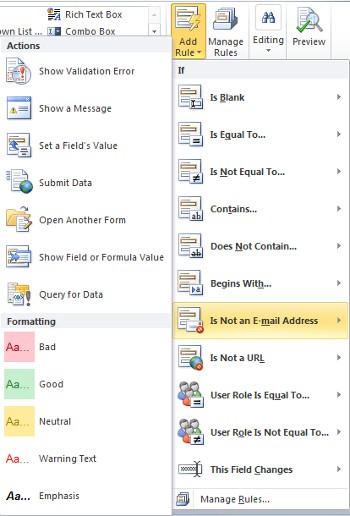
- В колоната "If" щракнете върху типа условие, на което трябва да отговаря правилото, например "Е празно".
- В колоната "Действия" щракнете върху действие, като например "Подаване на данни". В зависимост от избраното условие може да се поиска допълнителна информация.
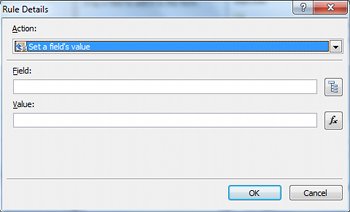
- Направете следното в зависимост от типа на действието, което добавяте от прозореца " Подробни данни за правилото ":
Показване на съобщение
- В полето " Съобщение " въведете текста за съобщението и след това щракнете върху OK.
Показване на стойността на поле или формула
- Или въведете израза в полето за израз , или щракнете върху "Функция
 " до полето " Израз ", за да създадете своя израз, и след това щракнете върху OK.
За повече информация относно формулите вижте " Добавяне на функции и формули".
- Или въведете израза в полето за израз , или щракнете върху "Функция
Превключване на изгледи
- В диалоговия прозорец " По-подробно правило " щракнете върху изгледа, към който ще превключи потребителят, когато действието бъде инициирано от полето "Изглед ".
Задаване на стойност на поле
Щракнете върху ''Поле''
 до полето ''Поле''.
Щракнете върху полето, за да го изберете.
Щракнете върху OK.
В полето " Стойност " въведете стойността или щракнете върху "Функция
" до нея, за да въведете формула.Забележка
За повече информация относно формулите вижте " Добавяне на функции и формули".
Заявка за данни
- Щракнете върху връзка за получаване на данни от полето за връзка с данни или щракнете върху "Добави ", за да добавите нова връзка за данни.
За повече информация относно връзките с данни вж. " Общ преглед на връзките с данни".
- Щракнете върху връзка за получаване на данни от полето за връзка с данни или щракнете върху "Добави ", за да добавите нова връзка за данни.
Подаване на данни
- Щракнете върху подаването на връзка към данни от полето за връзка с данни или щракнете върху "Добави ", за да добавите нова връзка за данни.
За повече информация относно връзките с данни вж. " Общ преглед на връзките с данни".
- Щракнете върху подаването на връзка към данни от полето за връзка с данни или щракнете върху "Добави ", за да добавите нова връзка за данни.
Отваряне на нов формуляр за попълване
- Въведете ИД на шаблона или местоположението на шаблона за формуляр в полето "ИД на шаблон за формуляр" или "Местоположение " и след това щракнете върху OK.
Затваряне на формуляра
- Щракнете върху OK , ако това е формуляр за уеб браузър, или, ако е формуляр за запълване, можете по желание да изберете квадратчето за отметка Ако промените не са записани, подканете потребителя да запише квадратчето за отметка, за да подканите потребителите да запишат формуляра, преди да бъде затворен.
Изпращане на данни към уеб част
- Щракнете върху Промоция на свойства , за да изберете полетата, които трябва да бъдат повишени като параметри на връзката на уеб частта.
- Щракнете върху "Добави " до списъка с параметри на връзката на уеб част на SharePoint, за да се покаже диалоговият прозорец "Избор на поле или група ".
- Щракнете върху поле.
- В полето Име на параметър въведете име за параметъра.
- Щракнете върху OK.
- Повторете стъпки от 2 до 5, за да повишите допълнителни полета.
Ред за подписване
Важно
Преди да добавите правило за ред за подпис, се уверете, че сте добавили контрола за ред за подпис към формуляра, така че да има какво да подписва правилото.
-
Под "Подпис" първият ред за подпис, където в списъка щракнете върху метода за указване кой ред за подпис от формуляра трябва да се подпише.
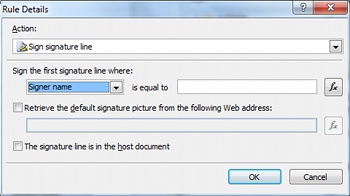
- В полето "е равно на " въведете критериите или щракнете върху "Функция ", за да използвате функция за критериите.
- Посочете дали трябва да се използва изображение на подпис по подразбиране и дали редът за подпис има в документа хост, а след това щракнете върху OK.
За повече информация относно цифровите подписи вж. "Цифрови подписи в InfoPath 2010".
-
Под "Подпис" първият ред за подпис, където в списъка щракнете върху метода за указване кой ред за подпис от формуляра трябва да се подпише.
- Щракнете върху квадратчето за отметка "Не изпълнявай останалите правила, ако условието на това правило е изпълнено ", ако искате да спрете обработката на допълнителни правила.
Използване на прозореца на задачите "Правила"
Направете следното, за да добавите правило за действие от прозореца на задачите "Правила" :
- Щракнете върху контролата, към която искате да добавите правило за действие.
- Ако прозорецът на задачите "Правила " не се вижда, тогава в раздела " Начало ", в групата "Правила " щракнете върху "Управление на правилата".
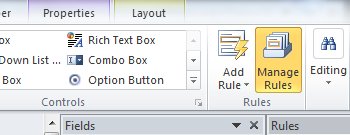
- Щракнете върху Създай.
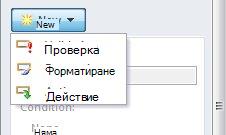
- Щракнете върху "Действие".
- В текстовото поле "Подробни данни за текстови данни" въведете име за правилото.
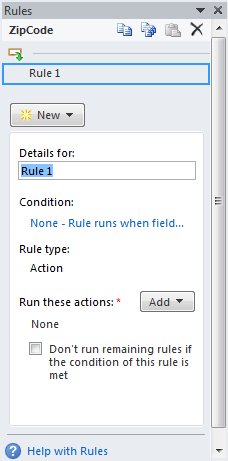
Под "Условие" щракнете върху "Няма".
Изберете правилните опции по следния начин:
Ако условието за правилото се базира на поле:
- Щракнете върху поле или щракнете върху Избор на поле или група.
- Щракнете върху оператора, например е равно на.
- Въведете критериите за оператора.
Ако условието за правилото се базира на израз:
- Щракнете върху израза.
- Въведете израза.
За повече информация вж. " Добавяне на функции и формули".

- Щракнете върху "И ", за да добавите друго условие и повторете стъпка 7, или щракнете върху OK , когато сте готови с добавянето на условия.
Забележка
След като добавите второ условие, бутонът "И" се замества с поле. Оставете и избрано, ако и първото, и всяко следващо условие трябва да са изпълнени, за да се приложи проверката на данни. В противен случай, ако само едното от условията трябва да е изпълнено за валидирането на данни, която трябва да бъде приложена, щракнете върху ИЛИ.
В прозореца на задачите "Правила " щракнете върху "Добавяне" и след това щракнете върху типа на правилото за действие, което искате да добавите.
Направете следното в зависимост от типа на действието, което добавяте.
Показване на съобщение
- В полето " Съобщение " въведете текста за съобщението и след това щракнете върху OK.
Показване на стойността на поле или формула
- Въведете желания израз в полето за израз или щракнете върху "Функция " до полето " Израз ", за да създадете своя израз, и след това щракнете върху OK.
За повече информация вж. " Добавяне на функции и формули".
- Въведете желания израз в полето за израз или щракнете върху "Функция
Превключване на изгледи
- В диалоговия прозорец " По-подробно правило " щракнете върху изгледа, към който ще превключи потребителят, когато действието бъде инициирано от полето "Изглед ".
Задаване на стойност на поле
- До полето Поле щракнете върху Поле .
- Щракнете върху желаното поле, за да го изберете.
- Щракнете върху OK.
- Въведете желаната стойност в полето " Стойност " или щракнете върху "Функция ", за да въведете формула.
За повече информация относно формулите вижте " Добавяне на функции и формули".
- До полето Поле щракнете върху Поле
Заявка за данни
- Щракнете върху подходящата връзка за получаване на данни от полето за връзка с данни или щракнете върху "Добави ", за да добавите нова връзка за данни.
За повече информация относно връзките с данни вж. " Общ преглед на връзките с данни".
- Щракнете върху подходящата връзка за получаване на данни от полето за връзка с данни или щракнете върху "Добави ", за да добавите нова връзка за данни.
Подаване на данни
- Щракнете върху подходящата връзка за подаване на данни от полето за връзка с данни или щракнете върху "Добави ", за да добавите нова връзка за данни.
За повече информация относно връзките с данни вж. " Общ преглед на връзките с данни".
- Щракнете върху подходящата връзка за подаване на данни от полето за връзка с данни или щракнете върху "Добави ", за да добавите нова връзка за данни.
Отваряне на нов формуляр за попълване
- Въведете ИД на шаблона или местоположението на шаблона за формуляр в полето "ИД на шаблон за формуляр" или "Местоположение " и след това щракнете върху OK.
Затваряне на формуляра
- Щракнете върху OK , ако това е уеб формуляр, или, ако е формуляр за запълване, щракнете върху квадратчето за отметка Ако промените не са записани, подканете потребителя да запише квадратчето за отметка, за да подканите потребителите да запишат формуляра, преди да бъде затворен.
Изпращане на данни към уеб част
- Щракнете върху Промоция на свойства , за да изберете полетата, които трябва да бъдат повишени като параметри на връзката на уеб частта.
- До списъка с параметри за връзка на уеб част на SharePoint щракнете върху "Добави ", за да покажете диалоговия прозорец " Избор на поле или група ".
- Щракнете върху полето.
- Въведете име за параметъра в полето Име на параметър .
- Щракнете върху OK.
- Повторете стъпки от 2 до 5, за да повишите допълнителни полета.
Ред за подписване
Забележка
Преди да добавите правило за ред за подпис за подпис, уверете се, че сте добавили ред за подпис, контролирайте формуляра, така че да има какво да подписва правилото.
- Под "Подпис" първият ред за подпис, където в списъка щракнете върху метода за указване кой ред за подпис от формуляра трябва да се подпише.
- В полето "е равно на " въведете критериите или щракнете върху "Функция ", за да използвате функция за критериите.
- Посочете дали трябва да се използва изображение на подпис по подразбиране и дали редът за подпис има в документа хост, а след това щракнете върху OK.
За повече информация относно цифровите подписи вж. "Цифрови подписи в InfoPath 2010".
Щракнете върху квадратчето за отметка "Не изпълнявай оставащите правила, ако условието на това правило е изпълнено ", ако искате да спрете обработката на допълнителни правила след обработката на избраното правило.
Задаване на параметри за заявки или подаване на данни
Действията за подаване на данни и заявката за данни активират връзката за данни, за да изпраща или получава данни. В случая на заявка за данни, можете да зададете какви данни да се заявяват, като добавите множество правила за действие за стойност на поле, за да зададете стойността на желаното поле от заявката.
Модели за въвеждане на данни
Правилата за действие могат да се базират на текстовия модел, който потребителят въвежда в текстово поле. Ако например искате да съберете пощенски код, може да се уверите, че потребителят го е въвел в правилния формат. По същия начин, ако искате потребителят да въведе имейл адрес, можете да упознаете въведеното от него с шаблон, който включва текст, символ @ , домейн и суфикс за домейн, като например .com.
За да направите това, когато създавате условието, в списъка с оператори щракнете върху Matches Pattern (Съвпада с шаблон) и след това щракнете върху Select a pattern. Това показва диалоговия прозорец " Шаблон за въвеждане на данни ", където можете да избирате от няколко предварително дефинирани стандартни схеми. Ако никой от тези шаблони не отговаря на вашите нужди, можете да използвате персонализиран шаблон.
Сценарии с разширени условия
По-долу са описани по-сложни сценарии, които можете да използвате, когато задавате условието на правило за действие.
- Базиране на правило на израз
Изразът е набор от стойности, полета или групи, функции и оператори. Използвайте израз, за да зададете стойността на поле в сценарии като автоматично включване на текущата дата във формуляр или добавяне на цената на елементи, въведени в отчет за разходите, за да получите общата сума.
- Щракнете върху израза.
- Въведете израза във второто поле.
За повече информация относно функциите и формулите вижте " Добавяне на функции и формули".
- Базиране на правило на набор от подлежащи на подписване данни
Ако формулярът изисква цифров подпис, може да искате да забраните бутона за подаване, ако формулярът не е подписан. Или например може да искате да активирате действието за подаване на данни, след като потребител добави цифров подпис. Това условие се поддържа само във формуляри на InfoPath Filler.
- Щракнете върху "Избор на набор от данни, подлежащи на подписване".
- В диалоговия прозорец "Избор на набор от подписващи данни" щракнете върху набора от подлежащи на подписване данни и след това щракнете върху OK.
- Щракнете върху желаното условие от второто поле и след това щракнете върху необходимите критерии от третото поле.
За повече информация относно цифровите подписи вж. "Цифрови подписи в InfoPath 2010".
- Базиране на правило на роля на потребител
Ако вашият формуляр има множество изгледи, като например изглед на администратор и изглед само за четене, можете да създадете правило за зареждане на формуляр, което превключва към изглед въз основа на ролята на текущия потребител.
- Щракнете върху текущата роля на потребителя.
- Щракнете върху оператора, например е равно на.
- Щракнете върху ролята или Управление на ролите , за да управлявате потребителските роли.