
Използването на вашия продуктов ключ е еднократен процес, който добавя новия ви продукт към акаунта ви в Microsoft. Когато сте готови, ще използвате акаунта си в Microsoft, а не своя продуктов ключ, за да инсталирате и активирате приложенията на Office.
Забележка
Ако имате съществуващ абонамент за Microsoft 365, можете да използвате нов продуктов ключ, за да удължите или подновите абонамента си.
За какво ви е нужна помощ?
Имам нужда от помощ стъпка по стъпка
Ние ще ви помогнем да използвате вашия ключ за нов продукт или за подновяване.
Моят продуктов ключ вече е използван.
Вашият ключ може да се използва само веднъж. Но не се безпокойте – не ви е нужен вашият ключ, за да инсталирате Office или да добавите хора към вашия абонамент.
Какво да направите, ако вашият продуктов ключ вече е бил използван
Нямам продуктов ключ
В много случаи не ви е нужен ключ, за да преинсталирате приложенията на Office.
Какво да направите, ако не разполагате с ключа
Какво да направите, ако сте загубили или повредили своя продуктов ключ
Искам да инсталирам приложения на Office
Изберете връзката по-долу, за да инсталирате, преинсталирате, прехвърляте или премествате приложения на Office без вашия продуктов ключ.
Изпълнение на процеса на активиране
Щракнете, за да изберете вашия продукт по-долу.


В Microsoft365.com/setup влезте със своя акаунт в Microsoft или създайте нов. Ще видите името си, ако открием автоматично вашия акаунт в Microsoft.


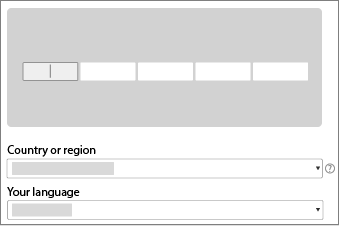
Въведете своя продуктов ключ (ако бъдете подканени), изберете вашата страна или регион и изберете вашия език.

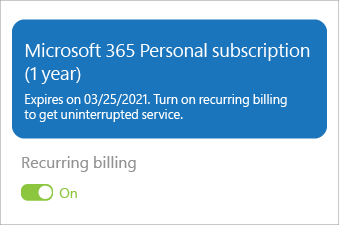
За непрекъсната услуга, предоставете информация за плащане за повтарящо се фактуриране. Сега сте готови да инсталирате приложенията на Office.
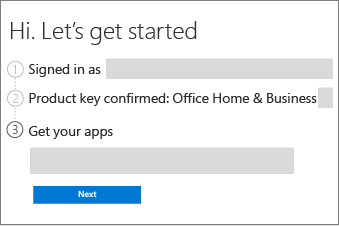
Ако сте закупили няколко ключа, повторете стъпки от 1 до 3 за всеки ключ, за да удължите своя абонамент до 5 години.
Инсталиране на приложенията на Office, Visio или Project
Използвайте тези стъпки, за да инсталирате, преинсталирате, преинсталирате или преместите своя продукт.
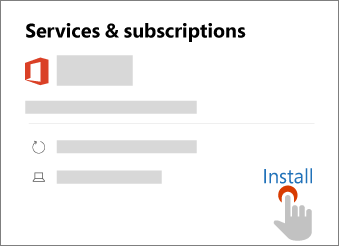
Посетете страницата " Услуги & абонаменти за акаунт в Microsoft" и влезте със своя акаунт в Microsoft.
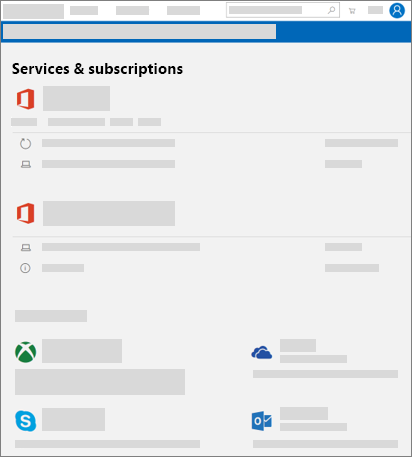
Изберете "Инсталирай" за вашия продукт.
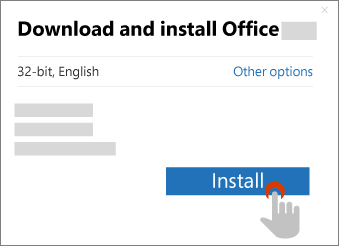
Изберете опциите, които желаете (например 64-битова версия и език), и след това изберете Инсталиране.
Получаване на помощ стъпка по стъпка:
Следващи стъпки за абонати на Microsoft 365
Споделяне на Microsoft 365 Family
Абонатите на Microsoft 365 Family могат да споделят абонамента си с домакинството си.
Настройване на приложенията на Office и имейл на мобилните ви устройства
Можете да инсталирате приложенията на Office на своите мобилни телефони и таблети също.
Какво да направите, ако не разполагате с продуктов ключ
Влезте, за да прегледате акаунта в Microsoft, страницата "Услуги & абонаменти ", за да видите дали вашият продукт вече не е добавен към вашия акаунт в Microsoft. Ако има, не ви е необходим продуктов ключ, за да инсталирате вашия продукт. Ако сте закупили продукта си онлайн от Microsoft Store, не забравяйте да влезете с акаунта в Microsoft, който сте използвали при закупуването на продукта.
За помощ с продуктови ключове вижте Използване на продуктови ключове с Office.
Какво да направите, ако вашият продуктов ключ вече е бил използван
Вашият продуктов ключ може да се използва само веднъж. Не е предназначена за многократно използване или споделяне. Ако получите съобщение, че вашият продуктов ключ вече е използван, можете да отидете директно на страницата "Услуги & абонаменти" във вашия акаунт в Microsoft, за да инсталирате продукта и да управлявате ползите от абонамента си.
Ако сте закупили Microsoft 365 Family и искате да споделите абонамента си, не изпращайте продуктовия ключ на хората, с които искате да споделите, тъй като те ще виждат същата грешка. Вместо това им изпратете имейл или връзка, като използвате процедурата в Как да споделите ползите от абонамента си за Office 365 Home. Това ще добави техните акаунти в Microsoft към вашия абонамент и ще им позволи да отидат на своя акаунт в Microsoft, страница за услуги & абонаменти , за да инсталират приложенията на Office на собствените си устройства.
Свързване с отдела за поддръжка на Microsoft
Ако сте следвали указанията в тази статия и все още имате нужда от помощ, посетете нашата страница за поддръжка от Microsoft за съдействие.
Повече информация
Управление на плащане и фактури
Получаване на помощ за акаунти и фактуриране
Получаване на помощ за отворено банкиране (PSD2) и сигурно удостоверяване на клиентите (SCA)
Изтегляне на други продукти