За да започнете вашето изпробване, изпълнете стъпките по-долу. Близо до края на пробния период ще получите имейл за подновяване и Office ще ви подкани да стартирате платен абонамент за Microsoft 365. Можете също да изберете да оставите срокът на вашия пробен абонамент да изтече. За да отмените своята пробна версия преди изтичането на срока й, вижте "Отмяна на безплатно изпробване на Microsoft 365 Family".
- За да стартирате Office, натиснете бутона "Старт"
 в долния ляв ъгъл на екрана, въведете Word и след това изберете иконата на Word.
- Изберете бутона "Изпробване", за да стартирате едномесечна пробна версия на Microsoft 365 Family.
- Следвайте подканите, за да завършите настройването на изпробването.
Като част от този процес ще създадете или зададете акаунт в Microsoft, който да свържете с Office. Запомнете този акаунт, така че да можете да инсталирате Office на допълнителни компютри или устройства като част от вашия абонамент. Ако имате акаунт в Microsoft, но не можете да си спомните, акаунта или паролата, вижте Не мога да си спомня акаунта в Microsoft или паролата, които използвам с Office.
Следващи стъпки за абонати на Microsoft 365:
Опцията за активиране ви осигурява два начина за активиране на Office на вашия нов компютър PC:
- Въведете продуктов ключ за Office 365, Office 2019 или Office 2016. Използвайте тази опция, ако сте закупили карта с продуктов ключ за Office от магазин, онлайн магазин или от производителя на вашия компютър.
Ако не сте закупили карта с продуктов ключ за Office, вижте разделите Изпробвайте (безплатно изпробване) и Купете по-горе, за да активирате Office.
- Влизане с акаунта ви в Microsoft, за да добавите Office към вашия съществуващ абонамент за Microsoft 365.
Microsoft 365 или Office 2021 на компютър PC или Mac.
Въвеждане на продуктов ключ.
Ако сте закупили карта с продуктов ключ за Microsoft 365, Office 2019 или Office 2016 със своя нов компютър, можете да въведете продуктовия ключ за активиране на Office.
ВАЖНО: Само продуктови ключове за Microsoft 365, Office 2019 и Office 2016 могат да се използват за активиране на предварително инсталиран Office. Ако искате да използвате продуктов ключ за по-стара версия на Office, изберете раздела Инсталиране по-горе.
Намерете картата с продуктов ключ за Office, която сте закупили със своя нов компютър (или сте закупили отделно).
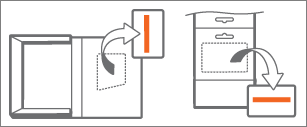
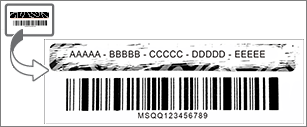
Продуктовият ключ за Office е с дължина 25 знака и използва формата XXXXX-XXXXX-XXXXX-XXXXX-XXXXX. Ако имате карта с продуктов ключ, можете да се наложи да изтриете сребристото покритие.
За да стартирате Office, натиснете бутона "Старт" в долния ляв ъгъл на екрана, въведете Word и след това изберете иконата на Word.
Изберете бутона Активиране и след това изберете Въведете продуктов ключ.
Въведете своя продуктов ключ (можете да изпускате тиретата – те ще бъдат въведени автоматично) и изберете Продължи.
В диалоговия прозорец Добавяне на този ключ към акаунт изберете Активирай онлайн и след това следвайте подканите във вашия уеб браузър, за да създадете или да зададете акаунт в Microsoft.
Като част от този процес ще създадете или зададете акаунт в Microsoft, който да свържете с Office. Запомнете този акаунт, така че да можете да преинсталирате Office на този компютър в бъдеще или да инсталирате Office на допълнителни компютри или устройства, ако имате абонамент за Microsoft 365. Ако имате акаунт в Microsoft, но не можете да си спомните, акаунта или паролата, вижте Не мога да си спомня акаунта в Microsoft или паролата, които използвам с Office.
Върнете се в диалоговия прозорец Добавяне на този ключ към акаунт и изберете Завършване на активирането.
Влезте в Office, ако получите подкана.
Следващи стъпки за абонати на Microsoft 365:
Влезте, за да активирате Office
Ако вече имате абонамент за Microsoft 365, можете да влезете чрез акаунта в Microsoft, за да активирате Office на своя нов компютър.
За да стартирате Office, натиснете бутона "Старт" в долния ляв ъгъл на екрана, въведете Word и след това изберете иконата на Word.
Изберете бутона Активирай и след това изберете Влизане.
Въведете имейл адреса и паролата, свързани с вашия абонамент за Microsoft 365. Ако имате акаунт в Microsoft, но не можете да си спомните, акаунта или паролата, вижте Не мога да си спомня акаунта в Microsoft или паролата, които използвам с Office.
Следвайте подканите, за да завършите процеса на активиране.
Забележка
Ако сте превишили броя инсталации за вашия абонамент, може да се наложи да дезактивирате инсталация на Office, за да можете да активирате Office на вашия нов компютър PC.
Ето някои често срещани въпроси за Office, който е инсталиран на нов компютър.
Изберете от опциите по-долу:
Не получих продуктов ключ с моя нов компютър PC
Някои производители на компютри продават или предлагат карти с продуктов ключ за Office при закупуване на нов компютър. Ако не сте закупили карта с продуктов ключ, няма да получите такава. За да използвате Office, ще трябва да използвате опциите за Изпробване или Купуване или да закупите карта с продуктов ключ от магазин или онлайн. Ако би трябвало да сте получили карта с продуктов ключ за Office при покупката, се обърнете към производителя на компютъра си.
Моят съществуващ продуктов ключ не работи
Само продуктови ключове за Microsoft 365, Office 2019 и Office 2016 могат да се използват за активиране на предварително инсталиран Office. Ако искате да използвате продуктов ключ от по-стара версия на Office, изберете раздела "Инсталиране " по-горе.
Ако вече сте използвали своя продуктов ключ за Microsoft 365, Office 2019 или Office 2016 и се налага да активирате отново Office на своя нов компютър, можете да направите това, като влезете с акаунта си в Microsoft. За помощ при влизането изберете опцията Влезете, за да активирате Office от падащия списък в раздела Активиране по-горе. Използвайте тази процедура дори ако имате еднократна покупка на Office.
Защо нямам 1 ТБ или 2 ТБ място за съхранение в OneDrive?
Версията на Office, която е включена като едномесечно безплатно изпробване с новия ви компютър, предлага само основното място за съхранение в OneDrive от 5 ГБ. За да получите пълното споделено място за съхранение в облака в OneDrive от 1 ТБ или 2 ТБ, както и други функции, се запишете за абонамент.
Забележка
От 8 октомври 2026 г. всички нови абонати на Microsoft 365 Family и Premium получават 2 ТБ обединено място за съхранение в облака в OneDrive, а абонатите на Microsoft 365 Pro получават 5 ТБ обединено място за съхранение. От 2 май 2027 г. всички съществуващи абонати на Microsoft 365 Family и Premium ще получат 2 ТБ съвкупно място за съхранение в облака, когато абонаментът се поднови. Групирано съхранение означава, че допустимото място за съхранение в облака е споделено между всички членове на споделен абонамент. Пощенската кутия, файловете и папките на всяко лице продължават да бъдат поверителни. Всички типове абонаменти могат да бъдат удължавани до 10 ТБ, за да се даде на всеки още повече място за съхранение в OneDrive.
За помощ при повторно активиране на Office след нулиране с бутон или замяна на компютър, вижте Outlook, Access и Publisher липсват след нулиране с бутон.
Опитвам се да активирам Office на моя нов компютър, но вместо това получавам грешка с код 0xc004f200
Тази грешка може да възникне, ако се опитате да активирате Office, преди да е активиран Windows. За да коригирате този проблем, вижте "Грешка 0xC004F200, когато активирате предварително инсталиран Office на нов компютър".
Не мога да стартирам предварително инсталираните приложения на Office след завършване на активирането
След активирането, ако неколкократно сте връщани на страницата " Нека да започнем ", вижте "Не могат да се стартират приложенията на Office след активирането на Office".
Инсталирах собствено копие на Office, но все още виждам екрана за изпробване, закупуване и активиране
Това може да се случи, ако деинсталирате фабрично инсталиран Office и инсталирате версия на Office с корпоративен лиценз. За да коригирате този проблем, вижте как Office непрекъснато ви подканва да активирате на нов компютър.
За да премахнете иконите, вижте Преките пътища на Office остават, след като Office се деинсталира.
Затворих екрана "Нека да започнем", а сега приложенията на Office се сриват
Ако това се случи, затворете приложението на Office и го стартирайте отново. Това е временен проблем.
