
Можете да изтриете всички страници, секции или групи секции в бележника си – или можете да изтриете самия бележник.
Уверете се, че наистина искате да ги премахнете – изтриването на бележник, секция и страница са завинаги.
Важно
За разлика от пълнофункционалните приложения OneNote, където можете да използвате Ctrl+Z (Windows) или ⌘+Z (Mac), за да отмените последните си действия, изтриването на страници, секции и цели бележници (и всички страници, които съдържат) в OneNote за iPad и iPhone е незабавно и не може да бъде отменено.
Изтриване на страница от секция на бележник
Ако има страница, която вече не ви трябва, плъзнете наляво върху името на страницата и докоснете "Изтрий".
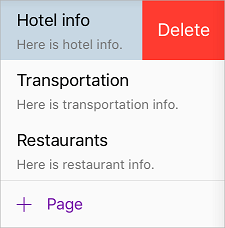
Внимание
Когато изтривате страница от секция на бележник, всички бележки на тази страница, включително всички вмъкнати файлове и прикачени файлове, също ще бъдат изтрити.
Изтриване на секция и нейните страници от вашия бележник
Ако има секция, която вече не ви трябва, плъзнете наляво върху името на раздела и докоснете "Изтрий".

Внимание
Когато изтриете секция от вашия бележник, всички страници, които се съдържат в тази секция, както и бележките на тези страници, също ще бъдат изтрити.
Изтриване на цял бележник
За да се предотврати случайна загуба на данни, Microsoft OneNote не включва команда за изтриване на цели бележници. Можете да затворите всеки отворен в момента бележник, за да го премахнете от списъка си с бележници в OneNote, но за да изтриете бележника и цялото му съдържание напълно, ще трябва да премахнете файла на бележника при неговия източник.
Предупреждение
Изпълнението на тази процедура ще изтрие окончателно цялото съдържание на избрания бележник, включително всички секции, групи секции, страници, подстраници, бележки, изображения, файлове и прикачени файлове, които той може да съдържа. То не може да бъде отменено. Ако вашият бележник някога е бил споделян с други хора, помислете първо да уведомите другите автори, че изтривате бележника, така че да имат възможност да архивират всяка важна информация.
Когато сте готови да изтриете цял бележник, направете следното:
Първо, трябва да затворите бележника. В OneNote докоснете бутона "Покажи бележниците "
 ", за да отворите списъка "Бележници".
Докоснете и задръжте върху бележника, който искате да изтриете. В дъното на списъка с бележници докоснете иконата " Затваряне на бележник
 и след това изберете "Затвори".
След това в Safari или в друг уеб браузър отидете на www.onedrive.com. Ако е необходимо, влезте със същия акаунт в Microsoft или организационен акаунт, където в момента се съхранява бележникът, който искате да изтриете.
Когато сте влезли успешно в OneDrive, отидете в папката "Документи " на вашия акаунт.
Забележка
Може да се наложи да отидете до друга папка, ако бележникът първоначално е записан в папка, различна от Документи.
След това в Safari или в друг уеб браузър отидете на www.onedrive.com. Ако е необходимо, влезте със същия акаунт в Microsoft или организационен акаунт, където в момента се съхранява бележникът, който искате да изтриете.
Когато сте влезли успешно в OneDrive, отидете в папката " Документи " на вашия акаунт.
Забележка
Може да се наложи да отидете до друга папка, ако бележникът първоначално е записан в папка, различна от Документи.
Преместете показалеца на мишката над бележника, който искате да изтриете, и след това щракнете, за да изберете кръгчето, което се показва до или в горния десен ъгъл на иконата на бележника.
Ще видите малка отметка в кръгчето до бележника.
Щракнете върху "Изтрий " в лентата с менюта на OneDrive.