Важно
Поддръжката за наследен Outlook for Mac ще приключи през октомври 2026 г. Продължаването на поддръжката за наследен Outlook за Mac ще зависи от вашия лиценз за Microsoft 365, Office или Outlook. За повече информация отидете на "Край на поддръжката за наследен Outlook for Mac".
Тъй като папката ви "Входящи" се запълва, вероятно търсите нови начини за обработка на всички тези имейли. Правилата могат да ви помогнат да се справите във всичко и да стигнете първо до най-важния имейл. Outlook for Mac може автоматично да изпълни правило за входящите или изходящите съобщения въз основа на зададените от вас условия.
Правилото е действие, което се извършва автоматично върху входящите или изходящите съобщения на базата на условия, зададени от вас. Можете да създавате правила, които да ви помогнат да бъдете организирани. Можете например да създадете правила за автоматично класифициране на съобщения в папки или за разпределяне на съобщенията в категории.
Забележка
Можете да създавате правила за сървър само в Outlook for Mac, правилата на клиента вече не се поддържат.
Създаване на ново правило
В менюто на Outlook изберете "Настройки".
Под "Имейл" изберете "Правила".
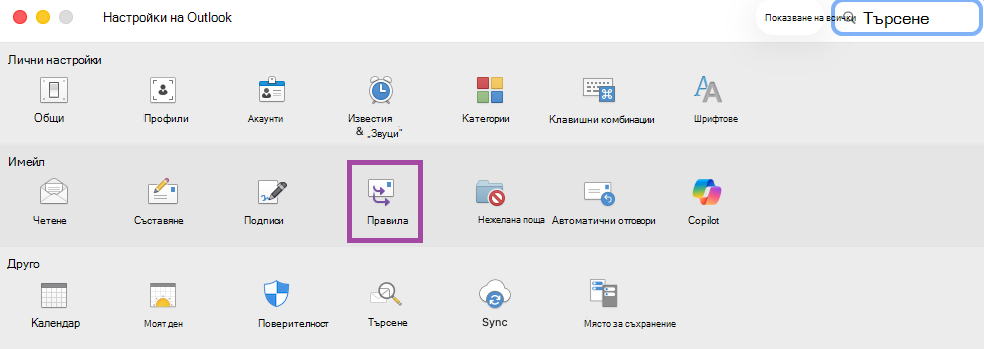
За да създадете ново празно правило, изберете +Добавяне на ново правило.
В прозореца " Правила " дайте име на правилото.
Изберете условие: Използвайте това, за да изберете критерии за правилото. Със стрелката за надолу прегледайте и изберете критериите, които искате да използвате. Ако критериите имат допълнителни опции, въведете ги в прозореца, който се показва.
Изберете действие: Използвайте това, за да изберете действието, което искате да се предприеме, когато пристигне съобщение, което отговаря на избраните от вас критерии.
Още опции за правила:
- Добавяне на допълнителни условия или действия към правило, като изберете "Добавяне на друго условие".
- Добавяне на изключения за правило чрез избиране на "Добавяне на изключение".
- По подразбиране опцията за спиране на обработката на повече правила е включена. Когато е включена, при пристигане на съобщение, отговарящо на критериите за повече от едно правило, се прилага само първото правило. Без тази настройка се прилагат всички правила, за които съобщението отговаря на критериите. Ако искате да се приложи само определено правило, поставете това правило по-високо в списъка спрямо другите правила и след това редактирайте първото правило, за да добавите опцията за спиране на обработката на повече правила.
Редактиране на съществуващо правило
- В менюто на Outlook изберете "Настройки".
- Под "Имейл" изберете "Правила".
- В прозореца "Правила" щракнете върху трите точки (...) до правилото, което искате да редактирате, изберете бутона "Редактиране на

- След като направите желаните редакции, изберете "Запиши".
Изтриване на правило
В менюто на Outlook изберете "Настройки".
Под "Имейл" изберете "Правила".
Щракнете върху трите точки (...) до правилото, което искате да изтриете, изберете бутона на иконата на бутона за изтриване на 
Съвет
Ако просто искате да изключите правилото, вместо да го изтривате, можете да изключите превключвателя до него.
- Правилата се изпълняват от горе надолу в реда, в който се показват в прозореца "Правила". За да промените реда на правилата, изберете правилото, което искате да преместите, и след това изберете стрелките нагоре или надолу, за да преместите правилото до желаната от вас позиция в списъка.
- Правилата могат да се включват или изключват чрез превключвателя до правилото.
- Правилата могат да бъдат изпълнени незабавно, като щракнете върху трите точки (...) до правилото и изберете бутона "Изпълни правилото сега ".
Можете да създадете правило, което премества всички съобщения от [име] в папка, наречена "Поща от [име]". Ако получавате поща от група с контакти (известна още като списък за разпространение), можете автоматично да преместите и нея в конкретна папка.
За да създадете папка, в която да се съхраняват имейл съобщенията, изпратени от правилото, изберете главната пощенска кутия, в раздела "Организиране " щракнете върху "Нова папка", въведете името на папката и натиснете клавиша Enter.
Съвет
Ако вече сте създали папка, преминете към стъпка 2.
В списъка със съобщения щракнете върху имейл съобщение с подателя или получателя, за когото искате да създадете правило.
В раздела " Начало " щракнете върху "Правила" и след това върху "Преместване на съобщения от (име на подателя) или Преместване на съобщения в (име на получателя)".
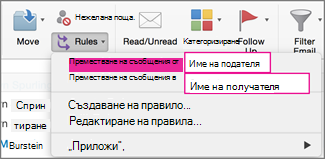
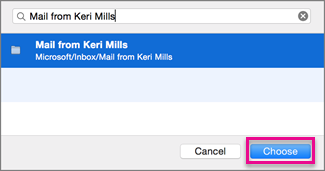
В полето за търсене на папка започнете да въвеждате името на папката, в която искате да преместите съобщенията.
Когато се покаже папката, която искате, щракнете върху името на папката, щракнете върху "Избери" и след това щракнете върху OK.
Забележка
Ако създадете няколко правила, Outlook изпълнява правилата в реда, в който са изброени в прозореца " Правила ".
Създаване на правило на базата на съществуващо съобщение
Когато създавате правило от съществуващо съобщение, подателят, получателят и темата автоматично се попълват предварително в инструкциите за правилата.
За да създадете папка, в която да се съхраняват имейл съобщенията, изпратени от правилото, изберете главната пощенска кутия, в раздела "Организиране " щракнете върху "Нова папка", въведете името на папката и натиснете клавиша Enter.
Съвет
Ако вече сте създали папка, преминете към стъпка 2.
В списъка със съобщения щракнете върху съобщението, от което искате да създадете правило.
В раздела Начало щракнете върху Правила, след което щракнете върху Създаване на правило.
Под "Когато пристигне ново съобщение, което отговаря на всички тези условия", редактирайте критериите така, че да отговарят на вашите нужди.
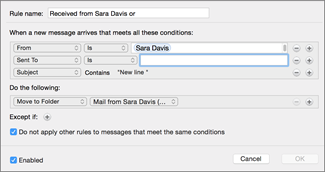
За да премахнете условие, щракнете върху  . За да добавите условие, щракнете върху
  ".
".
Под "Направете следното" изберете какво искате да се случи, когато изпращате или получавате имейл. Например когато получите имейл от някого, изберете "Премести в папка", изберете папката, в която искате да се преместват имейл съобщенията, и след това щракнете върху "Избор на папка". В полето за търсене намерете папката, която сте създали за това правило, щракнете върху "Избор" и след това щракнете върху OK.
Създаване на правило по избор за IMAP или POP акаунт
Използвайте тази процедура, за да създадете правило по избор за IMAP или POP акаунт. Някои IMAP и POP доставчици на интернет услуги са: Gmail, Yahoo!, AOL и Hotmail/Outlook.com.
- On the Tools menu, click Rules.
- В левия екран на полето "Правила ", под "Клиентски правила" щракнете върху типа на акаунта.
- Най-отдолу на полето "Правила" щракнете върху "Добави

- В полето Име на правилото въведете име за правилото.
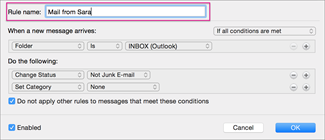
- Под Когато пристигне ново съобщение, щракнете върху стрелките в първото поле, за да отворите списъка, и след това изберете типа на информацията, която искате да идентифицирате.
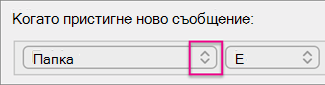
- Под "Когато пристигне ново съобщение", продължете да се придвижвате от ляво надясно, щракайки върху стрелките и избирайки условията за правилото.
За да премахнете условие, щракнете върху . За да добавите условие, щракнете върху ".
- Под " Направете следното" задайте действията, които искате да извършва правилото.
- Щракнете върху OK.
Създаване на правило по избор за акаунт за Exchange
Използвайте тази процедура, ако акаунтът ви се изпълнява на Exchange Server.
- On the Tools menu, click Rules.
- В левия екран на полето "Правила ", под СЪРВЪРИ НА EXCHANGE щракнете върху името на акаунта.
- Под "Когато се получи ново съобщение", щракнете върху стрелките в първото поле, за да отворите списъка, и след това изберете типа на информацията, която искате да идентифицирате, например "От","Получатели" или "Тема".
- Под "Когато пристигне ново съобщение", продължете да се придвижвате от ляво надясно, щракайки върху стрелките и избирайки условията за правилото.
- Щракнете върху "Добавяне на думи за търсене" и след това в списъка за търсене щракнете върху "Добави за всеки израз, който искате да добавите.
Разберете какъв тип акаунт имате?
Ако се опитвате да създадете правило в Outlook for Mac и не знаете какъв тип имейл акаунт имате, ето как да разберете това:
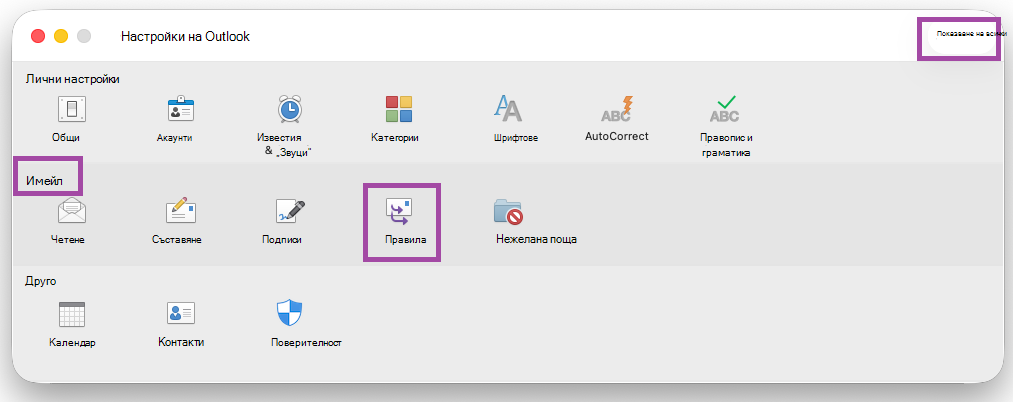
- В полето "Правила " щракнете върху "Покажи всички".
- В полето " Настройки на Outlook ", под "Лични настройки" щракнете върху "Акаунти".
- В левия екран на полето "Акаунти " щракнете върху акаунта, за който искате да създадете правило.
В горния десен екран на полето "Акаунти " ще видите типа акаунт, например IMAP акаунт, акаунт за Exchange или POP акаунт.
-
За да се върнете в полето "Правила", щракнете върху "Покажи всички" и под "Имейл" щракнете върху "Правила".
Свързани статии
Изпращане на автоматични отговори "Извън офиса" от Outlook
