
Достъпът на гости в Групи на Microsoft 365 позволява на вас и вашия екип да си сътрудничите с хора извън вашата организация, като им предоставя достъп до групови разговори, файлове, покани в календара и бележника на групата. Достъп може да бъде даден на гост – например партньор, доставчик или консултант – от всеки собственик на групата.
Забележка
Тази статия е за добавянето на гости – хора извън вашата организация – към група на Microsoft 365 за служебни или учебни акаунти. Ако търсите информация за добавянето на членове – хора от вашата организация – към група на Microsoft 365, вижте "Добавяне, редактиране и премахване на членове на групата в Outlook".
Как работи
People, които използват Групи на Microsoft 365, могат да използват Outlook, за да добавят и управляват гости в своите групи на Microsoft 365. Гостът може да има какъвто и да е имейл адрес, а техният имейл акаунт може да е служебен, личен или учебен.
- Стъпка 1 Собственик на групата добавя госта към групата или гостът е предложен от член на групата. Следвайте инструкциите в "Добавяне, редактиране и премахване на членове на групата в Outlook". Собственикът на групата одобрява всички предложени кандидати.
- Стъпка 2 Собственикът на групата бива информиран до кое съдържание и ресурси гостът има достъп в рамките на групата.
- Стъпка 3Гостът получава приветствен имейл и може да участва в груповите разговори, да получава и отговаря на покани в календара, като има и достъп до файловете на групата.
Забележка
По подразбиране гостите са абонирани за групата и ще получават всички разговори и събития в своите пощенски кутии. Гостите не могат да прекратят абонамента си за имейлите на групата, докато са членове на групата.
Гостите могат да напуснат групата по всяко време чрез връзка в долния колонтитул на всички имейл съобщения на групата и покани в календара.
Администраторите могат да управляват гостите и техния достъп до ресурсите на групата на Microsoft 365 с помощта на PowerShell. Вижте Управление на достъпа на гости в Групи на Microsoft 365 за инструкции.
Когато получи покана да се присъедини към група, гостът получава приветствено имейл съобщение, което включва малко информация за групата и какво да очаква като неин член. Съобщението също включва набор от връзки, които да им помогнат да започнат и да се свързват с групови ресурси.
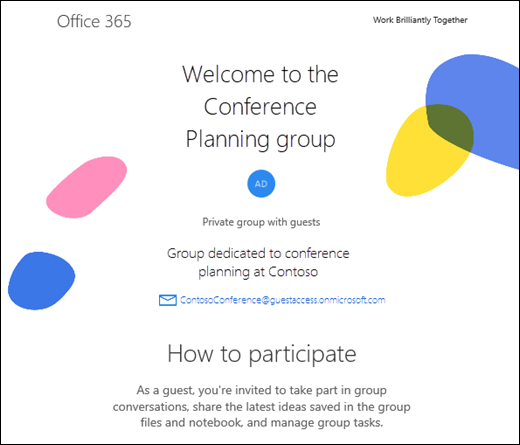 Цялото взаимодействие на члена гост с групата се извършва чрез неговата входяща пощенска кутия. Той няма достъп до сайта на групата, но може да получава покани в календара, да участва в имейл разговорите и, ако администраторът е включил настройката, да може да отваря споделени файлове чрез връзка или прикачен файл.
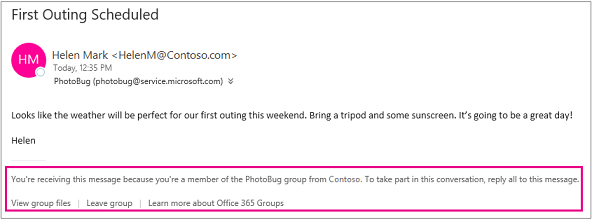
Всички имейл съобщения на групата и покани в календара, които получава гостът, ще съдържат напомняне да използва "Отговор до всички" в отговорите до групата, както и връзки за преглед на файловете на групата и напускане на групата. Ето един пример:
Следващата таблица обобщава какво могат и какво не могат да правят гостите.
| Функция | Позволено ли е на госта да го направи? |
|---|---|
| Създаване на група | Не |
| Добавяне/премахване на членове на група | Не |
| Изтриване на група | Не |
| Присъединяване към група | Да, с покана |
| Започване на разговор | Да |
| Отговор в разговор | Да |
| Търсене на разговор | Да |
| @mention Човек в групата | Не |
| Закачване/добавяне в "Предпочитани" на група | Не |
| Изтриване на разговор | Да |
| "Харесване" на съобщения | Не |
| Управление на събрания | Не |
| Преглед на групов календар | Не |
| Промяна на събития в календара | Не |
| Добавяне на групов календар към личен календар | Не |
| Преглед и редактиране на файлове на групата | Да, ако е разрешено от администратора на клиент |
| Достъп до бележника на OneNote на групата | Да, достъп от приветстващ имейл |
| Преглед на групи | Не |
Често задавани въпроси
Какво е "гост"?
Гостът е човек, който няма служебен или учебен акаунт във вашата организация. Това може да е клиент, доставчик, партньор или някой друг извън вашата организация.
Мога ли да добавям като гости хора от моята организация, които не са част от групата?
Не. Само хора извън вашата организация, като например партньори или консултанти, могат да бъдат добавяни като гости. Можете да каните хора от вашата организация да се присъединят като редовни членове на групата.
Мога ли да добавям към групите външни контакти за поща?
Да, можете. Външни контакти за поща са контактите, включени в глобалния адресен списък на вашата организация. Пример за такъв вид контакт е фирма доставчик, която редовно предоставя услуги на вашата организация.
Когато се опитам да добавя гост към моята група, получавам съобщение, което гласи "Обърнете се към вашия администратор". Защо?
Вашият администратор трябва да включи функцията за гости, преди да можете да добавяте гости. Когато видите съобщението да се обърнете към администратора, причината вероятно се дължи на факта, че функцията за гости още не е включена. За повече информация вижте "Управление на достъпа на гости" в Групи на Microsoft 365.
Могат ли гостите да преглеждат съобщения с IRM?
Не, гостите не могат да преглеждат съобщения, които са защитени с управлението на правата за достъп до информация (IRM).
Защо получавам съобщение за недоставяне, когато отговарям на съобщение в групата?
Възможно е да получите съобщение за недоставяне, когато отговорите на съобщение в групата от имейл адрес, различен от този, който сте използвали, когато сте се присъединили или сте били добавени към групата. Ако например сте се присъединили към групата като seanc@contoso.com , но се опитвате да отговорите на съобщение в групата в папката "Входящи" , seanc@service.contoso.comще получите съобщение за недоставяне.
Мога ли да споделя групов файл с някого извън моята организация, който не е член или гост на групата?
Да. Членовете на групата (не гостите) могат да споделят файлове на група на Microsoft 365 с хора извън организацията, като използват контролата за споделяне и избират определени хора като аудитория. След това ще въведете имената или имейл адресите на хората, с които искате да споделите файла.
За повече информация вижте "Споделяне на файлове и папки с Microsoft 365 Business".
Могат ли гостите да отварят модерни прикачени файлове, препратени в съобщение в група?
Модерният прикачен файл е файл, съхраняван в OneDrive за работа или училище. Една връзка отива до всички получатели. Тъй като файлът се съхранява в облака, всички получатели могат да го четат и редактират, без да е необходимо съгласуване на отделните копия.
В група на Microsoft 365 модерните прикачени файлове се споделят само с членове или гости на групата. Когато съобщение с модерен прикачен файл бъде препратено до гост, който е част от групата, той ще може да отвори прикачения файл, след като влезе с потребителско име и парола. Ако съобщението е препратено до някого, който не е част от групата, този човек няма да може да отвори прикачения файл.
Защо някои гости пропускат груповите разговори?
Гостите може да не получават груповите разговори по няколко причини. Вижте "Гостите не получават информация в груповите разговори ".
Как гостите могат да проверяват и управляват личните си данни, събирани от организацията?
Гостите могат да разберат какви техни лични данни пази организацията и как да поискат цялата или част от нея да бъде изтрита, като изберат връзката към декларацията за поверителност на организацията в долната част на приветстващия имейл, който са получили.

Вж. също
Новата среда на Групи на Microsoft 365 в Outlook
Добавяне, редактиране или премахване на членове на група в Outlook
Добавяне на гости към Групи на Microsoft 365
Присъединяване, напускане или следване на групи в Outlook
Изпращане на имейл до група в Outlook
Планиране на събитие в Групов календар в Outlook
Използване на споделени файлове с вашата група на Microsoft 365 в Outlook
Редактиране или изтриване на група в Outlook