
Съобщенията, които изпращате, могат да бъдат маркирани с флаг, за да предупредят вас или получателя, че е необходимо действие.
Маркиране с флаг за себе си
Изпращате съобщение, което изисква отговор. Искате да сте сигурни, че няма да забравите за заявката и да получите необходимата ви информация. Флаг за себе си ви уведомява, че сте поискали отговор от други хора. Като добавите флаг, ще видите елемент на задача в "Задачи" и надникване в "Задачи".
- Изберете"Последващодействие за съобщение>".

- Изберете "Днес", "Утре", "Тази седмица", "Следващата седмица", без дата или по избор.
Тъй като съобщението няма да се вижда в папката " Изпратени ", препоръчваме ви да добавите напомняне за себе си. Напомнянията са диалогови прозорци с предупреждения, които се появяват, когато настъпи срокът за изпълнение, точно както тези, които виждате за предстоящи събрания или срещи.
За да добавите напомняне за себе си, изберете "За изпълнение" Добавяне на>напомняне. Въведете датата и часа, когато искате да се покаже диалоговият прозорец за напомняне.
Флаг за получатели
Флаг на съобщение до получателите добавя допълнителен акцент. В списъка със съобщенията се появява флаг и над реда "От " в съобщението се появява текст. Ако получателят също използва Outlook, към неговия или нейния списък със задачи ще бъде добавен елемент.
- Изберете"Последващодействие за съобщение>".
- Изберете По избор.
- Отметнете квадратчето "Флаг за получатели ".
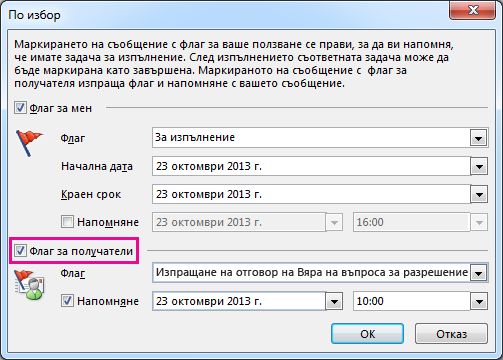
- В диалоговия прозорец По избор препоръчваме да промените текста по подразбиране на Флаг на описание или действие. Например можете да напишете Изпращане на Христина отговор на въпроса за разрешението. Това е текстът, който получателят ще получи над реда "От ".
За допълнителна видимост можете да включите и напомняне. Напомнянията са диалогови прозорци с предупреждения, които се показват, когато настъпи срокът за изпълнение, точно както виждате за събрание или среща, която предстои да започне.
За да добавите напомняне за получателите, поставете отметка в квадратчето "Флаг за получатели " и след това въведете датата и часа, когато искате диалоговият прозорец с напомнянето да се показва за получателите.
Съвет
Използвайте дискретност, когато добавяте напомняне към флаг за получатели. Запитайте се дали наистина трябва да прекъсвате получателя с диалогов прозорец за напомняне, или флагът е достатъчен.
Как работят датите с флаг в менюто за изпълнение?
Използвайте флагове, за да маркирате елементи за изпълнение и да включите напомняния. Следните начални дати по подразбиране, крайни дати и часове за напомняне са налични за флагове. Можете да персонализирате всяка от настройките.
| Флаг | Начална дата | Краен срок | Напомняне |
|---|---|---|---|
| Днес | Текуща дата | Текуща дата | Един час преди края на днешния работен ден |
| Утре | Текуща дата плюс един ден | Текуща дата плюс един ден | Начален час на текущия ден плюс един работен ден |
| Тази седмица | Текуща дата плюс два дни, но не по-късно от последния работен ден от тази седмица | Последен работен ден от тази седмица | Начален час на текущия ден плюс два работни дни |
| Следващата седмица | Първи работен ден от следващата седмица | Последен работен ден от следващата седмица | Начален час на първия работен ден от следващата седмица |
| Без дата | Без дата | Без дата | Текуща дата |
| По избор | Показва се текущата дата; Изберете дата по избор, ако желаете | Показва се текущата дата; Изберете дата по избор, ако желаете | Показва се текущата дата; Изберете дата по избор, ако желаете |
Вж. също
Задаване или премахване на напомняния