Напомняния на Outlook ще изскачат над вашия имейл или календар, за да ви уведомят, че планирано събитие предстои да започне.
Забележка
Ако стъпките под раздела "Нов Outlook " не ви вършат работа, възможно е все още да не използвате новия Outlook за Windows. Изберете раздела Класически Outlook и следвайте тези стъпки вместо това.
В новия Outlook за Windows имате възможност да:
Отлагане или изключване на събития или задачи | Включване или изключване | на известиятаДобавяне на напомняния към събития | Добавяне на напомняния към задачи | Отстраняване на неизправности при известия
Отлагане или отхвърляне на събитие или задача
С прозореца за напомняния в новия Outlook можете да изберете да отложите събитията и задачите в календара, да се присъедините към събрание на Teams или да изключите събития и задачи.

Можете да изберете да включвате или изключвате този прозорец за напомняне.
Включване или изключване на прозореца за известия за събития в Calendar
Можете да изберете да настроите новия Outlook да показва календара ви и напомнянията за изпълнение (или задача) в отделен прозорец, който се отваря над другите програми, в които работите.
Отидете в"Общи>известия" в "Настройки >".
>".
Под "Уведомяване за" отидете на секцията Calendar и задайте превключвателя на "Изкл.", ако не искате да получавате тези известия.
За да включите известията, задайте превключвателя на "Вкл." и разгънете секцията "Calendar". Изберете как искате да виждате вашите напомняния – например искате ли да получите изскачащо напомняне – и дали искате звук за известие.
Ако изберете стила за напомняне за известия, след това имате възможност да изключите напомнянията за минали събития (например, ако сте отсъствали и не искате да се връщате към напомнянията за събития, които са се случили, докато ви няма). За да направите това, изберете превключвателя Автоматично изключване на напомнянията за минали събития . (Забележка: тази опция е налична само ако сте задали стила на известие на напомняне.)

Добавяне или премахване на напомняния за всички или само за някои събития в календара
Задаване на напомняне по подразбиране за всички събития в календара в новия Outlook
Тази настройка се прилага за съществуващите събрания и всички нови събрания, които създавате.
- Отидете в SettingsCalendarEvents>>and invitations.
- Под "Събития, които създавате" изберете падащото меню "Напомняне по подразбиране " и след това изберете времето по подразбиране, през което искате да ви се напомня за предстоящи събития.
Изберете "Запиши", ако получите подкана.
Задаване на напомняне за едно събрание или серия в новия Outlook
Можете да заместите настройката по подразбиране за напомняне за едно събрание или за серия събрания.
- Изберете Calendar
 от навигационния екран.
- В прозореца Calendar изберете и отворете събранието, което искате да промените.
- Ако променяте серия събрания, първо изберете "Преглед на сериите
 ". Ако променяте единично събитие (или серия събития, ако сте избрали "Показване на серията"), в групата "Опции " изберете падащото меню "Напомняне
 " и след това изберете количество за новото време за напомняне. Ако не искате напомняне за събитието или серията, изберете "Не ми напомняй".
Добавяне или премахване на напомняне за задача
- Изберете To Do от навигационния екран.
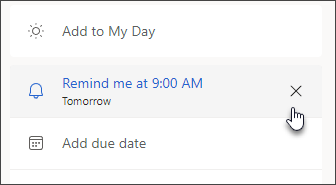
- Изберете задача, към която искате да добавите напомняне, и от прозореца на задачите изберете "Напомни ми".
За да премахнете напомнянето, изберете задачата и след това задръжте курсора над напомнянето, докато не бъде осветено и не се появи бутонът за отказ  . Изберете я, за да отмените напомнянето.
Известията на Outlook не работят
Други приложения или определени настройки в Windows понякога пречат на предоставянето на известия на Outlook. Например състоянието ви в Teams може да е зададено на "Не ме безпокойте" или да е включена настройка на Windows, като например "Известия", "Помощ за фокусиране" или "Не ме безпокойте ".
Отидете на "Отстраняване на неизправности при известия на Outlook".
В класическия Outlook за Windows имате възможност да:
Показване на напомняния над други прозорци | Добавяне на напомняния към събрания | Изключване на напомнянията за минали събития | Задаване на напомняния за имейли | Задаване на напомняния за задачи
Показване на напомняния над други програми или приложения
Можете да настроите класическия Outlook да показва прозореца на напомнянето ви върху други програми, в които работите.
Забележка
Тази функция е налична само за абонати на Microsoft 365 във версия 1804 (компилация 9226.2114) или по-нова. Той не е наличен за Outlook 2021 или по-стари версии.
-
Изберетеразширените опции> за файлове>.
-
В секцията "Напомняния" поставете отметка в квадратчето, маркирано с "Показвай напомнянията върху други прозорци".
- Изберете OK.
Добавяне и премахване на напомняния за събрания
Задаване на напомняния за всички нови събрания в класическия Outlook
Това се отнася за всички съществуващи срещи и събрания в календара. Запазете тази настройка за бъдещи срещи и събрания.
- Изберете File>OptionsCalendar>.
- Под опциите на Calendar изберете или изчистете напомнянията по подразбиране.
- Задайте по подразбиране времето от време, през което искате да получавате напомняния преди нови елементи в календара (например 15 минути, 30 минути и т.н.).
Задаване на напомняне за съществуващо събрание в класическия Outlook
Това важи само за избраното събрание в календара.
Изберете Календар.
Отворете събранието. Ако се появи диалоговият прозорец Отвори повтарящ се елемент, направете едно от следните неща:
- За да зададете напомнянето само за една среща или събрание от серията, изберете Само тази.
- За да зададете напомнянето за всички срещи или събрания в серия, изберете Цялата серия.
В раздела "Среща" (за повтарящо се събрание това е разделът "Повтарящо се събитие ") изберете падащото меню " Напомняне " и изберете колко време преди срещата или събранието искате да получите напомняне. За да изключите напомнянето, изберете Няма.
Автоматично изключване на напомнянията за минали събития
Ако не искате да получавате напомняния за събития от миналото, можете да кажете на класическия Outlook автоматично да изключва напомнянията за минали събития. Ако например сте извън офиса за три дни, може да не искате да се връщате и да получавате напомняния за събранията, които са се състояли, докато ви няма.
-
Изберетеразширените опции> за файлове>.
- В секцията "Напомняния " изберете "Автоматично изключване на напомнянията за минали събития".
Задаване на напомняния за имейл съобщения
- Изберете Поща.
- Изберете имейл съобщение.
- Изборна етикети>за начална>страница Последващи действия Добавяне на>напомняне.
- В диалоговия прозорец По избор поставете отметка или изчистете отметката от Напомняне.
Задаване на напомняния за задачи
Изберете To Do.
За да видите задачите, изберете "Задачи".
Изберете задача в списъка.
Направете едно от следните неща:
- За да добавите напомняне за задача към вашите задачи, изберете "Напомни ми
 " и след това в падащия списък "Напомняне " изберете времеви интервал, за да спазите крайния срок.
- За да премахнете напомняне за задача от вашата задача, изберете "Напомни ми " и след това в падащото меню "Напомняне " изберете "Премахване на напомнянето".
Забележка
Outlook в уеб е уеб версията на Outlook за бизнес потребители със служебен или учебен акаунт.
В Outlook в уеб имате възможност да:
Отлагане или изключване на събития или задачи | Включване или изключване | на известиятаДобавяне на напомняния към събития | Добавяне на напомняния към задачи | Отстраняване на неизправности при известия
Отлагане или отхвърляне на събитие или задача
С прозореца за напомняния можете да изберете да отложите събитията и задачите в календара, да се присъедините към събрание на Teams или да изключите събития и задачи.
Можете да изберете да включвате или изключвате този прозорец за напомняне.
Включване или изключване на прозореца за известия за събития в Calendar
Можете да изберете да настроите Outlook в уеб да показва вашия календар и напомнянията за изпълнение (или задача) в отделен прозорец, който се отваря над другите програми, в които работите.
Отидете в"Общи>известия" в "Настройки>".
Под "Уведомяване за" отидете на секцията Calendar и задайте превключвателя на "Изкл.", ако не искате да получавате тези известия.
За да включите известията, задайте превключвателя на "Вкл." и разгънете секцията "Calendar". Изберете как искате да виждате вашите напомняния – например искате ли да получите изскачащо напомняне – и дали искате звук за известие.
Важно
Известия се появяват само когато Outlook за уеб е отворен в браузъра ви. Ако затворите Outlook за уеб, няма да получавате известия за събития в календара, докато не отворите Outlook отново.
Добавяне или премахване на напомняния за всички или само за някои събития в календара
Задаване на напомняне по подразбиране за всички събития в календара в Outlook в уеб
Тази настройка се прилага за съществуващите събрания и всички нови събрания, които създавате.
- Отидете в SettingsCalendarEvents>>and invitations.
- Под "Събития, които създавате" изберете падащото меню "Напомняне по подразбиране " и след това изберете времето по подразбиране, през което искате да ви се напомня за предстоящи събития.
Изберете "Запиши", ако получите подкана.
Задаване на напомняне за едно събрание или серия от събрания в Outlook в уеб
Можете да заместите настройката по подразбиране за напомняне за едно събрание или за серия събрания.
- Изберете Calendar от навигационния екран.
- В прозореца Calendar изберете и отворете събранието, което искате да промените.
- Ако променяте серия събрания, първо изберете "Преглед на сериите ". Ако променяте единично събитие (или серия събития, ако сте избрали "Преглед на серията"), в лентата с инструменти, в групата "Опции " изберете падащото меню "Напомняне " и след това изберете количество за новото време за напомняне. Ако не искате напомняне за събитието или серията, изберете "Не ми напомняй".
Добавяне или премахване на напомняне за задача
- Изберете To Do от навигационния екран.
- Изберете задача, към която искате да добавите напомняне, и от прозореца на задачите изберете "Напомни ми".
За да премахнете напомнянето, изберете задачата и след това задръжте курсора над напомнянето, докато не бъде осветено и не се появи бутонът за отказ . Изберете я, за да отмените напомнянето.
Когато известията на Outlook не работят
Други приложения или определени настройки в Windows понякога пречат на предоставянето на известия на Outlook. Например състоянието ви в Teams може да е зададено на "Не ме безпокойте" или да е включена настройка на Windows, като например "Известия", "Помощ за фокусиране" или "Не ме безпокойте ".
Отидете на "Отстраняване на неизправности при известия на Outlook".
