Можете да дадете на някого в организацията ви разрешение за управление на вашия календар на Outlook, като му предоставите достъп за редактиране или делегиране.
Когато дадете разрешения за редактиране, човекът, когото споделяте, има възможността да преглежда и да прави промени във вашия календар. People, на които сте предоставили достъп на представител, могат също да редактират елементите на календара ви, но освен това могат също така да планират и да отговарят от ваше име на покани за събрания.
Ако искате да дадете достъп до вашия календар, но не позволявате на никого да прави промени, вижте "Споделяне на календар на Outlook с други хора".
Забележка
Делегирането на достъп е налично само ако използвате служебен или учебен акаунт в Microsoft 365 или с Exchange Online.
Изберете опция от раздел по-долу за версията на Outlook, която използвате.
Коя версия на Outlook имам?
Забележка
Ако стъпките под раздела "Нов Outlook " не работят, възможно е все още да не използвате новия Outlook. Изберете раздела Класически Outlook и следвайте тези стъпки вместо това.
В новия Outlook можете да дадете на всеки във вашата организация достъп до вашия календар като редактор или представител.
Каква е разликата между разрешения за редактиране и разрешения за представител?
- Редактори могат да бъдат зададени за вашия основен календар (с име "Календар") или за всички допълнителни календари, които сте създали.
- Представители могат да бъдат задавани само за вашия основен календар. Представителите могат да планират и да отговарят от ваше име.
Забележка
Не можете да давате достъп като редактор или представител на хора извън вашата организация.
Даване само на разрешения за редактиране
В новия Outlook от навигационния екран изберете Calendar.
От раздела Начало изберете Share Calendar.
На страницата Споделяне и разрешения въведете името или имейл адреса на човека, с когото искате да споделите календара си. Въпреки че можете да споделяте календара си с повече от един човек, можете да добавяте само по един човек в даден момент.
След като добавите човека, който искате да управлява вашия календар, изберете падащия списък до името му и изберете нивото на достъп, което искате да има.
Изберете Може да редактира, за да му дадете разрешение да прави промени във вашия календар.
- Опциите Може да преглежда часовете ми на заетост, Може да преглежда заглавия и местоположения и Може да преглежда всички подробни данни позволяват на другите хора да преглеждат календара ви, но не и да го променят. Достъпът на хора извън вашата организация е ограничен до тези опции.
Даване на разрешения на представител
Представителите могат не само да редактират вашия календар, но могат също така да планират и отговарят от ваше име на покани за събрания.
В новия навигационен екран на Outlook изберете Calendar.
От раздела Начало изберете Share Calendar.
На страницата " Споделяне и разрешения " въведете името или имейл адреса на човека, с когото искате да споделите календара си, и задайте делегиран достъп. Въпреки че можете да споделяте календара си с повече от един човек, можете да добавяте само по един човек в даден момент от Outlook в уеб.
След като добавите човека, който искате да управлява вашия календар, изберете падащия списък до името му и изберете нивото на достъп, което искате да има.
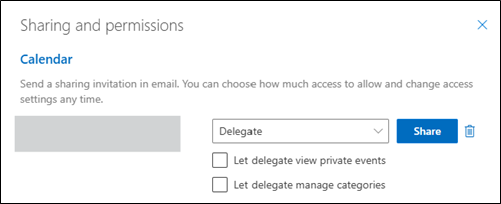
Изберете Представител, за да му дадете същите разрешения като на редактор, както и да получава искания за събрания и отговори от ваше име. За да позволите на представителя да вижда събитията във вашия календар, които сте маркирали като личен, отметнете квадратчето за "Позволяване на представителя да преглежда лични събития". За да позволите на представителя да управлява вашите категории, изберете квадратчето за отметка за Позволяване на представителя да управлява категории.
Забележка
Календарните елементи, маркирани като Личен, са защитени. Повечето хора, с които споделяте календара си, виждат само времето на елементите, маркирани като Личен, но не и темата, местоположението или други подробности. Изключение от това е, ако изберете квадратчето за отметка Позволяване на представителя да преглежда лични събития.
След като сте приключили с добавянето на човека, с когото искате да споделите календара си, и сте избрали кое разрешение искате да му дадете, изберете "Споделяне". Ако решите да не споделяте календара си точно сега, изберете  премахването".
Човекът, с когото сте споделили календара си, ще получи имейл съобщение с уведомление за това. Когато избере бутона Приемам в поканата, той ще добави вашия календар в списъка си с календари.
След като сте дали на друг делегиран достъп до вашия календар, ще видите допълнителна опция в Споделяне и разрешения, която ви позволява да управлявате начина, по който се обработват искания за събрания и отговорите им. Ако имате повече от един представител, ще трябва да направите това за всеки от вашите представители.
Под Представители, до Изпращане на поканите и отговорите до: изберете една от следните опции:
-
Само за представител Исканията за събрания и отговорите се изпращат само на вашите представители.
-
На представителя и ми изпрати копие Исканията за събрания и отговорите се изпращат на вас и на вашите представители. Само представителите ви виждат опцията за приемане или отклоняване на искане за събрание, а изпратеното до вас известие ще се появи като нормално имейл съобщение. Все още можете да отговорите на събранието, като отворите календарния елемент и му отговорите.
-
На мен и на представителя ми Исканията за събрания и отговорите се изпращат на вас и на вашите представители. Всеки от вас може да отговори на поканата за събрание.
Ако решите да не споделяте календара си с някого, под "Представители" изберете " за лицето, което вече не искате да изпълнявате функциите на представител.
Спиране на споделянето на календар
Ако искате да спрете споделянето на календара си с някого, използвайте Outlook в уеб, за да премахнете неговите или нейните разрешения.
- В новия Outlook от навигационния екран изберете Calendar.
- От раздела Начало изберете Share Calendar.
По подразбиране основният ви календар, се нарича "Календар". Ако сте създали и други календари, можете вместо това да изберете един от тях. Не можете да премахнете разрешенията за споделяне от календари, които са собственост на други хора.
-
" до лицето, с което искате да прекратите споделянето на вашия календар.
Лицето вече е премахнато от списъка с хора с достъп до вашия календар. Ако лицето е във вашата организация, вашият календар ще бъде премахнат от списъка му с календари. Ако лицето е извън вашата организация, неговото копие на вашия календар не се премахва, но вече няма да се синхронизира с вашия календар или да получава актуализации.
Обявяване на някого за мой представител в класическия Outlook
Един представител автоматично получава разрешения за ''Изпращане от името на''. По подразбиране представителят може да чете само вашите искания за събрания и отговорите. Представителят няма разрешение за четене на други съобщения във вашата папка "Входящи".
- В класическия Outlook изберете раздела "Файл", след което изберете "Настройки> на акаунт"Делегиране на достъп.
В диалоговия прозорец изберете "Добавяне".
Ако "Добавяне " не се вижда, възможно е да не съществува активна връзка между Outlook и Exchange. Лентата на състоянието на Outlook показва състоянието на връзката.
Въведете името на лицето, което искате да направите свой представител или потърсете и след това изберете името в списъка с резултати от търсенето.
Забележка
Представителят трябва да е лице, което фигурира в глобалния адресен списък на Exchange във вашата организация.
Изберете "Добавяне", след което изберете OK.
В диалоговия прозорец Права за достъп на представителите приемете настройките за разрешения по подразбиране или изберете нива на достъп по избор за папките на Exchange.
Ако даден представител се нуждае от разрешение, за да работи само с искания за събрания и отговори, достатъчни са настройките по подразбиране за разрешения, като Представителят получава копия от съобщения за събрание, изпратени до мен. Можете да запазите настройката за разрешението за папката Входящи да остане Няма. Исканията за събрания и отговорите ще постъпват направо в папката Входящи на представителя.
Забележка
По подразбиране на представителя е дадено разрешение Редактор (може да чете, създава и променя елементи) за вашата папка Календар. Когато представителят отговори на искане за събрание от ваше име, то автоматично се добавя към вашата папка Календар.
За да изпратите съобщение за уведомяване на представителя за променените разрешения, поставете отметка в квадратчето Автоматично изпращай на представителя съобщение, обобщаващо тези права.
Ако желаете, отметнете квадратчето Представителят може да вижда моята поверителна информация.
Важно
Тази настройка се отнася за всички папки на Exchange. Това са всички папки за "Поща", "Контакти", "Календар", "Задачи", "Бележки" и "Дневник". Няма начин да дадете достъп до поверителните елементи само в определени папки.
Изберете OK.
Забележка
- Съобщенията, изпратени с разрешение "Изпращай от името на", включват както името на представителя, така и вашето име до полето От. Когато дадено съобщение бъде изпратено с разрешение "Изпрати като", се вижда само вашето име.
- След като добавите някого като представител, той може да добави вашата пощенска кутия на Exchange към профила си в Outlook. За инструкции вижте "Управляване на чужда поща и календарни елементи".
Най-горе на страницата
Промяна на разрешенията за представител
- В класическия Outlook изберете раздела "Файл", след което изберете "Настройки> на акаунт"Делегиране на достъп.
Изберете името на представителя, за когото искате да смените разрешенията, след което изберете "Разрешения".
Забележка
Ако искате да премахнете всички разрешения за достъп на представител, не избирайте "Разрешения ", а изберете "Премахни " и пропуснете останалите стъпки.
Променете разрешенията за произволна папка на Outlook, до която представителят има достъп.
За да изпратите съобщение за уведомяване на представителя за променените разрешения, поставете отметка в квадратчето Автоматично изпращай на представителя съобщение, обобщаващо тези права.
Забележка
Ако искате копия на исканията за събрания и получаваните отговори да бъдат изпращани до даден представител, уверете се, че на представителя са дадени права за Редактор (може да чете, създава и променя елементи) за вашата папка Календар и след това поставете отметка в квадратчето Представителят получава копия от съобщения за събрание, изпратени до мен.
Най-горе на страницата
Промяна на достъпа на представителя до поверителни елементи
Ако сте дали разрешение на представител, така че да може да има достъп до вашите папки на Outlook, можете да скриете личните данни в срещите, събранията, задачите и контактите. Отворете всеки личен елемент и в групата Етикети изберете "Личен".
За да дадете достъп до поверителните елементи, направете следното:
- В класическия Outlook изберете раздела "Файл", след което изберете "Настройки> на акаунт"Делегиране на достъп.
- Изберете името на представителя, за когото искате да смените достъпа до вашите лични срещи, след което изберете "Разрешения".
- Отметнете квадратчето Представителят може да вижда моята поверителна информация.
Важно
Не трябва да разчитате на функцията за поверителна информация, за да предотвратите достъпа на други потребители до подробни данни за вашите срещи, контакти или задачи. За да се уверите, че елементите, които сте маркирали като поверителни, не могат да се четат от други хора, не им давайте разрешение "Проверяващ" (може да чете елементи) за вашата папка "Calendar", "Контакти" или "Задачи".
Най-горе на страницата
Можете да дадете на всеки във вашата организация достъп до вашия календар като редактор или представител. Редактори могат да бъдат зададени за вашия основен календар (с име "Календар") или за всички допълнителни календари, които сте създали. Представители могат да бъдат задавани само за вашия основен календар. Не можете да давате достъп като редактор или представител на хора извън вашата организация.
Присвояване на редактор без разрешения за делегиране
В Outlook в уеб, от навигационния екран изберете Calendar.
От раздела Начало изберете Share Calendar.
На страницата Споделяне и разрешения въведете името или имейл адреса на човека, с когото искате да споделите календара си. Въпреки че можете да споделяте календара си с повече от един човек, можете да добавяте само по един човек в даден момент.
След като добавите човека, който искате да управлява вашия календар, изберете падащия списък до името му и изберете нивото на достъп, което искате да има.
Изберете Може да редактира, за да му дадете разрешение да прави промени във вашия календар.
- Опциите Може да преглежда часовете ми на заетост, Може да преглежда заглавия и местоположения и Може да преглежда всички подробни данни позволяват на другите хора да преглеждат календара ви, но не и да го променят. Достъпът на хора извън вашата организация е ограничен до тези опции.
Определяне на представител
Представителят може не само да редактира календара ви, но също така да планира и отговаря от ваше име на покани за събрания.
В Outlook в уеб, от навигационния екран изберете Calendar.
От раздела Начало изберете Share Calendar.
На страницата " Споделяне и разрешения " въведете името или имейл адреса на човека, с когото искате да споделите календара си, и задайте делегиран достъп. Въпреки че можете да споделяте календара си с повече от един човек, можете да добавяте само по един човек в даден момент от Outlook в уеб.
След като добавите човека, който искате да управлява вашия календар, изберете падащия списък до името му и изберете нивото на достъп, което искате да има.
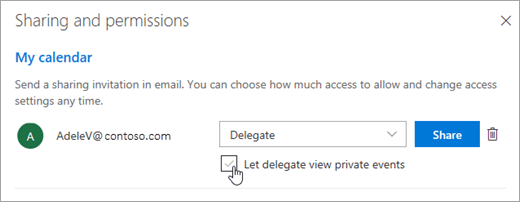
Изберете Представител, за да му дадете същите разрешения като на редактор, както и да получава искания за събрания и отговори от ваше име. За да позволите на представителя да вижда събитията във вашия календар, които сте маркирали като лични, отметнете квадратчето за "Позволяване на представителя да преглежда лични събития".
Забележка
Календарните елементи, маркирани като Личен, са защитени. Повечето хора, с които споделяте календара си, виждат само времето на елементите, маркирани като Личен, но не и темата, местоположението или други подробности. Изключение от това е, ако изберете квадратчето за отметка Позволяване на представителя да преглежда лични събития.
След като сте приключили с добавянето на човека, с когото искате да споделите календара си, и сте избрали кое разрешение искате да му дадете, изберете "Споделяне". Ако решите да не споделяте календара си точно сега, изберете премахването".
Човекът, с когото сте споделили календара си, ще получи имейл съобщение с уведомление за това. Когато избере бутона Приемам в поканата, той ще добави вашия календар в списъка си с календари.
След като сте дали на друг делегиран достъп до вашия календар, ще видите допълнителна опция в Споделяне и разрешения, която ви позволява да управлявате начина, по който се обработват искания за събрания и отговорите им. Ако имате повече от един представител, ще трябва да направите това за всеки от вашите представители.
Под Представители, до Изпращане на поканите и отговорите до: изберете една от следните опции:
-
Само за представител Исканията за събрания и отговорите се изпращат само на вашите представители.
-
На представителя и ми изпрати копие Исканията за събрания и отговорите се изпращат на вас и на вашите представители. Само представителите ви виждат опцията за приемане или отклоняване на искане за събрание, а изпратеното до вас известие ще се появи като нормално имейл съобщение. Все още можете да отговорите на събранието, като отворите календарния елемент и му отговорите.
-
На мен и на представителя ми Исканията за събрания и отговорите се изпращат на вас и на вашите представители. Всеки от вас може да отговори на поканата за събрание.
Ако решите да не споделяте календара си с някого, под "Представители" изберете " за лицето, което вече не искате да изпълнявате функциите на представител.
Спиране на споделянето на календар
Ако искате да спрете споделянето на календара си с някого и да премахнете разрешението му, направете следното:
- В Outlook в уеб, от навигационния екран изберете Calendar.
- От раздела Начало изберете Share Calendar.
По подразбиране основният ви календар, се нарича "Календар". Ако сте създали и други календари, можете вместо това да изберете един от тях. Не можете да премахнете разрешенията за споделяне от календари, които са собственост на други хора.
-
" до лицето, с което искате да прекратите споделянето на вашия календар.
Лицето вече е премахнато от списъка с хора с достъп до вашия календар. Ако лицето е във вашата организация, вашият календар ще бъде премахнат от списъка му с календари. Ако лицето е извън вашата организация, неговото копие на вашия календар не се премахва, но вече няма да се синхронизира с вашия календар или да получава актуализации.
Outlook.com е за лични акаунти, като например акаунт за Outlook.com или Hotmail.com. Когато споделяте календар в Outlook.com, единствената ви възможност е да дадете разрешение за преглед или редактиране на човека, с когото споделяте.
Даване на разрешения за редактиране
- В Outlook.com, от навигационния екран изберете Calendar.
- От раздела Начало изберете Share Calendar.
- На страницата Споделяне и разрешения въведете името или имейл адреса на човека, с когото искате да споделите календара си. Въпреки че можете да споделяте календара си с повече от един човек, можете да добавяте само по един човек в даден момент.
- След като добавите човека, с когото искате да споделите календара си, изберете падащия списък до името му и изберете нивото на достъп, което искате да има.
-
Изберете "Може да редактира", за да дадете разрешение на това лице да прави промени във вашия календар. След това изберете "Споделяне". Човекът, с когото споделяте, ще получи покана по имейл да приеме и прегледа календара.
Вж. също
Споделяне на календар на Outlook с други хора
