
Можете да добавите показалци, за да обозначите интересните места във видео- или аудиоклип. Показалците могат да се използват за активиране на анимации или за маркиране на конкретно местоположение в мултимедиен файл, към което да направите преход.
Докато изнасяте презентация, показалец в мултимедиен файл ви позволява лесно да започнете от тази точка и да възпроизведете мултимедията за вашата аудитория.
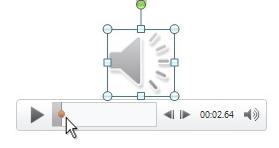
Ето показалец, който показва къде да изрежете началото на аудиоклип:
Добавяне на показалец
- В слайда изберете видео- или аудиоклипа.
- В контролите за аудио или видео под клипа изберете "Пусни".
- Когато стигнете точката, където искате да започнете изрязването, изберете "Пауза".
Ако трябва да донастроите фино позицията на времевата линия, използвайте стрелките "Премести назад " и "Премести напред ":

- На лентата изберете раздела " Възпроизвеждане ", след което изберете "Добавяне на показалец".
- Повторете стъпки 2–4 колкото пъти е необходимо, за да добавите още показалци.
Показалците се показват като кръгове върху времевата линия: Избраният в момента показалец е оцветен в жълто, докато другите показалци са бели:

Премахване на показалец
- Във времевата линия изберете показалеца, който искате да премахнете. (Когато е избрана, тя ще бъде оцветена в жълто.)
- В раздела " Възпроизвеждане " изберете "Премахни показалеца".
Вж. също
Активиране на анимация, която започва по време на видео- или аудиоклип
Отбелязване на слайд и връзка към него от друго място в презентацията