
Когато искате да приложите шаблон към нова или съществуваща презентация, започнете начисто с празна презентация.
Ако имате нужда от помощ, за да знаете къде да поставите файл на шаблон , така че да можете да го приложите, както е описано тук, вижте Къде е мястото на файловете с шаблони по-долу.
Избиране на шаблон
- Изберете Файл>създай.
- Под "Създай" можете да достигнете до личен шаблон или шаблон за работна група, да търсите шаблон или да изберете актуален шаблон или тема от галерията.
За да достигнете до личен шаблон или шаблон за работна група, изберете раздела до "Актуални", който може да бъде наименуван "Личен", "Споделен" или "По избор " (в зависимост от обстоятелствата), и след това отворете папката, съдържаща желания шаблон.
Ако нямате два раздела, от които да избирате под полето за търсене, можете да промените това. Вижте къде е мястото на файловете на шаблоните по-долу. - Изберете шаблона, за да го визуализирате, след което изберете "Създаване".
Шаблонът се прилага към празната презентация. - Ако нямате съществуващи слайдове за импортиране, просто започнете да създавате слайдове във вашия нов файл.
Ако имате съществуващи слайдове, към които искате да приложите шаблона, вижте следващия раздел.
Прилагане на шаблона към съществуващи слайдове, ако има такива
Ако имате съществуващи слайдове, импортирайте ги в новия файл, който сте създали по-горе:
Отворете файла, съдържащ съществуващите слайдове.
Изберете екрана с миниатюри и след това изберете слайдовете, които искате:
За да изберете това Направете следното Всички слайдове Натиснете Ctrl+A Поднабор на слайдовете Натиснете и задръжте клавиша Ctrl, докато избирате отделните слайдове, които искате да изберете Копиране на избраните слайдове (Ctrl+C).
Превключете на новия файл, щракнете с десния бутон върху екрана с миниатюри и под "Опции за поставяне " изберете "Използване на темата местоназначение":
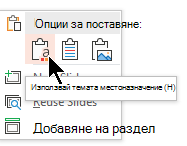
Всички копирани слайдове се вмъкват в новата презентация.
Къде е мястото на файловете с шаблони
За да се използва лесно, съхранете личен шаблон, който сте създали, или шаблон за работна група за вашата организация в стандартно местоположение на папка, за което Microsoft 365 знае.
Това прави шаблона достъпен от "Нов файл>" в PowerPoint от раздела до раздела "Актуални ".
Лични шаблони: вижте или променете местоположението по подразбиране
- В PowerPoint отидете на">Опции за файл> Записване".
- Под "Записване на презентации" вижте полето с име "Местоположение на личните шаблони по подразбиране".
Може да има или да няма местоположение на папка, посочено в това поле. Ако е указана папка, ви препоръчваме да продължите да я използвате. Поставете в тази папка свой личен шаблон.
Ако в това поле не е указана папка, препоръчваме ви да използвате Файлов мениджър, за да създадете следната папка с лични шаблони по подразбиране:
C:\Потребители\ВашетоПотребителскоИме\Документи\Custom Office Templates
YourUserName не е буквално име на папка. Използвайте горното име на пътя до папката в полето за местоположение на личните шаблони по подразбиране , но заместете YourUserName с това, което е вашето потребителско име на този компютър.
Шаблони за работни групи: вижте или променете местоположението по подразбиране
Организациите често имат стандартно мрежово или облачно местоположение, където се съхраняват шаблони, до които всеки може да има достъп. Microsoft 365 ги нарича шаблони за работни групи.
В някои случаи не е определено местоположение за шаблони за работни групи. Продължете със следващите стъпки, за да установите местоположение по подразбиране.
Отворете произволен .docx файл в Word.
Изборна>опции за файлове>Разширени>местоположения на файлове.
(Превъртете надолу към долната част до секцията " Общи ", за да намерите бутона "Местоположения на файловете ".)В диалоговия прозорец Местоположения на файловете обърнете внимание на местоположението, определено за шаблони за работни групи.
- Ако името на местоположението е изрязано, изберете го и изберете "Промяна", за да се отвори диалогов прозорец, който ще покаже пълното местоположение.
- В някои случаи не е определено местоположение за шаблони за работни групи. Продължете със следващите стъпки, за да установите местоположение по подразбиране.
За да промените местоположението по подразбиране, изберете го и след това изберете "Промяна".
В диалоговия прозорец, който се отваря, отидете до папката, която искате да зададете като местоположение по подразбиране, и след това изберете OK.
В случая с шаблоните за работни групи за голяма организация те обикновено се съхраняват в мрежово местоположение, до което всички потребители имат достъп. Например фирмата Contoso Consulting може да има сървър с име "Contoso" със структура на папките за шаблони, подобна на тази: \\Contoso\Files\OfficeTemplates.

Защо е най-добре да започнете начисто при прилагането на шаблон
Дори ако имате съществуващи слайдове, ви препоръчваме да приложите шаблон към него, като започнете начисто с шаблона и след това импортирате съществуващите слайдове в новия нов шаблон. Този процес помага да се гарантира, че всичко във вашата презентация (особено нещата, които все още не сте създали) приема вида и форматирането, предписани от шаблона.
Вж. също
Създаване и записване на шаблон на PowerPoint