
Ако създадете презентация и я запишете като файл с шаблон на PowerPoint (.potx), можете да я споделяте с ваши колеги и да я използвате повторно. За да създадете шаблон, ще трябва да промените образец на слайд и набор от оформления на слайдове.
Съвет
 Изберете от хиляди безплатни шаблони, които можете да изтеглите от Microsoft templates
Изберете тема, за да видите подробни инструкции:
Създаване на шаблон на PowerPoint
Отваряне на празна презентация: Файл>Нова>празна презентация
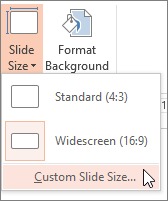
В раздела "Проектиране" изберете "Размер> наслайда", "Размер на слайда по избор" и изберете ориентацията на страницата и размерите, които искате.
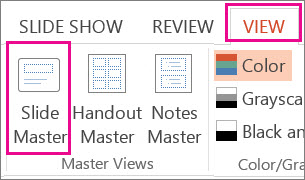
В раздела " Изглед ", в групата "Изгледи образци " изберете "Образец за слайд".
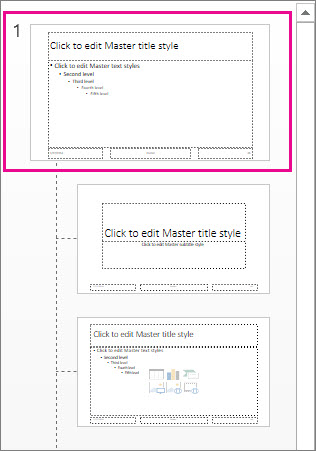
Образецът на слайд е най-голямото изображение на слайд в горната част на списъка с миниатюри на слайдове, отляво на вашите слайдове. Свързаните оформления на слайд са разположени под образеца на слайд.
За да направите промяна в образеца на слайд или оформленията на слайд, в раздела Образец на слайд направете едно от следните неща:
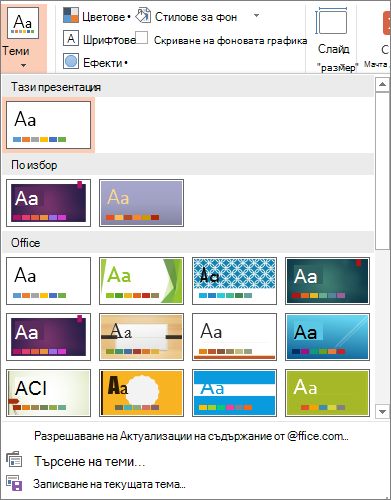
За да добавите цветна тема със специални шрифтове и ефекти, изберете "Теми" и изберете тема от галерията. Използвайте плъзгача отдясно, за да видите още теми.
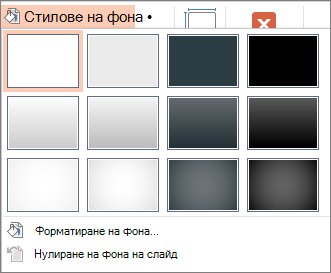
За да промените фона, изберете стилове за фон и изберете фон.
За да добавите контейнер (съдържащ текст, картина, диаграма, видео, звук или други обекти), в екрана с миниатюри изберете оформлението на слайд, което искате да съдържа контейнера, след което направете едно от следните неща:
-
Изберете "Вмъкване на контейнер" и изберете типа контейнер, който искате да добавите.
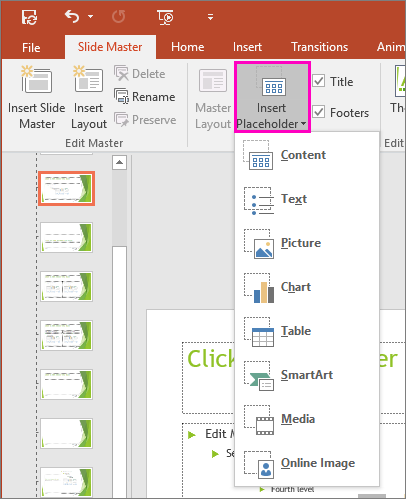
- В образеца на слайд или оформлението на слайд изберете и плъзнете, за да начертаете размера на контейнера.
Съвет:За да преоразмерите контейнер, плъзнете ъгъла на една от границите му.
-
Изберете "Вмъкване на контейнер" и изберете типа контейнер, който искате да добавите.
За да местите контейнер в образец на слайд или оформление на слайд, изберете края му и след това го плъзнете до новата позиция.
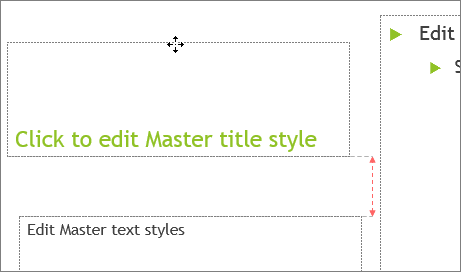
За да премахнете нежелан контейнер в образец на слайд или оформление на слайд, изберете го в екрана с миниатюри на слайдове и след това изберете границата на контейнера на слайда и натиснете "Изтрий".
За да зададете ориентацията на страницата за всички слайдове във вашата презентация, изберете "Размер> наслайда" "Размер на слайда по избор".
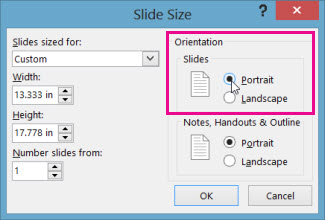
Под Ориентация изберете Портретна или Пейзажна.
Записване на презентацията като шаблон за PowerPoint (.potx)
В раздела "Файл " изберете "Запазване като " (или "Записване на копие", ако използвате Microsoft 365).
В списъка "Запиши като тип " изберете "Шаблон на PowerPoint".
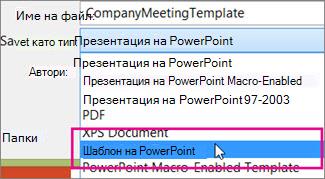
Когато изберете типа "шаблон", PowerPoint обикновено превключва местоположението за съхранение в подходящата папка, т.е. папката " Шаблони на Office по избор ".
В диалоговия прозорец Запиши като, в полето Име на файл въведете името на файла за своя шаблон или не правете нищо, ако искате да приемете предлаганото име на файл.
Изберете Запиши.
Използване на вашия шаблон за нова презентация
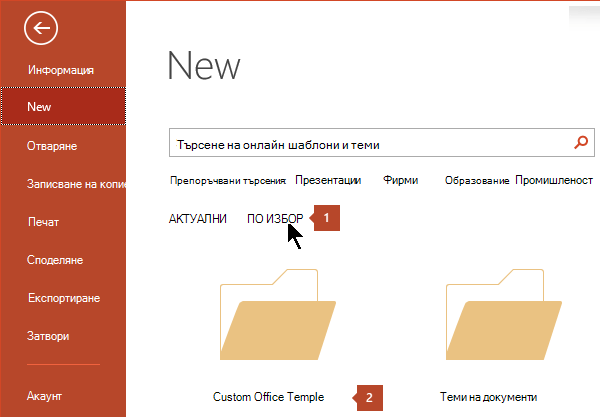
- Изберете Файл>създай.
- Изберете "Лични " и след това щракнете двукратно върху шаблона, който записахте.
Вж. също
- Създаване на собствена тема в PowerPoint
- Записване на проект на слайд (тема) като шаблон
- Редактиране, промяна или изтриване на контейнер
- Какво е образец на слайд?
- Какво е оформление на слайд?
- Създаване и използване на собствен шаблон в Microsoft 365 за Mac
- Как да направите брандирана презентация на PowerPoint