
Можете да промените цвета на текста в един или няколко слайда.
За да промените цвета на текста в слайд
- Изберете текста, който искате да промените.
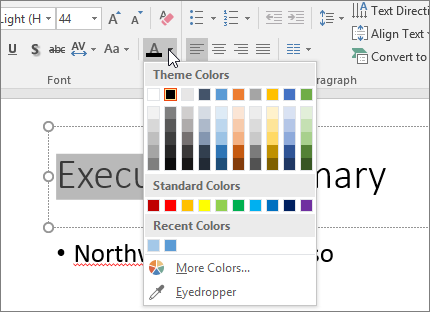
- В раздела " Начало " изберете "Цвят на шрифта" и след това изберете цвета, към който искате да промените цвета на текста.
Съвет
- Ако не виждате желания цвят, изберете "Още цветове", след което изберете цвят в раздела "Standard" или смесете свой собствен цвят в раздела "По избор".
- Изберете капкомера, за да уеднаквите цветовете в слайда ви. Когато движите мишката над други цветове на текста, се показва визуализация на живо на цвета в квадрат. Изберете цвета, който искате да съвпадате, за да го приложите към избрания текст.
За да промените цвета на текста в няколко слайда
Ако създавате презентация с много слайдове, ще е от полза първо да персонализирате образеца на слайд (вж. "Създаване и записване на шаблон на PowerPoint за повече информация"). Това задава цвета на текста и другите стилове за проектиране предварително, като всеки нов слайд, който създадете, ще бъде с този цвят на текста, който искате.
Промяната на цвета на текста в образеца на слайд прилага промените към текста в множество слайдове едновременно.
В раздела " Изглед " изберете "Образец за слайд".
В левия екран с миниатюри изберете оформление, което съдържа текста, който искате да промените в различен цвят.
Изберете текста в оформлението, който искате да промените.
В минилентата с инструменти, която се появява, изберете "Цвят на шрифта" и след това изберете цвета, който искате да смените с цвета на текста.
Съвет
Ако не виждате желания цвят, изберете "Още цветове", след което изберете цвят в раздела "Standard" или смесете свой собствен цвят в раздела "По избор".
Когато сте готови, изберете раздела "Образец за слайд ", след което изберете "Затвори изгледа на образец ", за да се върнете към презентацията си.
Ако сте абонат на Microsoft 365, можете да маркирате текста си с цвят. Вижте "Маркиране на текст с цвят".