
Последна актуализация: октомври 2026 г.
Важно
Copilot, включително Brand Kit, е наличен в PowerPoint за Windows, Mac и уеб.
Copilot е помощник с подкрепа на AI, наличен в PowerPoint за Windows, Mac и уеб. Достъпът до него е като отворите Copilot Chat с помощта на иконата на Copilot в долния десен ъгъл на екрана. Тя е включена по подразбиране в полето за подкана.
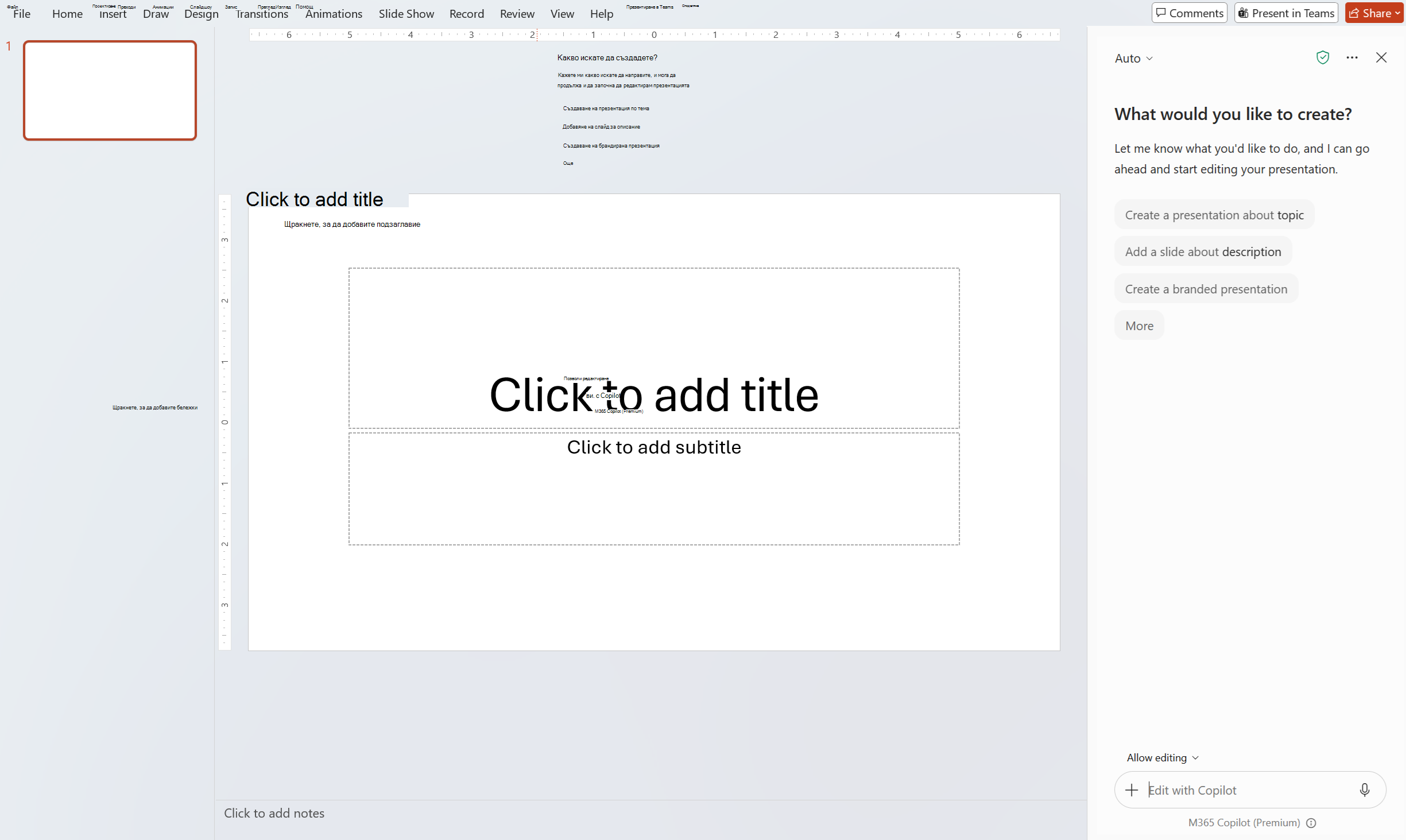
Copilot ви помага да създавате, редактирате и разбирате презентациите си. Той разбира контекста на документа, може да изпълнява многостъпкови задачи и генерира или редактира съдържание директно в PowerPoint, включително:
- Създаване на интерактивни слайдове – генерирайте впечатляващи интерактивни слайдове, като табла, времеви линии и резюмета, които хората да могат да разглеждат с вас, така че презентацията ви да се усеща като история, през която преминавате заедно.
- Редактиране и структуриране на слайдове: Добавяйте нови слайдове, актуализирайте съществуващото съдържание, реорганизирайте разделите и подобрявайте цялостния поток с предложения, подпомогнати от ИИ.
- Генериране и подобряване на изображението: Използвайте ИИ, за да създавате визуализации по избор или да замествате съществуващи, като резултатите се вмъкват директно във вашите слайдове или се споделят в чата.
- Разбиране на презентацията: Бързо обобщавайте набора данни, получавайте отговори на конкретни въпроси и получавайте прозрения, които да ви помогнат по-добре да предадете посланието си.
Можете да избирате между различни модели с изкуствен интелект, включително Claude от Anthropic и ChatGPT от OpenAI, за да подсилите средата си за работа с Copilot, когато правите промени директно в презентацията си.
Copilot ще работи, за да разбере и следва дизайна и марката на вашата презентация. Ключов начин да помогнете на Copilot да разбере по-добре изискванията на вашата марка, е да попълните комплект с марки (наличен за корпоративни потребители) с активите на вашата марка.
Средата е предназначена да опрости работните потоци при създаване на презентации и да подобри производителността. Той е проектиран с мисъл за отговорен ИИ.
Изпробвайте го сега
Готови ли сте да го изпробвате? Можете да използвате Copilot, за да създавате презентации на марката и да опростявате широк набор от задачи.
- Отворете PowerPoint.
- Отворете Copilot Chat, като използвате иконата на Copilot в долния десен ъгъл на екрана, и изпробвайте тези подкани:
- Използване на текущото служебно съдържание: "Добавете слайд с диаграма, показваща последните ни прогнози за продажбите, базирани на електронната таблица в моите файлове/връзка към основния документ и събранията на Teams, и обобщете трите най-важни извода от данните под диаграмата."
- Подобряване на визуалните обекти на презентацията: "Заместете списъка с водещи символи на този слайд с подробна времева линия на графика SmartArt."
- Подобряване на визуализациите на презентацията: "Направете изображението на този слайд фотореалистично".
- Сложни разсъждения и адаптиране на аудиторията: "Актуализиране на слайдове 4-6 за аудитория в Обединеното кралство".
Настройване на комплекта с брандови елементи и шаблон (за корпоративни потребители)
За да настроите комплекта с брандови елементи и да оптимизирате шаблона си за Copilot, вижте следните статии. Имайте предвид, че трябва да имате лиценз за Microsoft Copilot, за да получите достъп до Brand Kit.
- Създаване и управление на официални комплекти с марки в Microsoft Copilot
- Поддържайте презентацията си съобразена с Copilot
Ако сте настроили комплект с брандове, изберете комплекта с марката в полето за подкана на Copilot Chat в PowerPoint и опитайте следното:
- Помолете Copilot да създаде брандирана презентация – Прикрепете комплекта с брандови елементи към полето за подкани и помолете Copilot да "Създай бизнес преглед от 12 слайда за моя ръководен екип, обхващащ пазарните тенденции, конкурентната среда, текущата ни позиция, ключовите печалби, отворените рискове и плана за следващото тримесечие".
- Помолете го да преформатира вашата презентация , така че да съответства на стила на шаблона с марка, като приложите съгласувани цветове, шрифтове и оформления навсякъде – например "Преоформете този слайд, за да съответства на останалата част от набора. Подобрете оформлението и визуалната йерархия и използвайте едно от моите брандирани изображения вместо графиката контейнер."
- Редактирайте визуалните си обекти, за да отговарят на вашите уникални случаи на употреба, като помолите Copilot да "Редактира това изображение, така че да включва обект/лице, което взаимодейства с продукта/фона, като запази същия пейзаж, осветление и цветова обработка, така че все още да съответства на външния вид и усещането на нашата марка".
Подобрете презентациите си с умения за Copilot в PowerPoint
Copilot в PowerPoint вече включва вградени умения – готови за използване команди, които действат върху набора ви с едно щракване. Вместо да създавате дълга подкана, просто изберете умение и оставете Copilot да свърши работата, като ви помогне да подобрите разказването на истории и визуалната последователност по-бързо, успоредно със съществуващите работни потоци на Copilot.
Умения на Copilot в PowerPoint
- Прегледайте тази презентация – получете подробни предложения слайд по слайд за укрепване на структурата, яснотата и разказването на истории. Copilot разглежда съществуващото съдържание и препоръчва редакции, за да улесни работата на съобщението ви.
- Визуализирайте този слайд – превърнете слайд с много текст в завършена, професионална визуализация. Copilot превръща вашето писмено съдържание в привлекателно изображение, което подобрява външния вид и усещането на вашата презентация.
- Подгответе се за въпроси – анализирайте презентациите, за да идентифицирате потенциални слаби места и да предвидите въпросите на аудиторията, помагайки на потребителите да подобрят разказването на истории и по-ефективно представянето на презентациите.
Как се използва умение
- Отворете Copilot Chat, като използвате иконата на Copilot в долния десен ъгъл на екрана.
- Изберете менюто "Умения".
- Изберете умението (например "Прегледайте тази презентация") и оставете Copilot да ви помогне (например да генерирате предложения, които можете да прегледате и приложите).
Често задавани въпроси
Какви са ограниченията на Copilot в PowerPoint? Как потребителите могат да ограничат въздействието на тези ограничения при използването на системата?
Ограничения:
- Големи или сложни презентации могат да надвишават ограниченията на системата.
Как да ограничим въздействията:
- Използвайте бутона за палец надолу в Copilot Chat, за да съобщите резултата.
Какви оперативни фактори и настройки позволяват ефективното и отговорно използване на Copilot?
Copilot е прегледан от нашия екип за отговорен изкуствен интелект (RAI). Ние следваме принципите на RAI и прилагаме:
- Канали за отговорна обработка на ИИ, за да се намалят рисковете като вредно, неподходящо съдържание.
- Обратна връзка с потребителите в продукта, с която потребителите могат да докладват за обидно съдържание обратно на Microsoft.
Какво трябва да направя, ако видя неочаквани или обидни резултати при използване на Copilot?
- Използвайте бутона за палец надолу в Copilot Chat, за да съобщите резултата.
- Премахнете или редактирайте всякакво неподходящо съдържание, преди да го споделите.
- Ако срещнете постоянни проблеми, обърнете се към своя ИТ администратор.
- Вашата обратна връзка помага на Microsoft да подобри безопасността и качеството на Copilot.
Генерираното съдържание оригинално ли е?
Съдържанието, генерирано от Copilot, се създава от модели на ИИ, които се обучават върху големи набори от данни с презентации, вътрешни и външни данни. Въпреки това резултатите се синтезират от модели в данните за обучение и понякога може да наподобяват съществуващо съдържание. Винаги преглеждайте за оригиналност и целесъобразност преди употреба.
Как работи генерирането на изображения в Copilot?
Copilot поддържа генериране на изображения с помощта на разширени модели с изкуствен интелект.
Поискайте изображение в чата и Copilot ще генерира такова, ако е подходящо. Изображенията могат да се вмъкват директно в слайдове или да се връщат в чат за ръчно поставяне в зависимост от заявката.
Как Copilot използва моите качени изображения при генерирането на изображения?
Когато качите изображение или се позовавате на такова в слайд като справка за генериране, Copilot използва изкуствен интелект, за да анализира цялото изображение, включително обектите, фона и стила. Ако има хора, анализът може да включва видими физически и лицеви черти, както и броя на хората. Въз основа на вашите инструкции Copilot може да стилизира изображението, да промени фона или да добави нови елементи. В някои случаи тя може да разпознае известни публични личности, но в противен случай не може да идентифицира уникални лица.
Потребителите трябва да се уверят, че имат съответните права и разрешения за използване на качените изображения, включително съгласието на всички изобразени лица.
Къде мога да науча повече за поверителността?
Copilot и Microsoft 365 са изградени на базата на цялостния подход на Microsoft към защитата, съответствието и поверителността.
Няколко неща, които трябва да обърнете внимание
Тази функция използва усъвършенствана технология за ИИ, за да генерира съдържание от въведените от вас данни. Както при всяка развиваща се технология, резултатите може да варират и може не винаги да са точни или съобразени с вашите намерения, а понякога може да включват и чувствително съдържание. Препоръчваме да прегледате и проверите съдържанието, генерирано от изкуствен интелект, преди да го включите във вашата презентация. Подобни входни данни могат да доведат до подобни резултати.