
Последна актуализация: юли 2026 г.
Важно
Copilot (включително комплекта с брандови марки) е наличен в PowerPoint за Windows, Mac и уеб.
Вашият шаблон на PowerPoint е основата, от която се учи Copilot. Добре структурираният шаблон помага на Copilot в PowerPoint да генерира визуално последователни презентации на марката.
Когато зададете подкана на Copilot в PowerPoint, той анализира няколко източника, за да генерира съвместими с марката резултати:
- Слайдове и оформления – примерните типове слайдове и техните оформления, определени в шаблона за вашата марка.
- Обекти – елементи за проектиране, като текст, фигури, изображения и визуализации на данни в тези примерни слайдове, предоставени в шаблони.
- Вашата подкана – конкретните инструкции, които предоставяте.
Copilot синтезира цялата тази информация, за да създаде слайдове, които изглеждат така, сякаш ги е създала вашата организация. Това не е просто прилагане на тема – това е разбиране и възпроизвеждане на подхода за представяне на вашата марка.
Забележка
Ако не виждате Copilot в Word, Excel, PowerPoint или OneNote, е възможно той да не е включен във вашия абонамент за Microsoft 365 или да е наличен въз основа на настройките на вашата организация. Научете кой лиценз за Copilot имате.
Оптимизирайте вашите шаблони на PowerPoint за презентации на марката с Copilot
Copilot използва предимно вашите примерни слайдове и второ структурата и оформленията на вашия шаблон, за да разбере как вашата организация комуникира визуално. За да генерирате презентации, които отразяват вашата марка, можете допълнително да настроите комплект за марка , който ще приложи гласа, тона, стила и изображенията на вашата марка, като ви дава резултати, които отразяват външния вид, оформлението и стила на съдържанието на вашата марка.
Тази статия обяснява как да оптимизирате вашите шаблони на PowerPoint, така че Copilot да може да създава по-последователни презентации на марката.
Как Copilot използва шаблони за създаване на презентации
Copilot в PowerPoint използва вашите:
- Шаблони
- Набори с брандови елементи за генериране и редактиране на слайдове с помощта на подкани на естествен език.
Когато поискате от Copilot да създаде или редактира слайдове:
- Copilot тълкува заявката ви.
- Тя разглежда примерни слайдове и избира оформления от вашия шаблон.
- Той генерира съдържание въз основа на структурата на шаблона.
- Той прилага активи на марката като изображения, икони и дори глас на марката от комплекти с брандове.
Презентациите, създадени с Copilot , приоритизират вашите шаблони , за да получат резултат от марката.
Защо е важно оптимизирането на шаблони
Copilot се учи от:
- Структура на оформлението
- Типове контейнери
- Плътност на съдържанието
- Визуална йерархия
- Релации на обекти
Представяне в примерните слайдове на вашия шаблон.
Без тази информация Copilot може да генерира:
- Общи оформления
- Минимално форматиране
- Слайдове, които не съответстват на предназначението на марката
Ако вашият шаблон не съдържа достатъчно примерни слайдове, Copilot се връща към образеца на слайд – което може да доведе до по-малко оптимален резултат.
Как да оптимизирате вашия шаблон за Copilot
1. Предоставете представителни примерни слайдове
Copilot се учи от примерните слайдове във вашия шаблон. Следователно вашият шаблон трябва да включва представителни слайдове, които отразяват начина, по който вашата организация обикновено представя съдържанието, така че Copilot да може да извлича и възпроизвежда тези модели, така че да съответстват на стила на вашата марка. Колкото по-реалистични и разнообразни са вашите извадки, толкова по-добре Copilot може да разбере и приложи подхода за представяне на вашата марка.
Какво да включите в примерните си слайдове
Уверете се, че има няколко типа слайдове и оформления във вашия шаблон. Това помага на Copilot да разпознава и да използва повторно правилните оформления.
Препоръчваме ви да добавите следните общи оформления:
- Заглавие
- Дневен ред
- Горен колонтитул на раздел / разделител на раздел
- Съдържание (текст, водещи символи, икони, области на фокус, оформления на изображения)
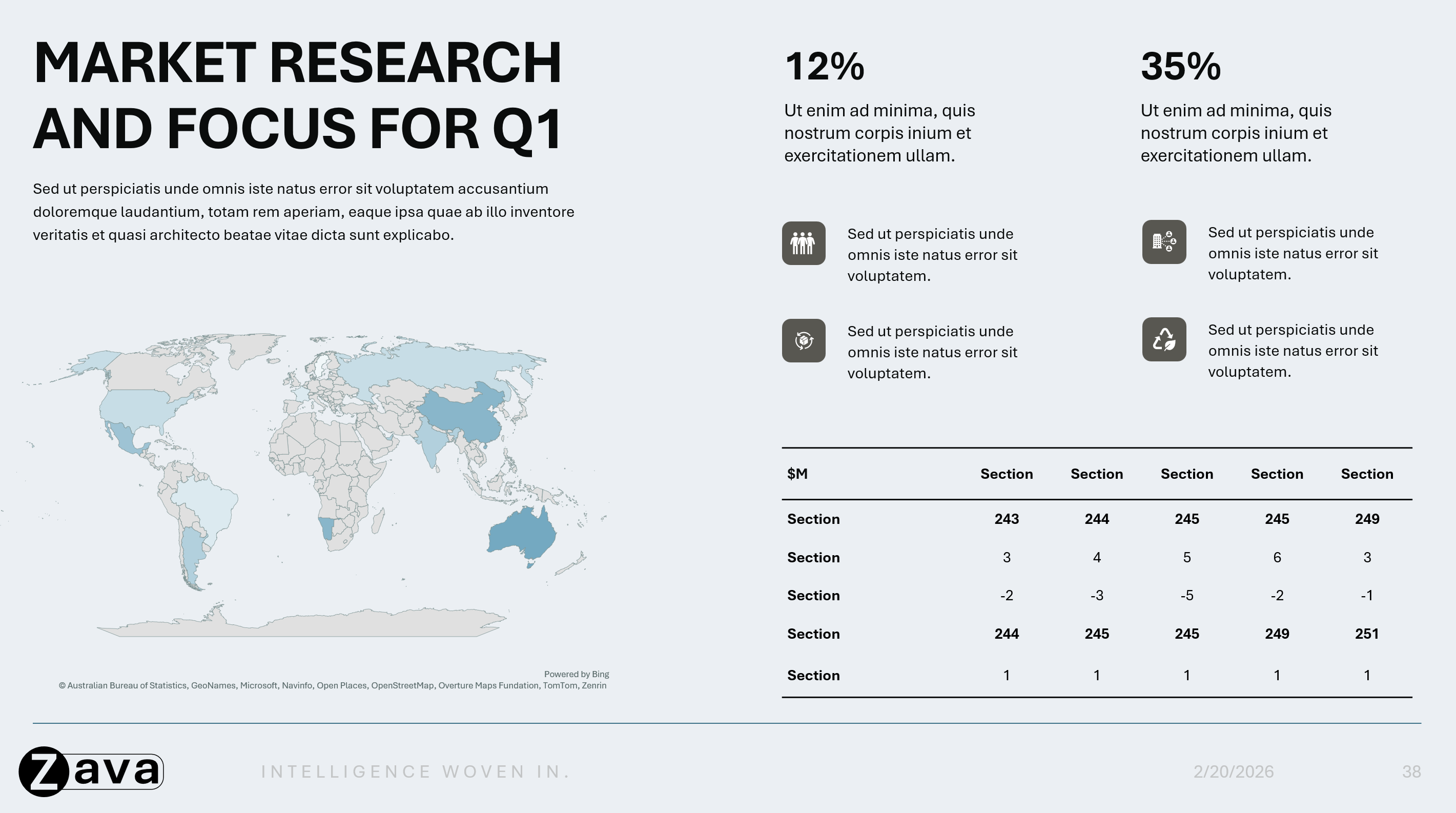
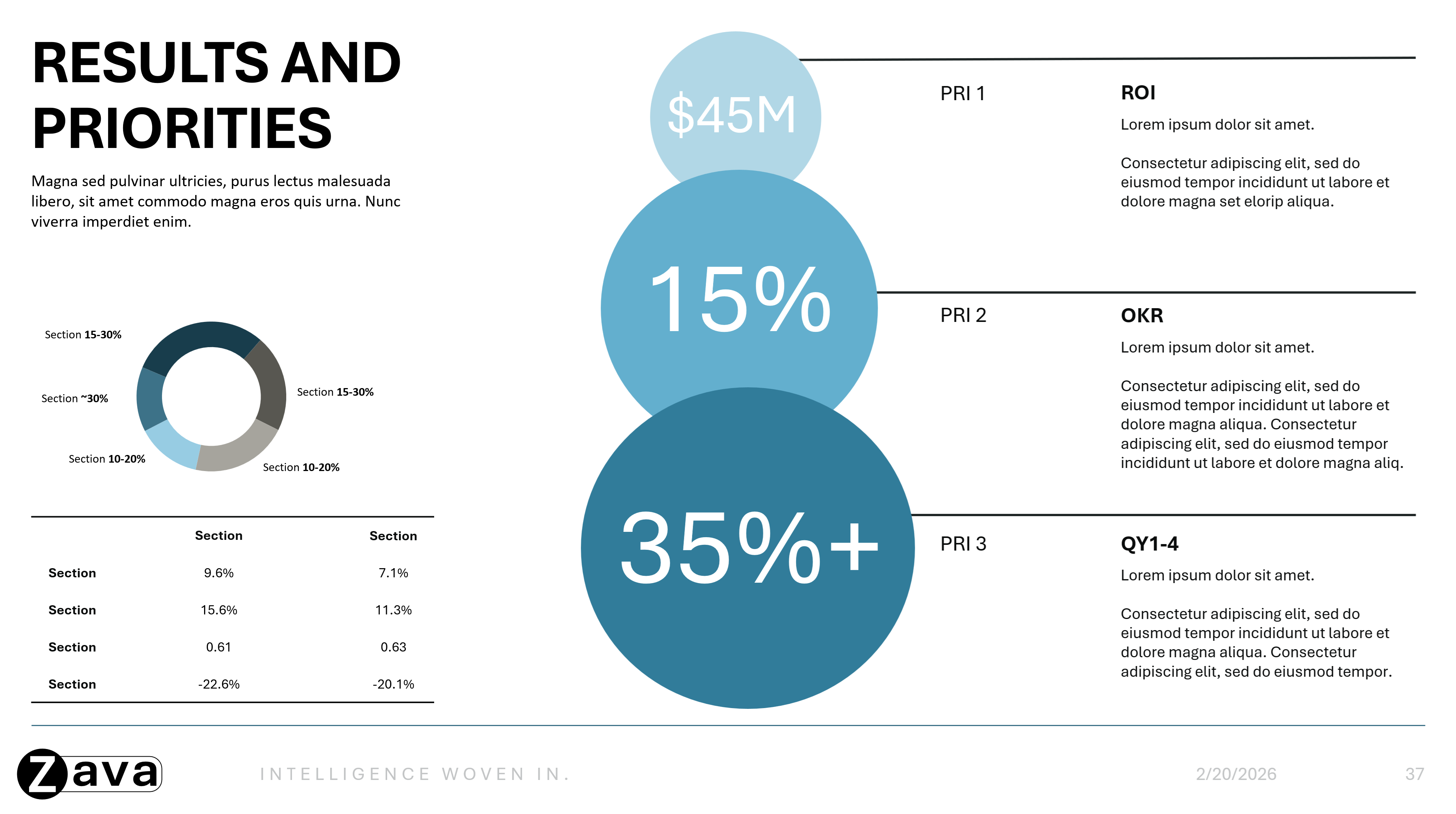
- Визуализация на данни (таблици, диаграми, статистики, табла)
- Времеви скали
- Диаграми на процеси (кръгови/блокови) / Блоксхеми / Списъци
- Цитати / Твърдения / Препоръки
- Въпроси и отговори (Въпроси&А)
- Резюме / Ключови изводи
- Заключение
- Благодарим / Следващи стъпки
Могат да се добавят и зависими от сценарии или специализирани типове слайдове:
- Въведение / биографии
- Слайдове на екипа / Запознайте се с екипа
- Контакти
- Карти
- Календар
- Конкретни примери
- Всеки друг специфичен случай на използване на слайд
Забележка
Тези типове слайдове са само представителни препоръки и не са задължителни. Можете да добавяте всякакви типове слайдове въз основа на дефинициите на вашата марка и случаите на употреба; Въпреки това осигуряването на добро покритие между оформления, типове слайдове и стилове на обекти ще помогне за постигане на по-добри резултати.
В рамките на тези слайдове покажете примери, които демонстрират как вашата марка се справя с тези концепции:
Плътност на съдържанието
Демонстрирайте как вашата марка обработва различни количества информация:
- Плътност на светлината: Само заглавия/субтитри, обилно разстояние.

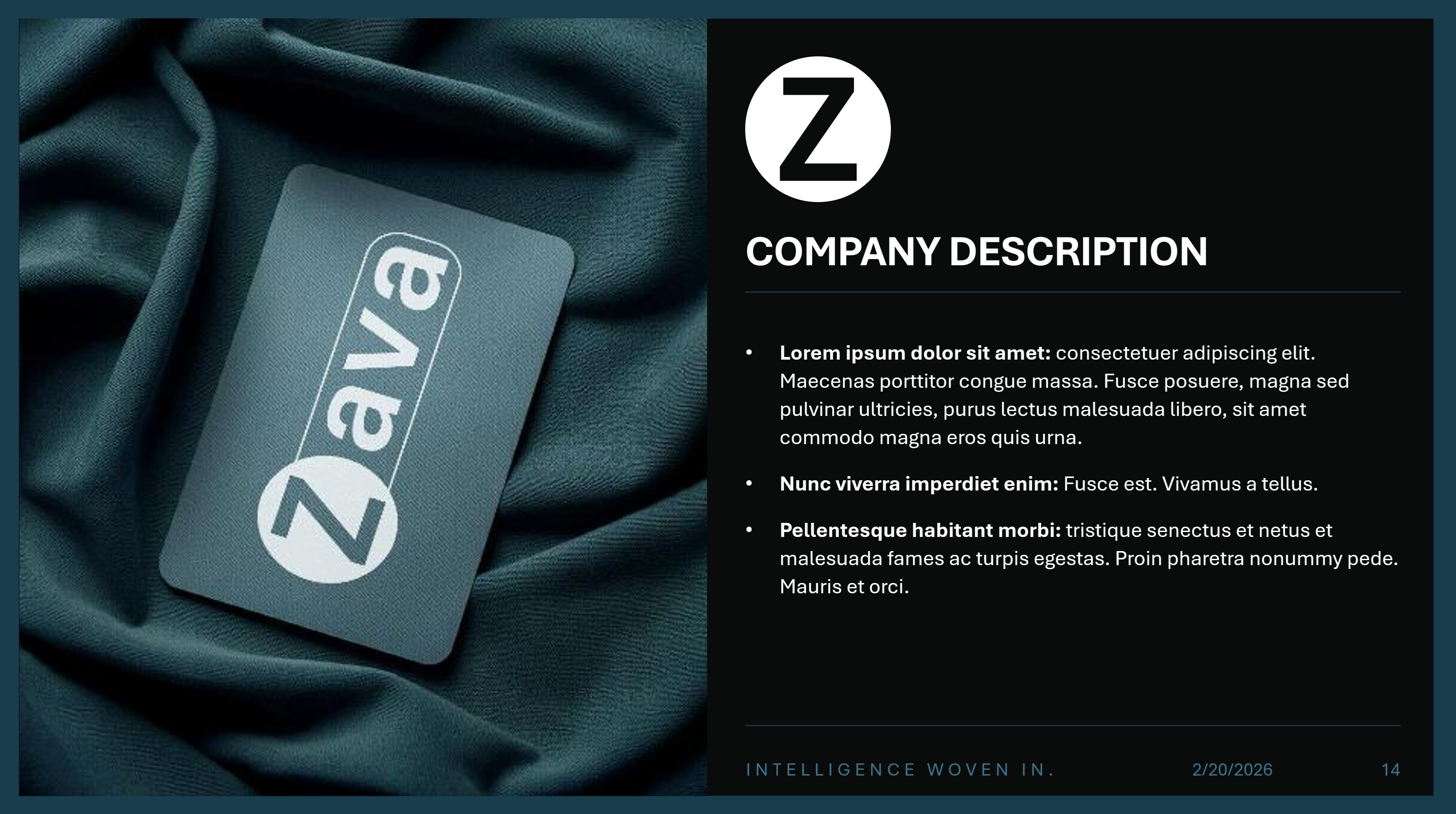
- Средна плътност: Балансирани оформления (напр. текст от едната страна и голямо изображение от другата).
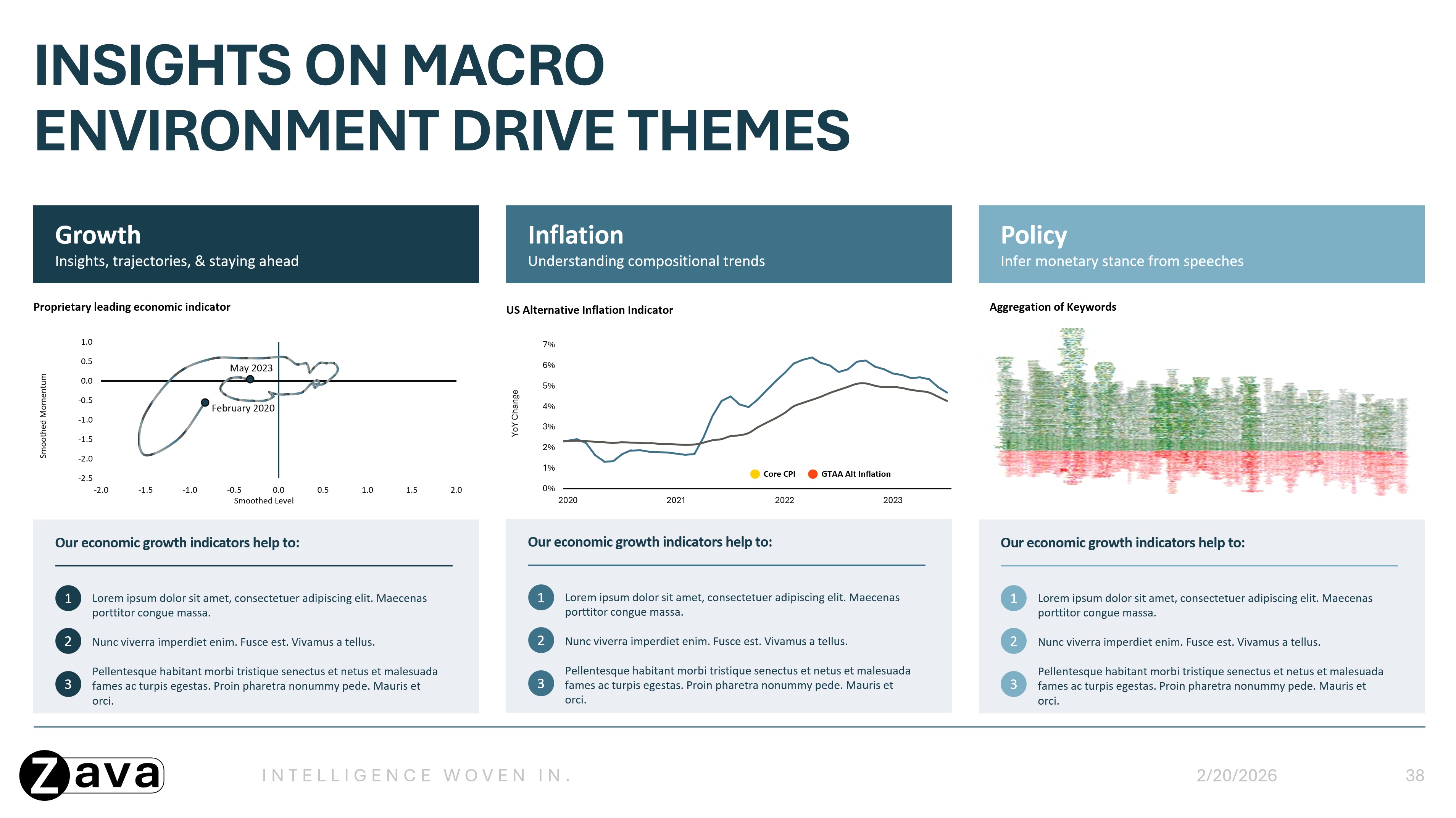
- Тежка плътност: Богати на съдържание слайдове с минимално разстояние, включително плътен текст, многоколонни оформления и подробни диаграми или таблици.
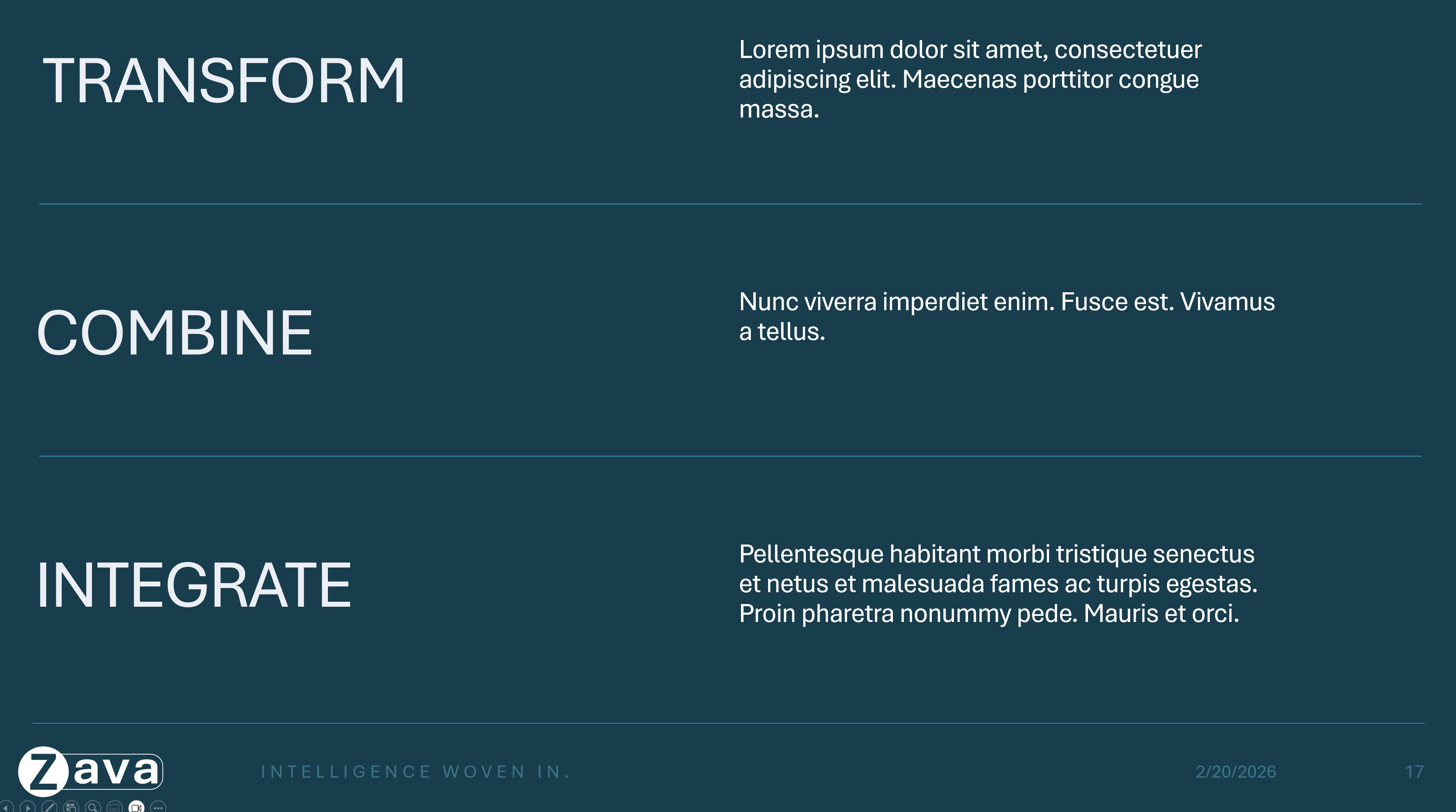
Визуален стил
Показване как визуалните елементи се прилагат последователно:
- Използване на цветовете в различни типове слайдове.
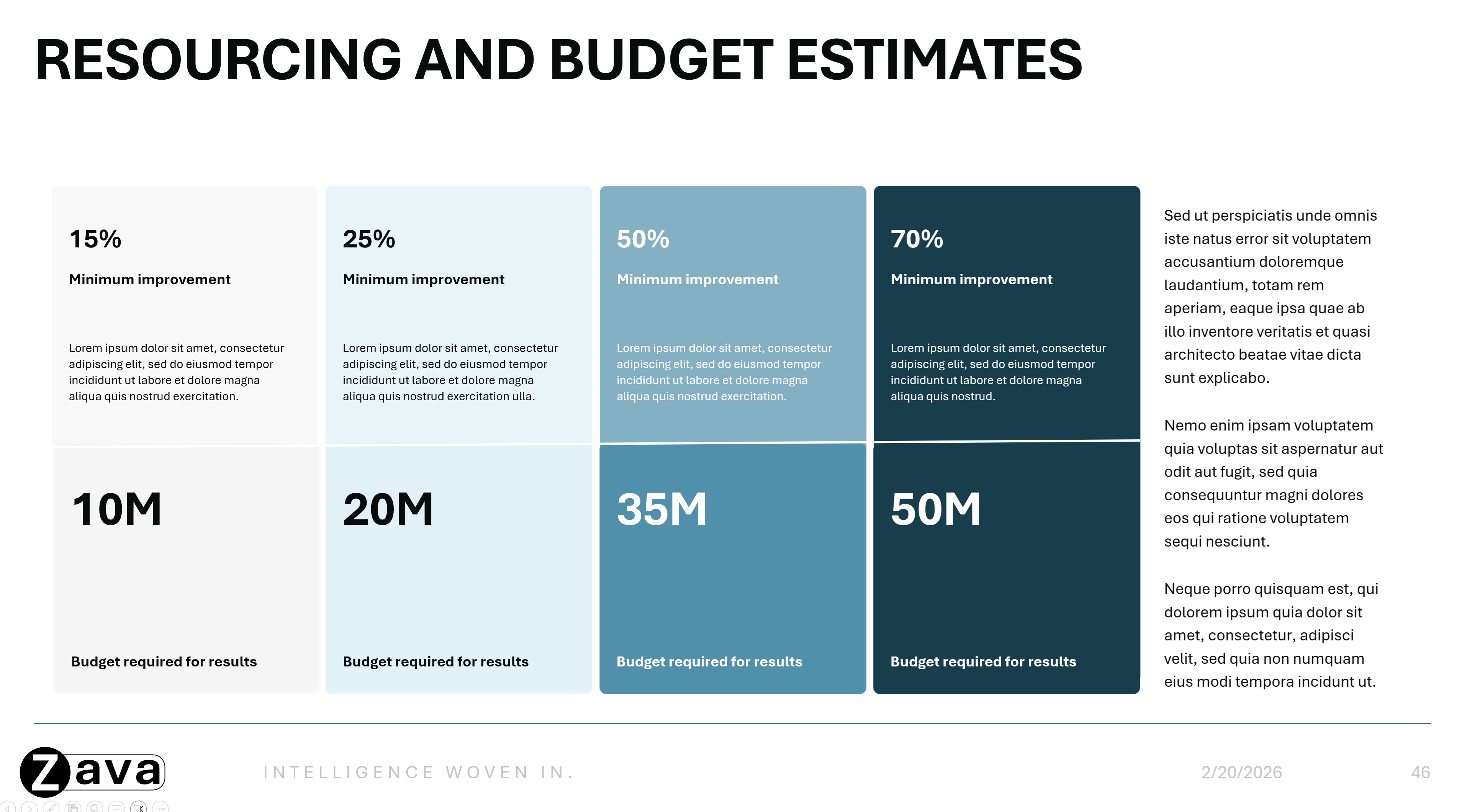
- Използване на цветове в различни елементи в графики, диаграми, диаграми и др.
- Йерархия на типографията с примери за използвани заглавия, подзаглавия и основен текст.
- Включване на икони и изображения в оформления чрез контейнери или разполагане на действителни икони.
- Многоцветни варианти на типове слайдове, където е подходящо (например различни слайдове на заглавките на разделите в различни цветове).
Стилове на фотография/изображения
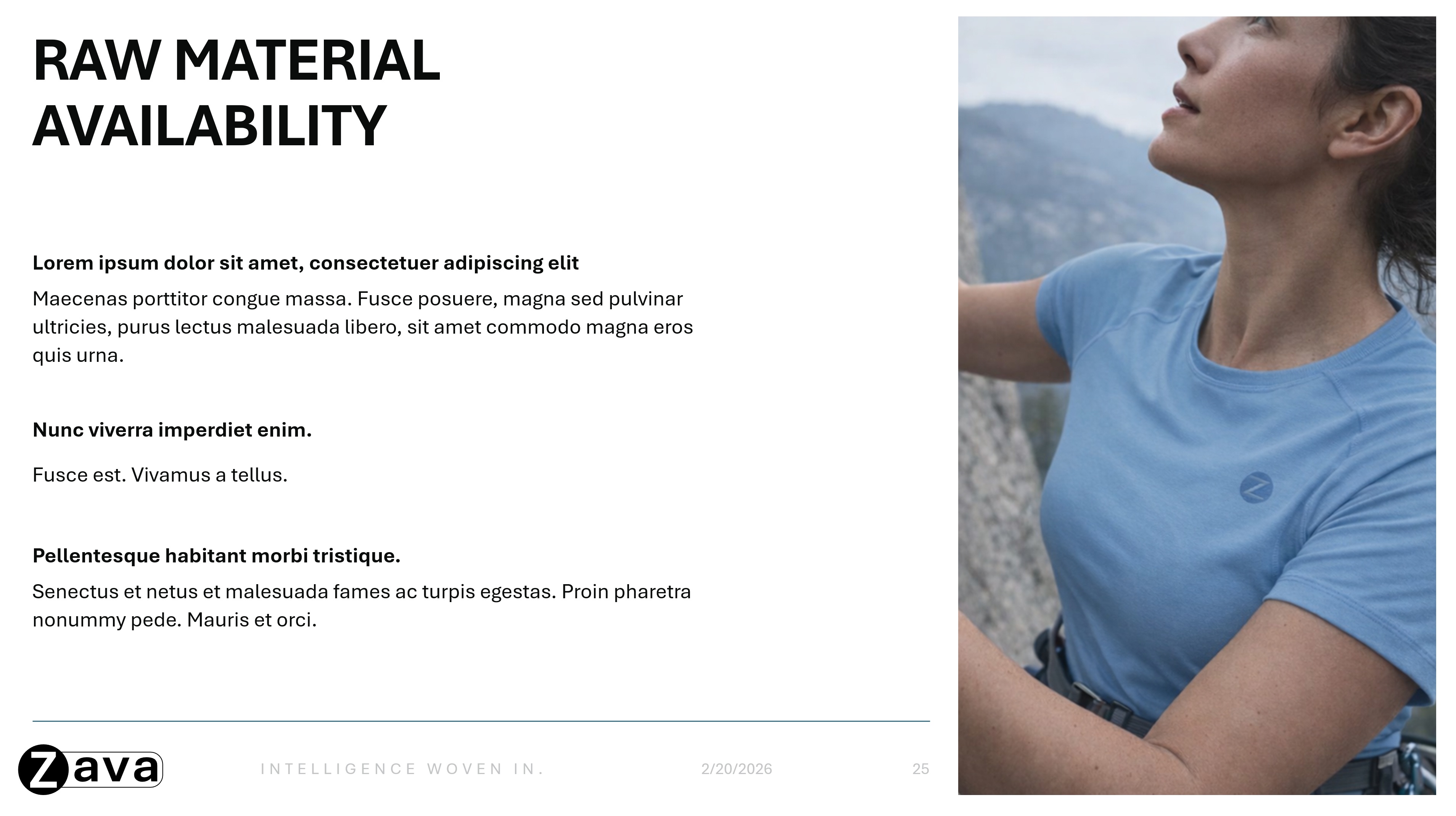
Включете примери, които отразяват начина, по който вашата марка използва изображенията в слайдовете. Използвайте няколко примера за слайд, за да демонстрирате:
- Предпочитани стилове на композиция и оформление.
- Модели на използване на изображенията (напр. фонови изображения с пълно излизане от границите на заглавните слайдове или вградени изображения в слайдовете със съдържание).


Визуализация на данни
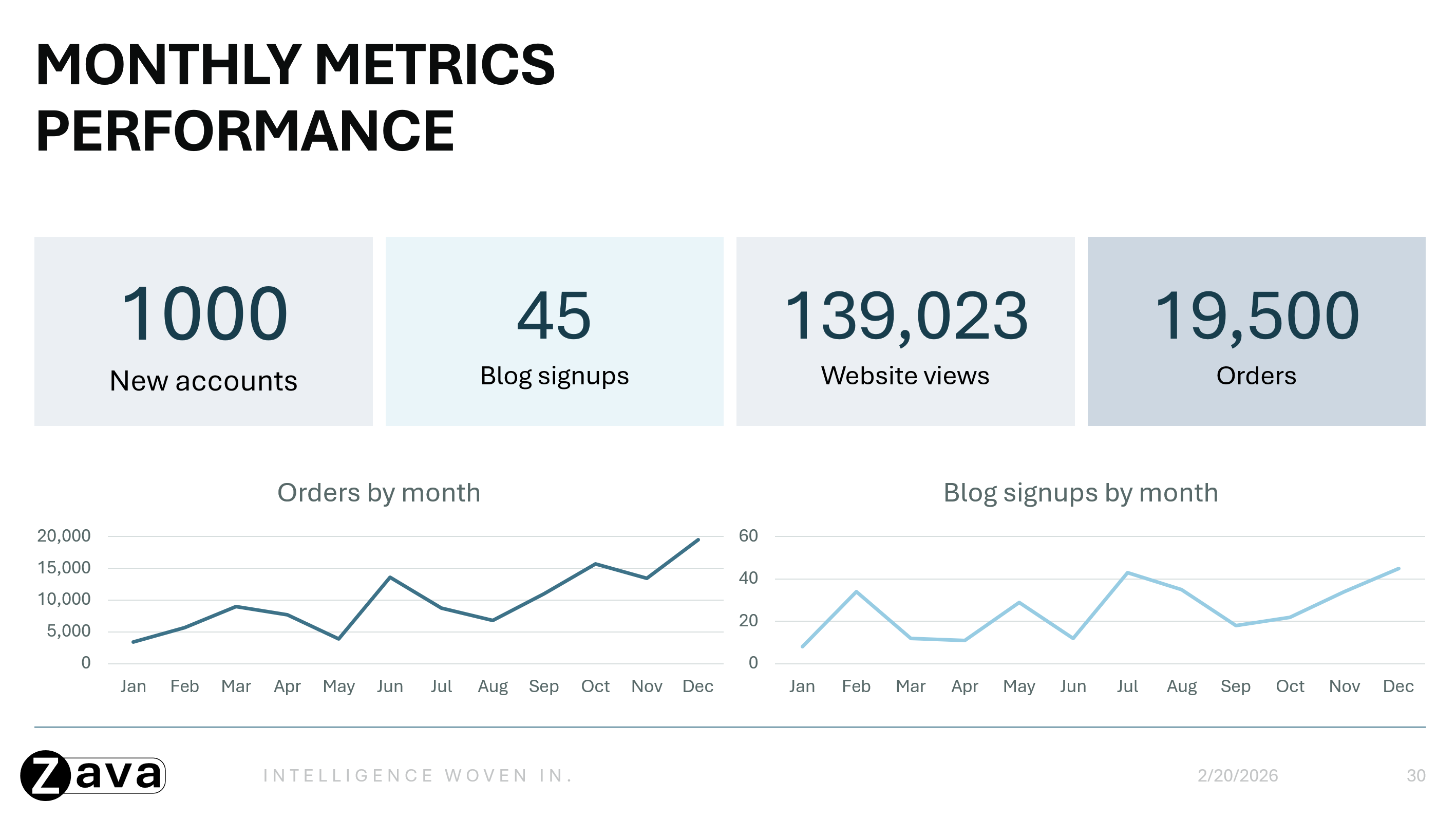
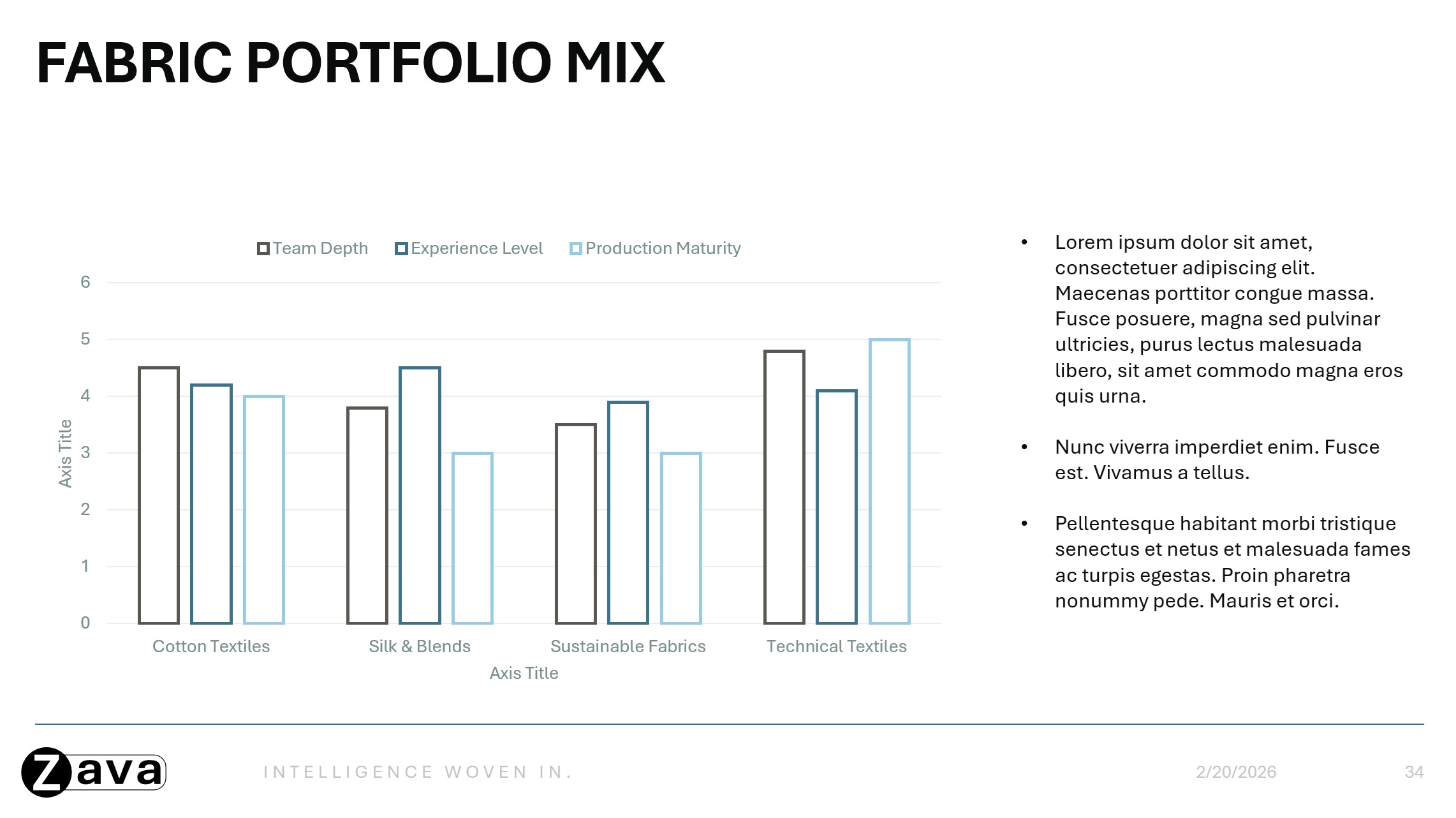
Показване на начина, по който се представят данните за вашата марка:
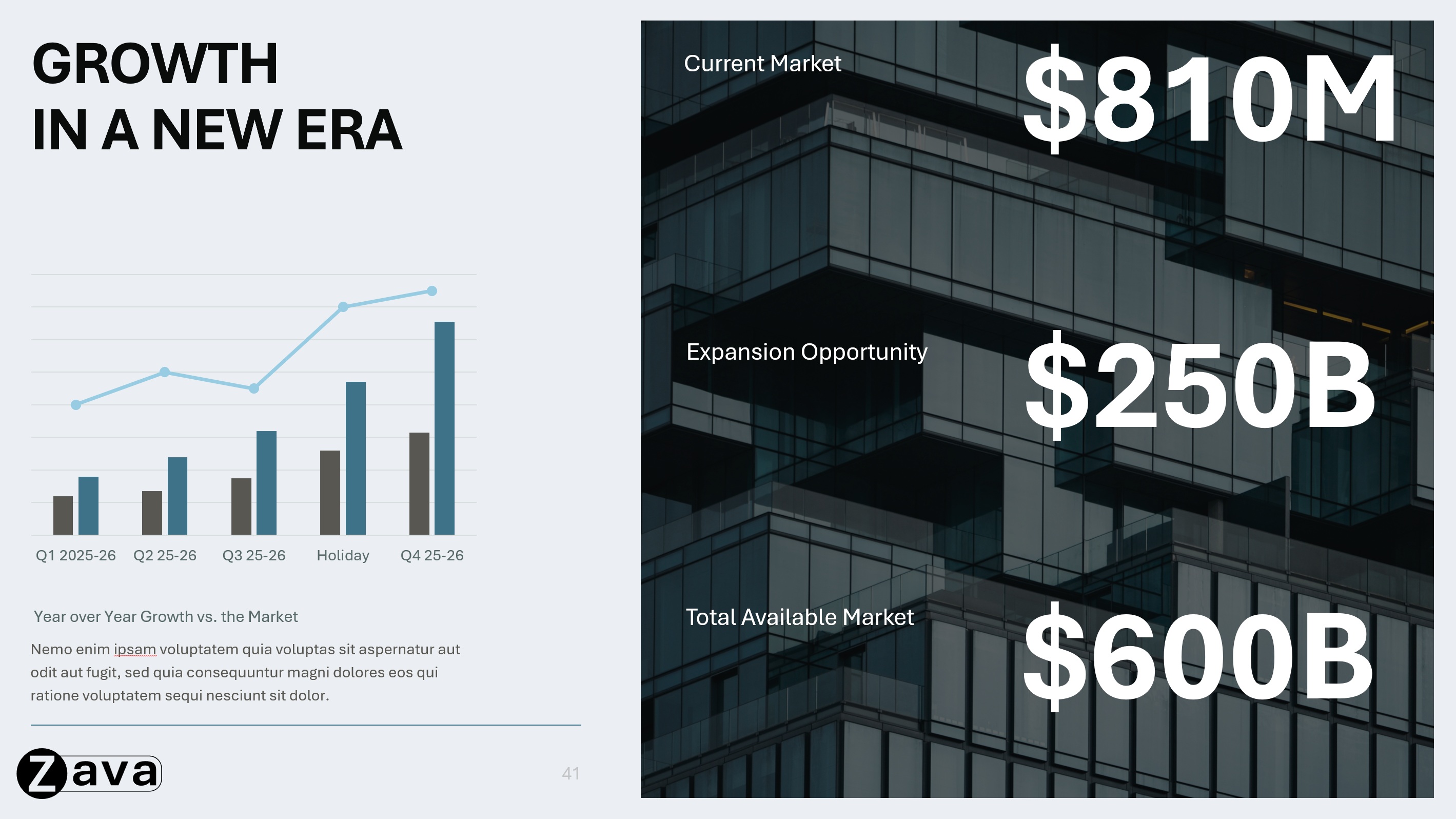
- Оформления за осветени статистики и ключови изводи.
- Примери за диаграми, таблици, процеси, времеви линии, диаграми и инфографики, както се показват на слайдовете за вашата марка.
Съвети за най-добри резултати
- Проектиране на типове слайдове с ясна и разпознаваема цел. Когато намерението на всеки слайд е очевидно, Copilot може по-ефективно да избере и използва правилното оформление.
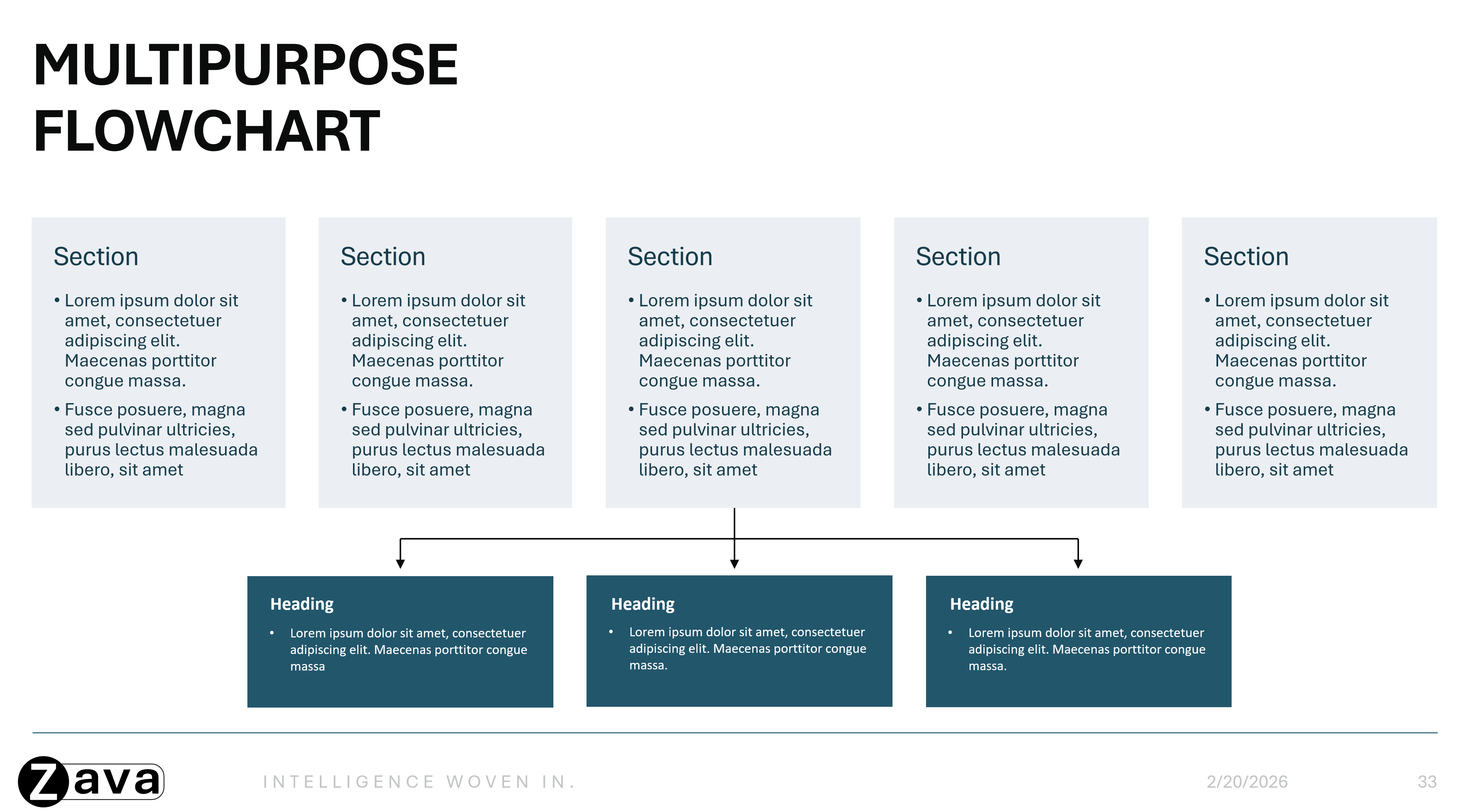
- Създайте пълни оформления на слайдове от край до край, които демонстрират един и ясен случай на употреба. Сплотените примерни слайдове – вместо колекции от отделни елементи – като библиотеки с икони или библиотеки с диаграми – помагат на Copilot да разбере по-добре как е предназначено да се използва пълното оформление на слайда, което води до по-последователни и изпипани презентации.
- Запазете вашия шаблон фокусиран върху повторно използваеми оформления и поставете съдържание с инструкции или указания извън шаблона.
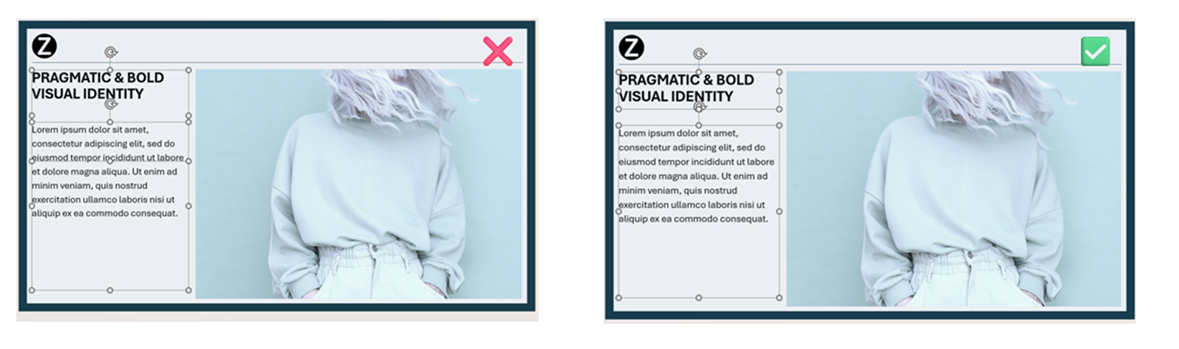
- Гарантиране, че отрицателните пространства на обектите, особено текстовите полета, не се припокриват с други обекти – това ще помогне за подобряване на начина, по който Copilot чете и генерира резултата.
- Изберете оформления, които отразяват начина, по който работите в действителност всеки ден.
- Използвайте изображения и икони, за да подобрите четливостта и визуалния поток.
2. Настройване на вашия шаблон в образеца за слайд
Забележка
Персонализирайте вашия шаблон в образеца за слайд , за да осигурите съгласувано брандиране във всички слайдове, генерирани от изкуствен интелект. С възможността за разбиране на примерни слайдове Copilot използва образци на слайд само когато няма достатъчно добавени примерни слайдове.
За да научите повече за работата в изглед на образец на слайд, вж. Какво е образец на слайд?
Как да получите достъп до образеца на слайд:
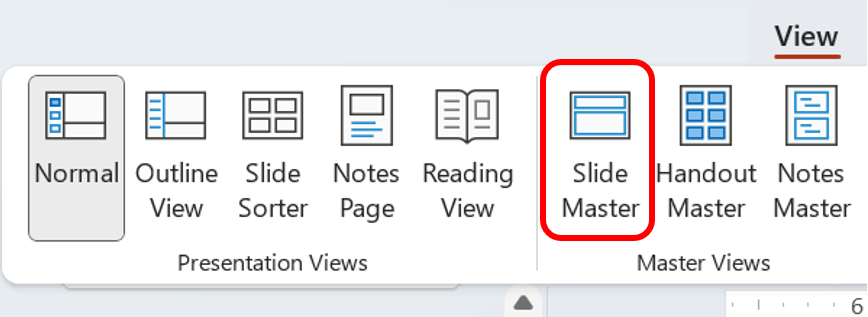
- Раздел "Работен плот" → "Изглед" на PowerPoint → "Образец на слайд" (в раздела "Изгледи на образци")
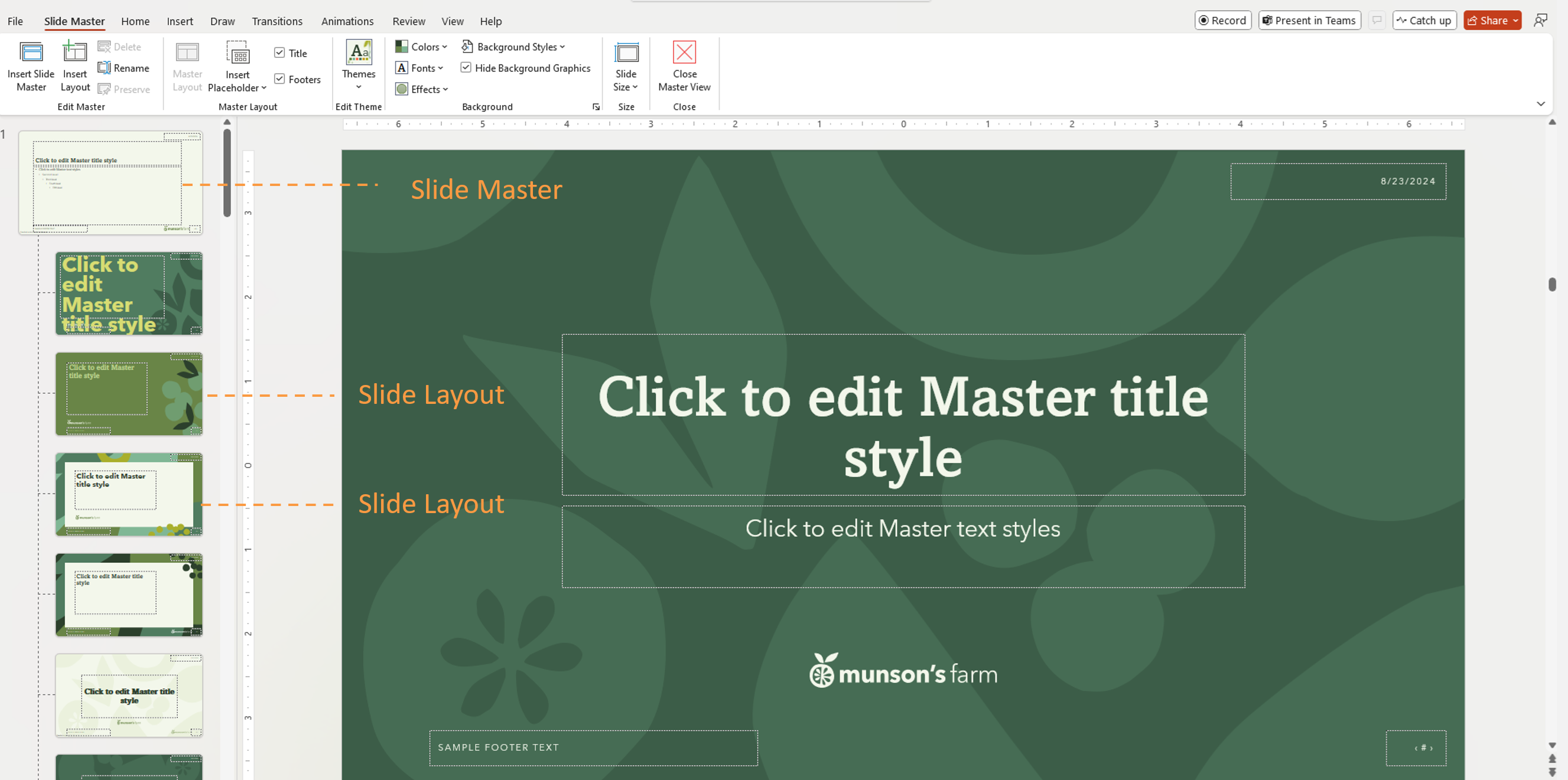
Йерархия:
Има йерархия от слайдове. Най-горният слайд е образецът за слайд. Всички елементи или дефиниции на нива на слайд в образеца на слайд ще бъдат наследени от слайдовете под него, известни като оформления на слайдове.
Важно
Можете да използвате шаблон на PowerPoint, за да създадете презентация на всяка платформа, но шаблоните трябва да бъдат създадени в PowerPoint за Windows или Mac (не уеб).
3. Използвайте настройките на темата (не ръчно оформяне)
Copilot се учи от дефинициите на темите, а не от еднократното форматиране.
Дефиниране на цветове на тема
- Отиване в образеца>за слайд Цветове>Създаване на нови цветове за тема
Задаване на шрифтове на тема
- Дефиниране на шрифтовете за заглавия и основен текст в темата.
- Използвайте съгласувани размери и йерархия на шрифта.
Стандартизиране на визуалните стилове
Прилагане на последователни стилове във всички оформления:
- Цветови схеми за диаграми и визуални обекти на данни.
- Стилове на икони.
- Стилове на фигури (заоблени ъгли, граници и т.н.).
- Стилове на контейнери за изображения.
4. Използвайте контейнерите правилно
Контейнерите помагат на Copilot да разбере структурата на съдържанието. Контейнерите са дефинирани контейнери за съдържание, като например:
- Заглавия
- Основен текст
- Изображение
- Диаграма
- Table
Copilot използва тип, позиция и размер на контейнера, за да определи какво съдържание трябва да бъде генерирано и къде трябва да се появи. Copilot не разчита на текстови думи в контейнери, за да разбере намерението на оформлението.
Най-добри практики
- Използвайте контейнери за текст вместо текстови полета.
- Вмъкнете контейнери, като отидете в образеца> за слайдВмъкване на контейнер.
- Запазете контейнерите четими и не се припокриват с други обекти.
- Избягвайте поставянето на декоративни елементи върху текстови области или области на изображение.
5. Качете шаблоните си
След като шаблонът ви е оптимизиран, качете го в комплекта с марки за използване от Copilot. За да качите в комплекта с брандове, изпълнете следните стъпки:
- Отворете приложението Microsoft Copilot.
- Изберете "Създаване " в лявото меню за навигация >Още... > Комплекти марки.
- Отворете комплекта с вашата марка.
- Отидете на Шаблони.
- Щракнете върху "Качване на шаблон" или изберете съществуващ шаблон от библиотеката с активи на вашата организация.
- Изберете своя .potx файл или .pptx файл.
- Добавяне на метатагове (незадължително).
- Изберете "Добавяне към комплекта с марки".
Как да използвате вашите активи на комплекта с брандове в PowerPoint
След като завършите настройването на комплекта с марки, можете да го изберете в PowerPoint, за да генерирате съдържание на марката с Copilot.
- Отворете презентацията си в PowerPoint, след което отворете прозореца на Copilot.
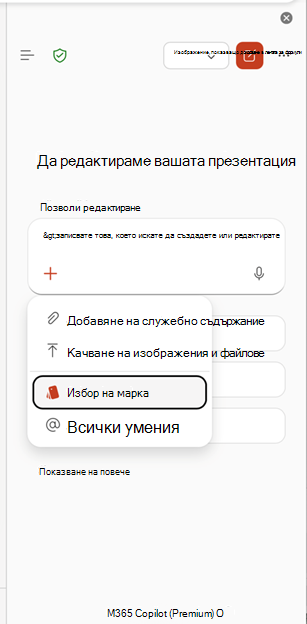
- Изберете + бутона в панела на Copilot.
- Изберете Избор на марка.
- Изберете комплекта с марки, който искате да използвате за презентацията.
- Въведете подканата, след което използвайте Copilot, за да генерирате съдържание, което следва избрания комплект с брандове.
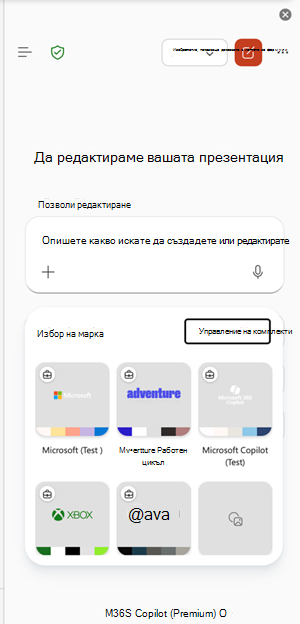
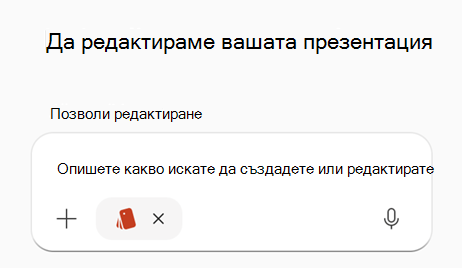
След като изберете комплект с марки, Copilot използва одобрените от този комплект шаблони, цветове, шрифтове и активи, за да поддържа генерираните слайдове в съответствие с марката на вашата организация.
Често задавани въпроси
Нуждаем ли се от примерни слайдове за всяко оформление?
Не. Предоставете представителни примерни слайдове в типични и конкретни намерения за слайдове.
Ще се поставят ли надеждно изображенията в контейнери за картини?
Да. Copilot разпознава контейнерите за картини и поставя изображенията на подходящата позиция.
Може ли текстът в контейнер да се използва като семантично ръководство?
Не. Текстът в контейнер се използва само за стилизиране и не се третира като инструкции.
Какво става, ако генерираният текст се нуждае от повече пространство?
Copilot не променя размера на шрифта или размера на контейнера. Вместо това може да се добавят допълнителни елементи за проектиране, за да се приспособи към съдържанието.
Разрешени ли са слайдове с инструкции?
Слайдовете с инструкции могат да останат, ако следват оформления за многократна употреба, но смесването на инструкции с обикновено съдържание може да доведе до нежелан резултат.
Какви формати на шаблони се поддържат в комплекта с брандове?
Както .pptx, така и .potx се поддържат като файлове с шаблони.
Copilot ще следва ли шаблона, ако първо го отворя?
Да.
Научете повече
Създаване на нова презентация с Copilot в PowerPoint
Създаване и управление на официални комплекти с марки в приложението Microsoft Copilot