Можете да промените облика на таблиците във вашата презентация на PowerPoint, като комбинирате или разделите клетките на таблицата.
Ако искате да изтриете цял ред или колона на таблица, вижте "Добавяне или изтриване на редове и колони на таблица".
Обединяване на клетки на таблица
За да комбинирате две или повече клетки на таблица от един и същи ред или колона в обща клетка, направете следното:
В слайда изберете клетките, които искате да комбинирате.
Съвет
Не е възможно да изберете няколко несъседни клетки.
В лентата изберете раздела "Оформление ".
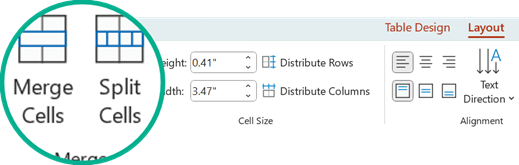
В групата "Обединяване " щракнете върху "Обединяване на клетки".
Съвет
Можете също да изтриете границите на клетки, за да обедините клетки на таблица. Под "Инструменти за таблица", в раздела " Проектиране ", в групата "Начертаване на граници " щракнете върху "Гума" и след това щракнете върху границите на клетки, които искате да изтриете. Когато приключите, натиснете Esc.
Разделяне на клетки в таблица
За да разделите клетка от таблицата на повече клетки, направете следното:
Щракнете върху клетката от таблицата, която искате да разделите.
В лентата изберете раздела "Оформление ".
В групата "Обединяване " щракнете върху "Разделяне на клетки" и след това направете едно или няколко от следните неща:
- За да разделите клетка вертикално, в полето "Брой колони" въведете желания брой нови клетки.
- За да разделите клетка хоризонтално, в полето Брой редове въведете желания брой нови клетки.
- За да разделите клетка и хоризонтално, и вертикално, в полето Брой колони въведете желания брой нови колони и след това в полето Брой редове въведете желания брой на новите редове.
Ръчно преместване или добавяне на съдържание към новосъздадената празна клетка или клетки.
Защо разделянето или обединяването на клетки е проблем с достъпността
Екранните четци следят позицията си в таблицата чрез броене на клетките. Ако клетка е слята или разделена или ако таблица е вложена в друга таблица, екранният четец губи бройката и не може да предостави полезна информация от тук нататък.
Празните клетки в таблица може да заблудят някого, който използва екранен четец, че няма повече данни в таблицата. Използвайте проста структура на таблица само за данните и включете заглавки на колони, ако е необходимо. (Екранните четци също използват информацията в заглавката за идентифициране на редове и колони.)
Разделяне на съдържанието на таблица в два слайда
PowerPoint не може автоматично да раздели таблица, която е прекалено дълга за побиране в един слайд, но е лесен процес, за да го направите сами:
1:21
Премахване на съдържанието на клетка
Обединяване на клетки на таблица
За да комбинирате две или повече клетки на таблица от един и същи ред или колона в обща клетка, направете следното:
В слайда изберете клетките, които искате да комбинирате.
Съвет
Не е възможно да изберете няколко несъседни клетки.
В лентата изберете раздела "Оформление ".
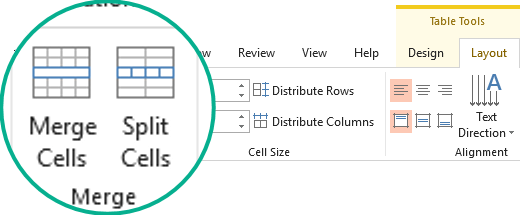
В групата "Обединяване " щракнете върху "Обединяване на клетки".
Съвет
Можете също да изтриете границите на клетки, за да обедините клетки на таблица. Под "Инструменти за таблица", в раздела " Проектиране ", в групата "Начертаване на граници " щракнете върху "Гума" и след това щракнете върху границите на клетки, които искате да изтриете. Когато приключите, натиснете Esc.
Разделяне на клетки в таблица
За да разделите клетка от таблицата на повече клетки, направете следното:
Щракнете върху клетката от таблицата, която искате да разделите.
В лентата изберете раздела "Оформление ".
В групата "Обединяване " щракнете върху "Разделяне на клетки" и след това направете едно или няколко от следните неща:
- За да разделите клетка вертикално, в полето "Брой колони" въведете желания брой нови клетки.
- За да разделите клетка хоризонтално, в полето Брой редове въведете желания брой нови клетки.
- За да разделите клетка и хоризонтално, и вертикално, в полето Брой колони въведете желания брой нови колони и след това в полето Брой редове въведете желания брой на новите редове.
Ръчно преместване или добавяне на съдържание към новосъздадената празна клетка или клетки.
Защо разделянето или обединяването на клетки е проблем с достъпността
Екранните четци следят позицията си в таблицата чрез броене на клетките. Ако клетка е слята или разделена или ако таблица е вложена в друга таблица, екранният четец губи бройката и не може да предостави полезна информация от тук нататък.
Празните клетки в таблица може да заблудят някого, който използва екранен четец, че няма повече данни в таблицата. Използвайте проста структура на таблица само за данните и включете заглавки на колони, ако е необходимо. (Екранните четци също използват информацията в заглавката за идентифициране на редове и колони.)
Разделяне на съдържанието на таблица в два слайда
PowerPoint не може автоматично да раздели таблица, която е прекалено дълга за побиране в един слайд, но е лесен процес, за да го направите сами:
1:21
Премахване на съдържанието на клетка
Обединяване на клетки
- В таблицата плъзнете показалеца през клетките, които искате да обедините.
- На лентата изберете раздела "Оформление на таблица ".
-
Изберете "Обединяване на клетки".

Разделяне на клетки
В таблицата щракнете върху клетката, която искате да разделите.
На лентата изберете раздела "Оформление на таблица ".
Изберете "Разделяне на клетки".
В диалоговия прозорец "Разделяне на клетки" изберете желания брой колони и редове и след това щракнете върху "Вмъкни".
Ръчно преместване или добавяне на съдържание към новосъздадената празна клетка или клетки.
Премахване на съдържанието на клетка
Обединяване на клетки на таблица
За да комбинирате две или повече клетки на таблица от един и същи ред или колона в обща клетка, направете следното:
В слайда изберете клетките, които искате да комбинирате.
Съвет
Не е възможно да се изберат няколко несъседни клетки.
Изберете раздела "Оформление на таблица " (или само "Таблица)", след което изберете  Обединяване.
(Като алтернатива, можете да щракнете с десния бутон върху избраните клетки и да изберете Обединяване.)
Разделяне на клетки в таблица
За да разделите клетка от таблицата на повече клетки, направете следното:
Изберете клетката от таблицата или клетките, които искате да разделите.
Изберете раздела "Оформление на таблица " (или само "Таблица)", след което изберете  Разделяне.
(Като алтернатива, можете да щракнете с десния бутон върху избраната клетка или клетки и да изберете Разделяне.)
Направете едно от следните неща:
- За да разделите клетка вертикално, в полето "Брой колони" въведете желания брой нови клетки.
- За да разделите клетка хоризонтално, в полето Брой редове въведете желания брой нови клетки.
- За да разделите клетка и хоризонтално, и вертикално, в полето Брой колони въведете желания брой нови колони и след това в полето Брой редове въведете желания брой на новите редове.
Ръчно преместване или добавяне на съдържание към новосъздадената празна клетка или клетки.
Премахване на съдържанието на клетка
Вж. също
Добавяне или изтриване на редове и колони на таблица в PowerPoint
Добавяне на таблица към слайд
Обединяване и разделяне на клетки в Excel
