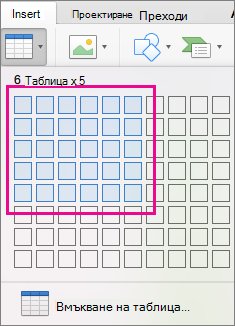
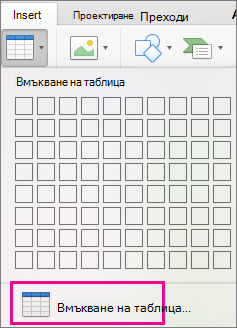
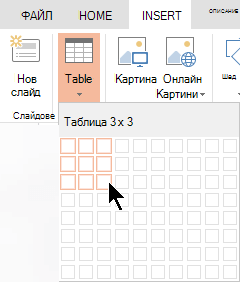
Можете да добавите таблица към слайд, като я създадете направо в PowerPoint. Можете също да копирате и поставяте таблица от Word или Excel.
Не е възможно да конвертирате съществуващ текст от слайд в таблица. Вмъкнете празна таблица, след което добавете текст към нея.
53 секунди
Изберете заглавие по-долу, за да го отворите и да видите подробни инструкции.
Създаване и форматиране на таблица в PowerPoint
Изберете слайда, към който искате да добавите таблица.
В раздела Вмъкване изберете Таблица.
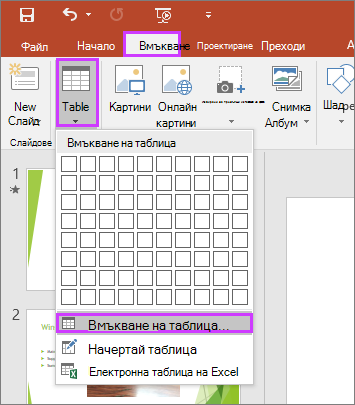
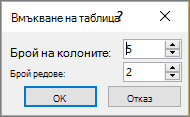
В диалоговия прозорец Вмъкване на таблица направете едно от следните неща:
- Използвайте мишката, за да изберете желания брой редове и колони.
- Изберете Вмъкване на таблица и въведете число в списъците Брой колони и Брой редове.
За да добавите текст към клетки в таблицата, щракнете върху клетка и след това въведете вашия текст. След като сте въвели текста, щракнете извън таблицата.
Съвет
- За да вмъкнете бързо нов ред в края на таблицата, щракнете в последната клетка от последния ред и натиснете TAB.
- За да добавите редове или колони, щракнете с десния бутон върху клетка, щракнете върху "Вмъкни " в минилентата с инструменти и изберете къде искате да вмъкнете реда или колоната.
- За да изтриете редове или колони, щракнете с десния бутон върху клетка, щракнете върху "Изтрий " в минилентата с инструменти и изберете какво искате да изтриете.
Копиране и поставяне на таблица от Word
- В Word щракнете върху таблицата, която искате да копирате, и след това отидете на "Оформление>" Изберете>таблица.
- В раздела Начало, в групата Клипборд изберете Копирай.
- Във вашата презентация на PowerPoint изберете слайда, в който искате да копирате таблицата, и след това в раздела Начало, в групата Клипборд щракнете върху Постави.
Съвет
Можете също да копирате и поставяте таблица от вашата презентация на PowerPoint в работен лист на Excel или в документ на Word.
Копиране и поставяне на група клетки от Excel
- За да копирате група от клетки от работен лист на Excel, щракнете в горната лява клетка на групата, която искате да копирате, и след това плъзнете, за да изберете желаните редове и колони.
- В раздела Начало, в групата Клипборд изберете Копирай.
- Във вашата презентация на PowerPoint изберете слайда, в който искате да копирате групата клетки, и след това в раздела Начало, в групата Клипборд щракнете върху Постави.
Съвет
Можете също да копирате и поставяте таблица от вашата презентация на PowerPoint в работен лист на Excel или в документ на Word.
Вмъкване на електронна таблица на Excel в PowerPoint
Когато вмъкнете електронна таблица на Excel във вашата презентация, тя става вграден OLE обект. Ако промените темата (цветове, шрифтове и ефекти) на вашата презентация, темата не актуализира електронната таблица, която сте вмъкнали от Excel. Също така няма да можете да редактирате таблицата с помощта на опциите в PowerPoint.
Изберете слайда, в който искате да вмъкнете електронна таблица на Excel.
Отидете на "Вмъкване>на таблица" и след това изберете "Електронна таблица на Excel".
За да добавите текст към клетка в таблица, щракнете върху клетката и след това въведете вашия текст.
След като сте въвели текста, щракнете извън таблицата.Съвет
За да редактирате електронната таблица на Excel, след като сте отменили избирането й, щракнете двукратно върху таблицата.
След като добавите таблица към презентацията, можете да използвате инструментите за таблици в PowerPoint, за да добавите форматиране, стил или други типове промени в таблицата. За да се научите как да редактирате това, което сте добавили към вашата презентация на PowerPoint, вж. "Промяна на външния вид на таблица".