Можете да използвате инструментите за таблица за лесно добавяне и изтриване на редове и колони в PowerPoint.
Добавяне на ред
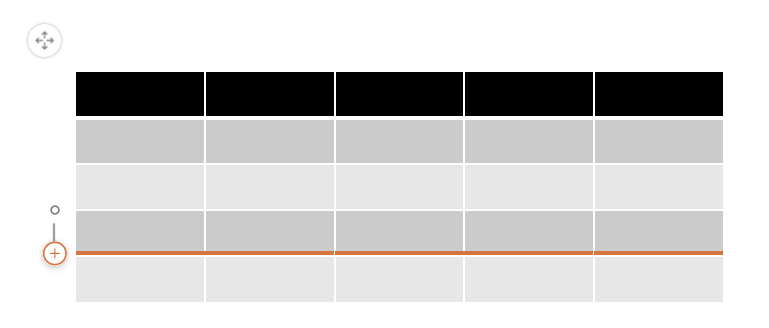
Опция 1: Използване на посочване & щракване
Опция 2: Използване на лентата
Щракнете върху клетка от таблицата в реда над или под мястото, където искате да се покаже новият ред.
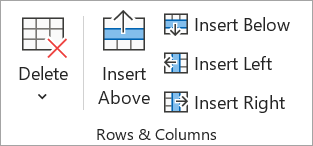
В раздела " Оформление на таблица ", в групата "Редове & колони" направете едно от следните неща:
- За да добавите ред над избраната клетка, щракнете върху "Вмъкни отгоре " (или "Вмъкни ред отгоре").
- За да добавите ред под избраната клетка, щракнете върху "Вмъкни под" (или Вмъкни ред отдолу).
-
Забележка
- За да добавите няколко реда наведнъж, с помощта на мишката плъзнете, за да изберете равен брой редове с желаното количество, което искате да добавите, и след това щракнете върху "Вмъкни отгоре" или "Вмъкни под". Например изберете три съществуващи реда, щракнете върху "Вмъкни отгоре " или "Вмъкни отдолу", и още три реда ще бъдат добавени.
- За да добавите ред в края на таблицата, щракнете върху най-дясната клетка на последния ред и след това натиснете клавиша за табулация.
Добавяне на колона
Щракнете върху клетка от таблицата отдясно или отляво на колоната, в която искате да се покаже новата колона.
В раздела " Оформление на таблица ", в групата "Редове & колони" направете едно от следните неща:
За да добавите колона отляво на избраната клетка, щракнете върху "Вмъкни отляво" (или "Вмъкни колона отляво").
За да добавите колона отдясно на избраната клетка, щракнете върху "Вмъкни колона отдясно " (или "Вмъкни колона отдясно").
Забележка
За да добавите няколко колони наведнъж, с помощта на мишката плъзнете, за да изберете равен брой колони с количеството, което искате да добавите, и след това щракнете върху "Вмъкни отляво " или "Вмъкни отдясно". Например изберете три съществуващи колони, щракнете върху "Вмъкни отляво " или "Вмъкни отдясно", и още три колони ще бъдат добавени.
- Изберете произволна клетка в таблицата.
- В раздела "Проектиране на таблица ", в групата "Опции за стил на таблица " изберете "Заглавен ред".
- Въведете заглавията на колоните в първия ред на таблицата.
Изтриване на ред или колона
- Щракнете върху клетка от таблицата в колоната или реда, които искате да изтриете.
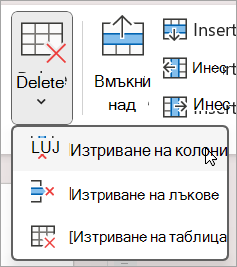
- В раздела " Оформление на таблица ", в групата "Редове & колони" щракнете върху "Изтрий", след което щракнете върху "Изтриване на колони" или " Изтриване на редове".
Изтриване на таблица
- Щракнете върху таблицата, за да я изберете.
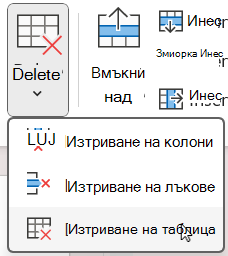
- В раздела " Оформление на таблица ", в групата "Редове & колони" щракнете върху "Изтрий", след което щракнете върху "Изтриване на таблица " или натиснете клавиша "Изтрий" на клавиатурата.
Добавяне на ред
Щракнете върху клетка от таблицата в реда над или под мястото, където искате да се покаже новият ред.
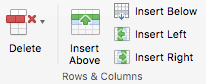
В раздела " Оформление на таблица ", в групата "Редове & колони" направете едно от следните неща:
За да добавите ред над избраната клетка, щракнете върху "Вмъкни отгоре " (или "Вмъкни ред отгоре").
За да добавите ред под избраната клетка, щракнете върху "Вмъкни под" (или Вмъкни ред отдолу).
Забележка
- За да добавите няколко реда наведнъж, с помощта на мишката плъзнете, за да изберете равен брой редове с количеството, което искате да добавите, и след това щракнете върху Вмъкни ред отгоре или Вмъкни ред отдолу. Например изберете три съществуващи реда, щракнете върху "Вмъкни ред отгоре " или "Вмъкни ред отдолу", и още три реда ще бъдат добавени.
- За да добавите ред в края на таблицата, щракнете върху най-дясната клетка на последния ред и след това натиснете клавиша за табулация.
Добавяне на колона
Щракнете върху клетка от таблицата отдясно или отляво на колоната, в която искате да се покаже новата колона.
В раздела " Оформление на таблица ", в групата "Редове & колони" направете едно от следните неща:
За да добавите колона отляво на избраната клетка, щракнете върху "Вмъкни отляво" (или "Вмъкни колона отляво").
За да добавите колона отдясно на избраната клетка, щракнете върху "Вмъкни колона отдясно " (или "Вмъкни колона отдясно").
Забележка
За да добавите няколко колони наведнъж, с помощта на мишката плъзнете, за да изберете равен брой колони с желаното количество, което искате да добавите, и след това щракнете върху Вмъкване на колона отляво или Вмъкване на колона отдясно. Например изберете три съществуващи колони, щракнете върху "Вмъкване на колона отляво " или "Вмъкване на колона отдясно", и още три колони ще бъдат добавени.
- Изберете произволна клетка в таблицата.
- On the Table Design tab, select Header Row.
- Въведете заглавията на колоните в първия ред на таблицата.
Изтриване на ред или колона
- Щракнете върху клетка от таблицата в колоната или реда, които искате да изтриете.
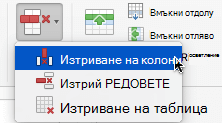
- В раздела " Оформление на таблица ", в групата "Редове & колони" щракнете върху "Изтрий", след което щракнете върху "Изтриване на колони" или " Изтриване на редове".
Изтриване на таблица
- Щракнете върху таблицата, за да я изберете.
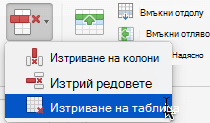
- В раздела " Оформление на таблица ", в групата "Редове & колони" щракнете върху "Изтрий", след което щракнете върху "Изтриване на таблица " или натиснете клавиша "Изтрий" на клавиатурата.
Добавяне на ред
Щракнете върху клетка от таблицата в реда над или под мястото, където искате да се покаже новият ред.
В раздела "Оформление на таблица (или само таблица)" направете едно от следните неща:
За да добавите ред над избраната клетка, щракнете върху "Вмъкни отгоре".
За да добавите ред под избраната клетка, щракнете върху "Вмъкни под".
Забележка
- За да добавите ред в края на таблицата, можете да щракнете върху най-дясната клетка на последния ред и след това да натиснете Tab.
- PowerPoint за уеб не може да добави по няколко реда или колони наведнъж.
Добавяне на колона
Щракнете върху клетка от таблицата отдясно или отляво на колоната, в която искате да се покаже новата колона.
В раздела "Оформление на таблица (или само таблица)" направете едно от следните неща:
За да добавите колона отляво на избраната клетка, щракнете върху "Вмъкни отляво".
За да добавите колона отдясно на избраната клетка, щракнете върху "Вмъкни отдясно".
Забележка
PowerPoint за уеб не може да добави по няколко реда или колони наведнъж.
- Изберете произволна клетка в таблицата.
- В раздела "Проектиране на таблица ", в групата "Опции за стил на таблица " изберете "Заглавен ред".
- Въведете заглавията на колоните в първия ред на таблицата.
Ако имате раздел "Таблица " на лентата, а не раздел "Проектиране на таблица ", това означава, че използвате едноредовата лента. Вместо това следвайте тези инструкции:
- Изберете произволна клетка в таблицата.
- В раздела "Таблица " изберете "Опции за стил", след което изберете "Заглавен ред".
Изтриване на ред или колона
- Щракнете върху клетка от таблицата в колоната или реда, които искате да изтриете.
- В раздела " Оформление на таблица (или само таблица)" изберете "Изтриване" и след това " Изтриване на колони" или "Изтриване на редове".
Изтриване на таблица
- Щракнете някъде в таблицата.
- В раздела "Оформление на таблица (или само таблица)" изберете "Изтриване" и след това изберете "Изтриване на таблица".
Вж. също
Обединяване или разделяне на клетки от таблица в PowerPoint
Промяна на външния вид на таблица
Добавяне на таблица към слайд
