
За да изпълните презентацията си на компютри без инсталиран PowerPoint, можете да я запишете като видеофайл.
MOV файловете могат да се възпроизвеждат във всяко приложение, което поддържа филми на QuickTime. MP4 форматът е международен стандарт, така че се поддържа в по-широк план, особено на хардуерни устройства.
Записване във формат на видео
Изберете Експортиране във> файл.

( Не използвайте "Запиши като", тъй като не предлага опции за видео.)
Отворете списъка "Файлови формати" и изберете желания формат за видео (MP4 или MOV).
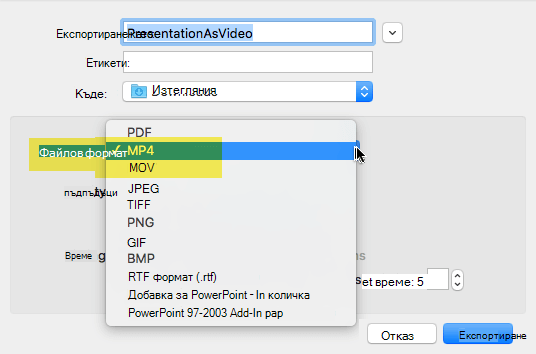
Ако опциите за MP4 и MOV не са във вашата версия на PowerPoint, вижте "Изисквания за записване във формат на видео " по-долу за повече информация.
Изберете желаното качество на видеото: Ultra HD (4K),Full HD (1080p),HD (720p), Standard (480p). Колкото по-високо е качеството на видео, толкова по-голям е размерът на файла.
Ако сте записали времената и искате да ги използвате във видеото, което създавате от вашата презентация, уверете се, че квадратчето до Използвай записани времена и дикторски текстове е отметнато. Можете също да изберете да зададете продължителността на времето, което видеото ще показва всеки слайд, ако нямате зададено време.
Когато направите целия ваш избор, изберете "Експортиране".
Забележка
Когато експортирате вашата презентация като видеоклип, цялото аудио с дикторски текст, записано в слайдшоу, ще се възпроизведе, но другите вградени мултимедийни файлове няма да се възпроизведат.
След като сте записали вашата презентация като видео, можете да я споделяте точно както бихте го споделили с всеки друг видеоклип с помощта на приложения или устройства, които могат да отварят и възпроизвеждат видеоклипове.
Изисквания за записване във формат на видео

|
Отнася се за: PowerPoint за Microsoft 365 за Mac Версия 15.23 и по-нови. От версия 16.19 нататък, записаният дикторски текст е включен в експортираните видеофайлове. Лиценз: Абонамент за Microsoft 365 Намерете своята версия на Office |
|---|---|
|
Отнася се за: PowerPoint 2019 for Mac Версия 16.19 и по-нови. Намерете своята версия на Office |
Ограничения за презентациите, записани като филми
Забележка
- Когато презентацията се възпроизвежда като филм, всеки слайд се показва еднакъв период от време, освен ако не зададете отделни времена или не запишете слайдшоуто, за да определите времето за цялата презентация. За повече информация за задаването на времената на слайдовете вж. "Репетиция и задаване на времена на слайдове".
- Няколко прехода се възпроизвеждат по различен начин във филма отколкото в презентация. Анимациите изобщо не се възпроизвеждат във филм.
Вж. също
Анимиране на текстове и обекти