
Излъчването на Събрание на Skype е онлайн събрание или събитие, предназначено за големи аудитории с до 10 000 души.
Като добавите информационен канал Yammer към вашето събрание, вие позволявате на участниците да участват, като задават въпроси и публикуват коментари. Представящите и други участници могат да четат публикациите, когато се показват, и да им отговарят в реално време. Това също така позволява динамично съдържание на събранието, защото представящият може да бъде известен чрез Yammer, че е необходимо повече сътрудничество или разяснения и може да се работи по-задълбочено върху темата, преди да се премине към следващия елемент от дневния ред.
Предварителни изисквания
Преди да добавите информационен канал на Viva Engage към вашето излъчване на Събрание на Skype, се уверете, че:
Вашата компания има мрежа на Viva Engage. За повече информация относно Yammer отидете на помощта за администратори на Yammer.
Уверете се, че всички поканени в излъчването на Събрание на Skype могат също да участват в избраната от вас група на Viva Engage. За частна група на Viva Engage всички поканени в излъчването трябва да са членове на групата, за да могат да участват. В публична група всеки в организацията може да участва свободно. За повече информация относно групите на Viva Engage вижте "Управление на група в Yammer".
В някои браузъри, като например Internet Explorer 11 или Safari, Yammer може да не се зареди успешно. За да решите този проблем:
- За Internet Explorer щракнете върхуОпции> за защита в интернет. Изчистете "Разреши защитения режим" и след това щракнете върху OK.
- За браузъра Safari щракнете върху Предпочитания>за поверителност. Под Данни от бисквитки и уеб сайтове изберете Винаги позволявай.
Опреснете вашия браузър, за да презаредите страницата с новите настройки.
Добавете информационен канал Yammer
Отидете на портала за излъчване на Събрание на Skype.
Влезте със своя служебен или учебен акаунт (напр seanc@contoso.com. ).
Изберете събранието или събитието, към което искате да добавите информационен канал Yammer.
Щракнете върху Персонализиране.
Определете къде искате да бъде изведен информационният канал Yammer или отдясно на видеоплейъра (щракнете върху Приложение на десния панел), или под него (щракнете върху Приложение на долния панел).
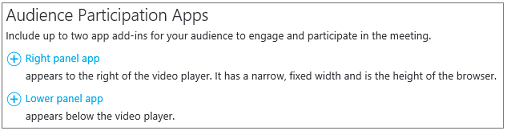
В Избор на приложение, щракнете върху "Разговор> наYammer" Избор.
Напишете или поставете ИД на групата на Yammer, която ще се използва за събранието. Можете да намерите ИД, приложено към края на URL за вашата група на Yammer (например https://www.yammer.com/contoso.com/#/threads/inGroup?type=in_group&feedId=1234567). За повече информация вижте Как да намеря ИД на канал на група на Yammer?
Ако искате да започнете разговора на Yammer, напишете текст за подкана като "Какво мислите за началното видео?"
Въведете името на мрежата на вашата група на Yammer. Можете да намерите името на мрежата в URL адреса на вашата група на Yammer (напр. https://www.yammer.com/ contoso.com/#/threads/inGroup?type=in_group&feedId=1234567).

В горния десен ъгъл на страницата щракнете върху Готово. Ето как изглежда таблото на вашето излъчване с интегриран Yammer.
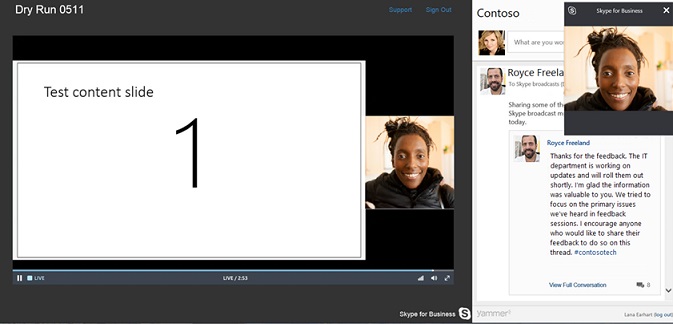
Помощ за излъчване на Събрание на SkypeКакво представлява излъчването на Събрание на Skype?Планиране на излъчване на Събрание на SkypeПрисъединяване към излъчване на Събрание на SkypeУправление на излъчване на Събрание на SkypeИзползване на Bing Pulse във вашето излъчване на Събрание на SkypeЗаписване и публикуване Събрание на Skype Излъчване