
Събрание на Skype е функция на Skype за бизнеса онлайн и Microsoft 365, която ви позволява да планирате, произвеждате и излъчвате събрания или събития към онлайн аудитория до 10 000 участника. Порталът за излъчване на Skype е мястото, където можете да планирате събрания от този мащаб.
Важно
Skype за бизнеса онлайн се оттегля на 31 юли 2021 г., като към този момент достъпът до услугата ще приключи. Насърчаваме клиентите да започнат надстройката към Microsoft Teams – основния клиент за комуникации и екипна работа в Microsoft 365.
Първи стъпки в излъчването на Събрание на Skype
След като вашият администратор активира функцията "Събрание на Skype" за функцията "Излъчвание на Skype" за вашата организация, можете да започнете да я използвате. Ако функцията не е разрешена, ще получите съобщение, че нямате разрешения да я използвате.
Стъпка 1: Планиране на излъчването
Използвате портала за излъчване на Събрание на Skype, за да планирате излъчване. Ето как изглежда порталът.
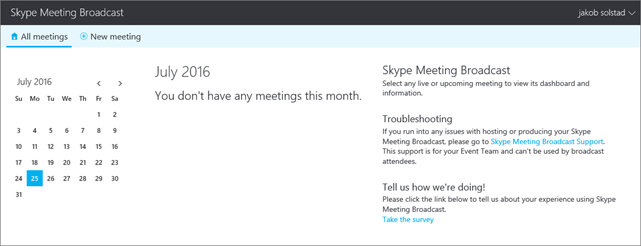
На портала можете да планирате излъчване за до 10 000 участника. Можете също да изберете:
- Защитете събранието, така че да могат да участват само присъстващите в списъка.
- Създайте видеозапис на събранието (MP4 файл за изтегляне).
- Направете видео при поискване налично след събранието.
- Добавете приложение за участие на аудитория, като например приложението за гласуване Microsoft Pulse. Това ви позволява да поддържате ангажираността на участниците и ще знаете как се приема събитието в реално време.
Стъпка 2: Продуциране на вашето излъчване на събитие
Сега можете да преминете към Skype за бизнеса, за да продуцирате вашето събитие:
- Ако е необходимо, качете набори за PowerPoint, които ще бъдат представени по време на събранието. Също можете да поставяте информационни канали на живо от източници на камера.
- Уверете се, че аудиото работи правилно.
- Активиране на информационни канали.
- Стартиране и спиране на излъчването.
Стъпка 3: Изтеглете записаното събрание и отчет за събранието
Когато излъчването приключи, се върнете в портала за излъчване на Skype, за да изтеглите запис на излъчването и отчет за събитието. Отчетът за събранието включва ИД на сесии, имена и имейл адреси на участници, информация за браузъра, клеймо за дата и час, дейности (присъединяване, възпроизвеждане, пауза) и език. Можете да използвате тази информация, за да се свържете с участниците с информация за последващи действия относно излъчването.
Роли за излъчване на Събрание на Skype
В голяма фирма може да има няколко души, които участват в организирането на излъчвано събрание.
| Роля | Какво прави този човек |
|---|---|
| организатор | Създава заявката за събрание и кани участници, преглежда отчети от събрания и публикува записа в Microsoft 365 Video. |
| Член от екипа на събитие | Управлява източниците на събрания (PowerPoint, аудио и видео) и управлява контролите за продуциране на излъчването. Членовете на екипното събитие могат също да участват в събранието като говорител или представящ. Забележка: Използването на вградено видео в презентация на PowerPoint към момента не се поддържа при излъчване на Събрание на Skype. |
| Участник | Гледа събитието онлайн. |
Изисквания към системата
Ето от какво се нуждае всяка роля, за да произведе или да участва в излъчване на събрание.
| Роля | Какъв софтуер им е необходим |
|---|---|
| Участници | Edge, Internet Explorer 11, Chrome 35 или по-нова версия, Firefox, OSX Safari, iOS 8 или по-нова версия, Android (KitKat) Забележка: Adobe Flash се изисква за Internet Explorer 11 в Windows 7, Firefox версия 41 и по-стари, както и за Safari за Mac. |
| Членове на екипното събитие |
Skype за бизнеса, инсталиран на компютъра му. Трябва да се уверите, че имате нова версия на приложението Skype за бизнеса. За да разберете коя версия използвате, в Skype за бизнеса изберете "Помощ>за Skype за бизнеса". Трябва ви една от следните версии:
За да бъдат домакини на събранието, продуцентите се нуждаят от следните лицензи:
Забележка: Управляваният браузър Microsoft Intune на вашия телефон в момента не се поддържа за излъчване на Събрание на Skype. |
Първи стъпки за членовете на екипното събитие и участниците
- Планиране на излъчване на събрание на Skype
- Управление на събитие за излъчване на събрание на Skype
- Присъединяване към излъчване на събрание на Skype
Първи стъпки за администратори
Тези статии обясняват какво трябва да направите, така че фирмата ви да може да бъде домакин на излъчвания на Събрание на Skype.
Забележка
Събрание на Skype е достъпно за образователни организации с Office 365 A5 или Office 365 A3. За повече информация вижте Блокирани потребителски лицензи за излъчване на Събрание на Skype.
- Ако все още не сте го направили, настройте Skype за бизнеса онлайн за вашата организация.
- Активиране на Събрание на Skype: След като разрешите тази функция, потребителите могат да излъчват събрания до други хора във вашата фирма.
Ако вашата фирма има защитна стена:
- За да добавите други фирми към вашата федерация от надеждни потребители, така че да можете да излъчвате с тях, изпълнете стъпките в Потребителите могат да се свързват с външни потребители на Skype за бизнеса.
- Ако имате удобно за излъчване на уебинари или други събрания с участници извън фирмата ви, трябва да конфигурирате мрежата си. Вижте "Настройка на мрежата за излъчване на Събрание на Skype".
ИЛИ - Конфигуриране на вашата локална инсталация за излъчване на Събрание на Skype. Тази статия е за клиенти, които използват Skype за бизнеса сървър 2015.