
Microsoft Pulse е приложение за гласуване, което е вградено в излъчването на Събрание на Skype. То позволява на участниците в събрание да участват в събитието в реално време, което ги поддържа ангажирани и предоставя на организаторите актуална информация относно това как се приема информацията от събитието. С помощта на Microsoft Pulse организаторите могат да публикуват въпроси, на които участниците да отговарят чрез техния компютър или мобилно устройство. Данните от отговорите са достъпни незабавно, така че организаторите могат да следят тенденциите и да правят промени по съдържанието на събранието в движение.
Добавете Microsoft Pulse към излъчването на вашето Събрание на Skype
Отидете на портала за излъчване на Събрание на Skype.
Влезте със своя служебен или учебен акаунт (напр seanc@contoso.com. ).
Изберете събранието или събитието, към което искате да добавите Microsoft Pulse.
Щракнете върху Персонализиране.
Определете къде искате да бъде изведен прозорецът Microsoft Pulse – отдясно на видеоплейъра (щракнете върху Приложение на десния панел) или под него (щракнете върху Приложение на долния панел).
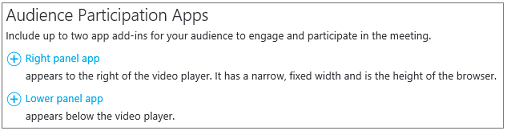
В Избор на приложение щракнете върху Microsoft Pulse>Select.
Посетете сайта на Microsoft Pulse , за да създавате, управлявате и осъществявате достъп до анкети на Pulse. Уверете се, че:
- Имате акаунт в Microsoft Pulse. Акаунтът е безплатен и създаването му отнема само няколко минути. След предоставяне на информация за акаунта, вие ще получите имейл, който ви подканва да проверите акаунта си. След като това е направено, можете да го използвате.
- Създали сте Microsoft Pulse, преди да можете да го добавите към вашето излъчване на Събрание на Skype. Когато създавате Pulse, вие ще създадете псевдоним на акаунта и връзка към събитие. Следете тези елементи, защото трябва да ги предоставите при конфигурирането на вашето излъчване на Събрание на Skype.
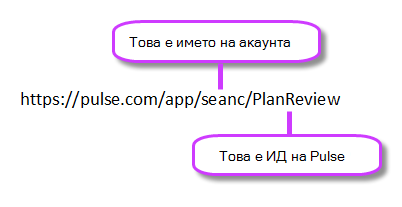
Напишете или поставете ИД на Pulse от връзката на вашето събитие Microsoft Pulse (напр. https://pulse.com/app/seanc/ PlanReview). Можете да намерите тази връзка в таблото на Microsoft Pulse.
Напишете или поставете името на акаунта на вашето събитие Microsoft Pulse (напр. https://pulse.com/app/ seanc/PlanReview). Можете да намерите тази връзка в таблото на Microsoft Pulse.
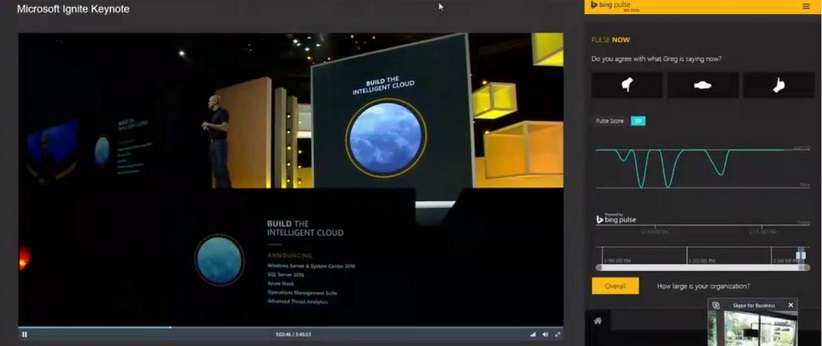
В горния десен ъгъл щракнете върху Готово. Ето какво ще вижда участникът, когато Microsoft Pulse се интегрира в излъчването.
Сродни теми
Помощ за излъчването на събрание на Skype
Какво представлява излъчването на събрание на Skype?
Планиране на излъчване на събрание на Skype
Управление на събитие за излъчване на Събрание на Skype
Присъединяване към излъчване на събрание на Skype
Добавяне на информационен канал на Yammer към излъчване на събрание на Skype
Записване и публикуване на вашето излъчване на събрание на Skype