
Събрание на Skype е функция на Skype за бизнеса онлайн, която ви позволява да планирате, произвеждате и излъчвате събрания или събития към онлайн аудитория до 10 000 участника. Порталът за излъчване на Skype е мястото, където можете да планирате събрания от този мащаб.
Планиране на събрание
Отидете на portal.broadcast.skype.com. (Като алтернатива, можете да отидете до broadcast.skype.com, за да отидете на главната страница Събрание на Skype Излъчване.)
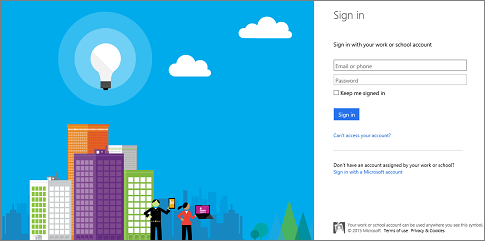
Влезте с вашия акаунт в училище или на работа (напр seanc@contoso.com. ).
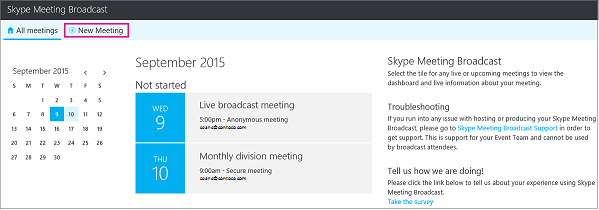
Щракнете върху Ново събрание.
Попълнете информацията за събранието, включително заглавие на събранието, дата и час, продължителност, участници и информация за достъп.
Забележка: Максималният брой записи за членове на екипно събитие е 100. Потребителите не могат да използват списъци за разпространение, за да посочват членове на екипа. Максималният брой записи на участници е 150. Настоятелно препоръчваме да използвате списъци за разпространение за определяне на големи групи от участници.
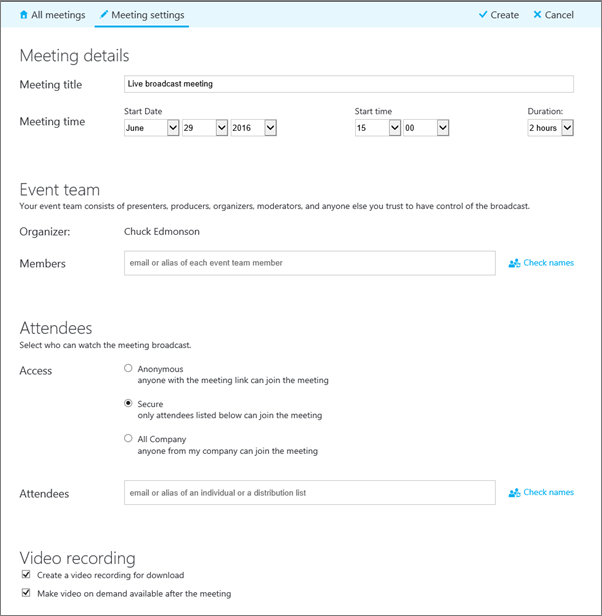
Когато добавяте участници, вие ще видите три нива на достъп:
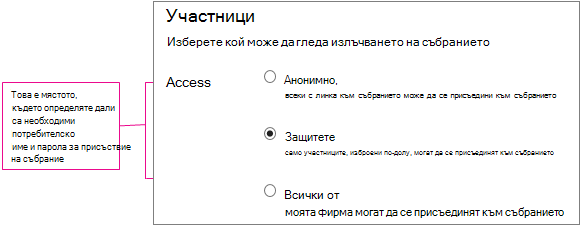
Анонимно. Всеки един с връзката за присъединяване може да участва дори ако са външни лица за вашата компания.
Защитено. Могат да участват единствено потребителите, които са били поканени от услугата за излъчване. Когато изберете тази опция, ще видите поле Участници, където можете да въведете имейл адресите на хората, които искате да поканите. За да поканите цяла група, въведете псевдонима на групата, като напр marketers@contoso.com.
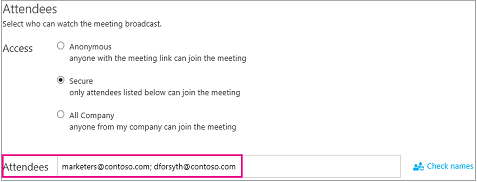
Цялата компания. Всеки един от компанията може да участва, като щракне върху връзката за присъединяване. За да участват, те ще използват потребителското име и паролата на компанията.
Изчистете полето за отметка Активиране на запис на видео на събранието , ако не искате да записвате MP4 файл за изтегляне на вашето събитие. Вижте Записване и публикуване на излъчването на вашето събрание на Skype за повече информация.
Щракнете върху Готово.

Ще видите страница с резюме на събранието с всички детайли. До Връзка за присъединяване щракнете върху Показване.
Щракнете върху иконата за копиране, за да копирате връзката за присъединяване към събрание.

Отворете вашия календар в Outlook, щракнете върху Ново събрание и поставете връзката на събитието в темата на поканата за вашето събрание.

Персонализиране на събрание
Можете да добавите информационен канал на Yammer или Bing Pulse към вашето събрание, така че аудиторията ви да може да участва по време на събитието и можете да измервате тяхното участие и удовлетворение. За повече информация вижте "Добавяне на информационен канал на Yammer към излъчване на Събрание на Skype" и използване на Bing Pulse във вашето излъчване на Събрание на Skype.
Можете също да създадете URL адрес по избор за отстраняване на неизправности и поддръжка, който е специфичен за участниците в събранието. За повече информация вижте "Създаване на URL адрес по избор" за отстраняване на неизправности и поддръжка във вашето излъчване на Събрание на Skype.
Премахване на минали събрания
Можете да изпратите миналите събрания, които вече не искате, в кошчето. Когато премахнете минало събрание, подробните данни за събранието и цялото съдържание на събранието отиват в кошчето. Премахването на събранието ще изтрие цялото съдържание, свързано със събранието, включително отчета на участниците, хронологията на въпроси&отговори и записите. Възможността за ръчно задействане на окончателно изтриване на събрание все още не е налична. Въпреки това събранието, включително свързаното съдържание, ще бъде премахнато окончателно от системата 180 дни след края на излъчването. Външното съдържание, като например от Yammer, Microsoft Pulse и отчетите за използване на мрежата, няма да бъде изтрито.
Отидете на портала за излъчване на Събрание на Skype и щракнете върху събранието, което искате да премахнете.
В горната част на страницата с подробни данни за събранието щракнете върху "Изтрий".

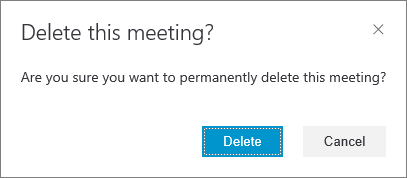
За да потвърдите, че искате да изтриете събранието, щракнете върху "Изтрий".
Забележка
Тъй като възможността за окончателно изтриване на събрание все още не е налична, бутонът "Изтрий " изпраща събранието и свързаното съдържание в кошчето.)
Вж. също
Помощ за излъчването на събрание на Skype
Какво представлява излъчването на събрание на Skype?
Присъединяване към излъчване на събрание на Skype
Управление на събитие за излъчване на събрание на Skype
Използване на Bing Pulse във вашето излъчване на събрание на Skype
Добавяне на информационен канал на Yammer към излъчване на събрание на Skype
Записване и публикуване на вашето излъчване на събрание на Skype