Споделяне на вашия работен плот или програма
В прозореца на разговора или прозореца за съобщения:
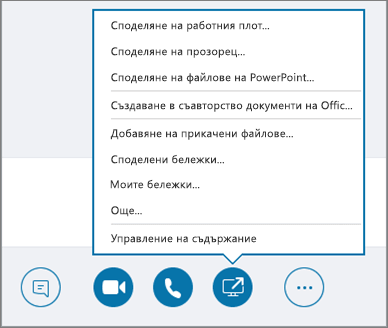
- Изберете "Споделяне на съдържание
 изберете опция:
- Споделяне на работния плот, за да покажете цялото съдържание на работния плот.
-
Споделете прозорец и щракнете двукратно върху програмата или прозореца, които искате да покажете.
Показват се разделът Споделяне в момента и жълта граница около споделяното съдържание.
- Изберете Спиране на споделянето, когато сте готови.
Изпращане на файл в незабавно съобщение
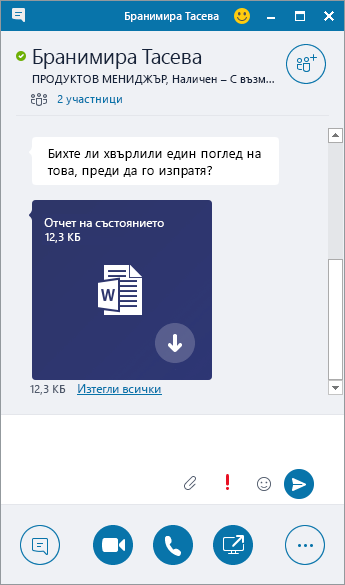
- Плъзнете файла от File Explorer в прозореца на разговора или
- Копирайте файла или изображението, които искате да изпратите, и ги поставете в прозореца на разговора.
Всеки в разговора ще получи известие, което може да приеме или да откаже.
Изпращане на файл, когато не сте в разговор
- Изберете абонатите от своя списък с абонати.
- Плъзнете файла в селекцията.
Избраните абонати ще получат известие, което могат да приемат или да откажат.
Промяна на статуса ви за присъствие
Статусът ви за присъствие се настройва автоматично въз основа на вашия календар на Outlook. За да го промените ръчно:
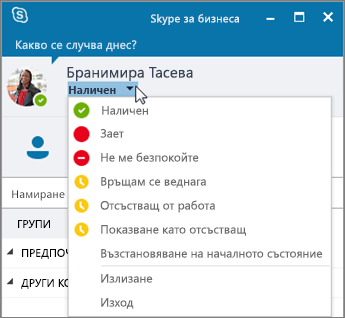
- Изберете стрелката на статуса под името си.
- Изберете индикатора за присъствието, което искате да се показва.
- За да отмените избора или да оставите Skype за бизнеса да актуализира статуса автоматично, изберете Възстановяване на началното състояние.
За повече информация вижте Промяна на статуса ви за присъствие в Skype за бизнеса.
Присъединяване към събрание на Skype за бизнеса
Има различни начини за присъединяване към събрание на Skype за бизнеса:
- Изберете иконата Събрания в прозореца на Skype за бизнеса и след това щракнете двукратно върху събранието, за да се присъедините.
- Изберете Присъединяване към събрание в Skype в искането за събрание в Outlook.
- Изберете Присъединяване онлайн в напомнянето за събранието в Outlook.
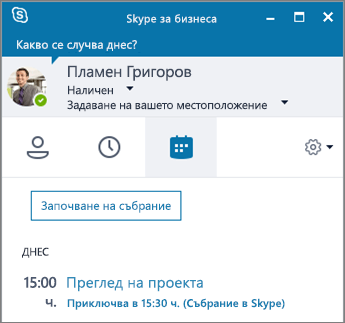
Планиране на събрание на Skype за бизнеса
В Outlook или Outlook Online:
- Отворете календара на Outlook.
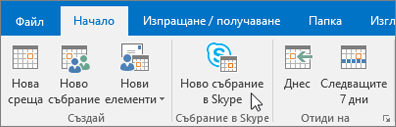
- Изберете "Начална страница>"Ново Събрание на Skype.
- Завършете искането за събрание.
Съвет
Преди да изпратите искането за събрание, задайте опциите, като например кой може да се включи директно в събранието и кой трябва да изчака във виртуалното фоайе. За повече информация вижте Настройване на събрание на Skype за бизнеса в Outlook.