
Съберете ресурсите на екипа на едно централно място, така че членовете на екипа да могат да се фокусират, да комуникират и да си сътрудничат за изпълнението на работата. Добавете раздела SharePoint в Teams, за да поставите бързо всяка публикувана страница, публикация с новини или списък от сайт на SharePoint. В Microsoft Teams можете да добавяте публикувани страници, списъци и библиотеки с документи на SharePoint като отделни раздели в канал на Teams. Членовете на екипа могат да преглеждат страници, да редактират списъци, да работят със споделените си файлове и да добавят коментари в разделите на Teams.
- СтранициСтраниците на SharePoint ви позволяват да споделяте информация, новини или идеи чрез изображения, видеоклипове и връзки.
- СписъциСписъците на SharePoint са чудесен начин за съвместна работа по съдържание и данни.
- Библиотеки с документиБиблиотеките с документи на SharePoint съхраняват надеждно файловете там, където членовете на екипа могат да ги намерят на всяко устройство.
Забележка
- Някои функции се въвеждат постепенно в организациите, които са се включили в програмата за целево издание. Това означава, че може все още да не виждате тази функция или тя може да изглежда различно от това, което е описано в помощните статии.
- Ако не виждате опция за добавяне на раздел в Teams, станете партньор със собственика на екипния сайт на SharePoint, за да получите достъп.
Добавяне на страница от вашия екипен сайт като раздел в Teams
Забележка
- Всяка страница, списък или библиотека с документи трябва да се добавят като раздел един по един. Повторете този процес, за да добавите още раздели към своя канал на Teams.
- Трябва да сте собственикът на сайта на SharePoint, за да добавите съдържание като раздел в Teams.
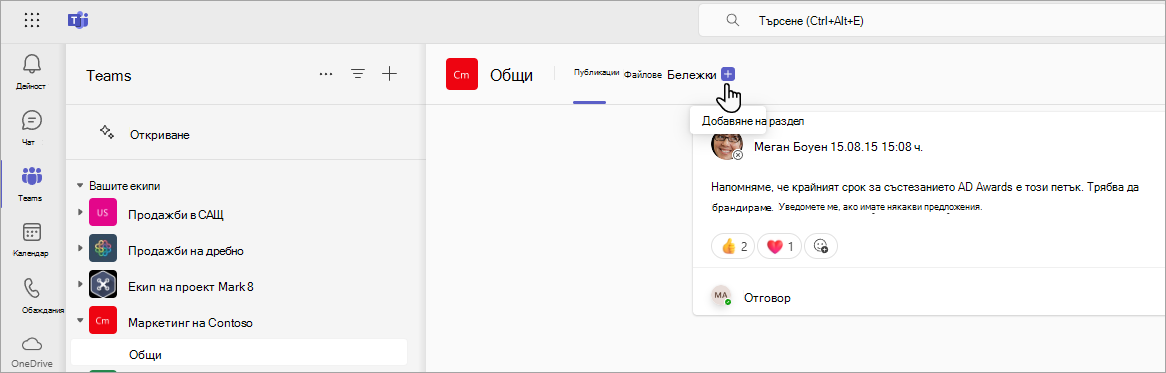
1. В Teams изберете страницата на канала. Вдясно от името на канала изберете знака + в лентата с раздели.
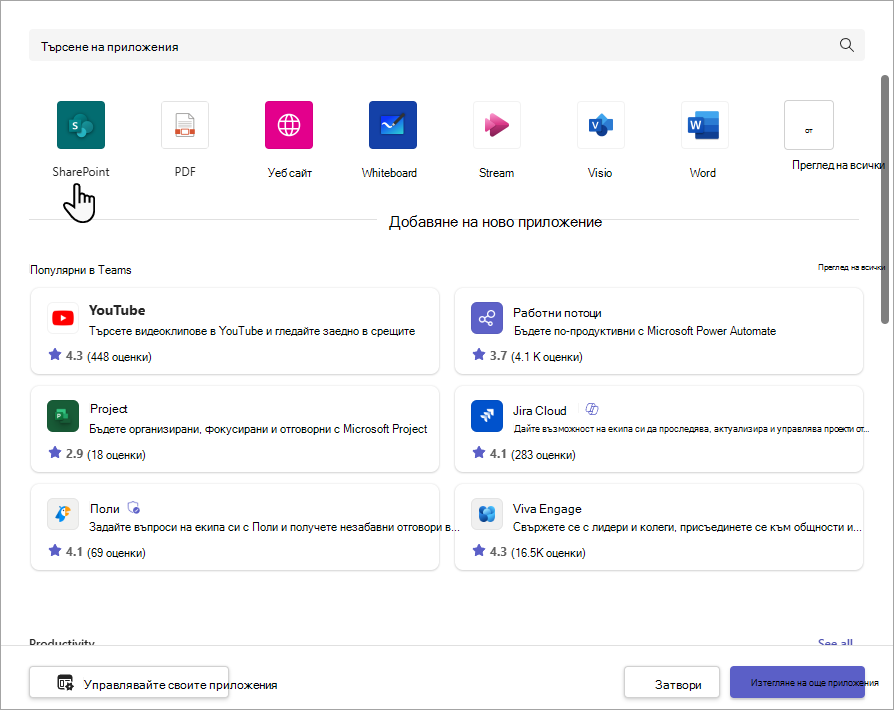
2. Изберете SharePoint.
3. Изберете "Страници", за да видите списък на съществуващите страници на SharePoint и публикациите на новини, които са достъпни от вашия екипен сайт. Изберете съдържанието на SharePoint, което да добавите като раздел в канала на Teams.
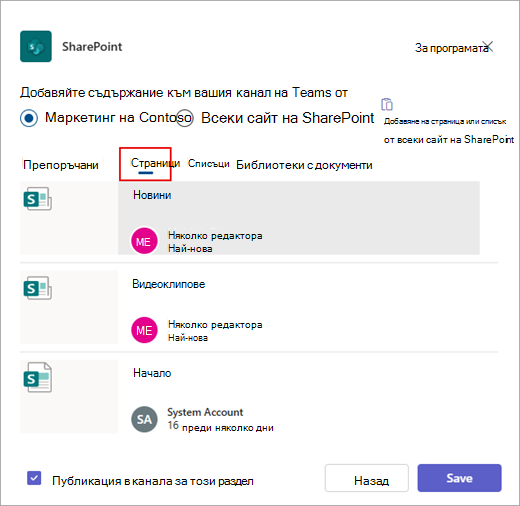
4. Поставете отметка в квадратчето "Публикуване в канала за този раздел ", за да генерирате автоматично и публикувате съобщение в канала на Teams, което уведомява колегите си, че сте добавили този раздел.
5. Изберете Запиши.
Добавяне на списък от вашия екипен сайт като раздел в Teams
Забележка
- Всяка страница, списък или библиотека с документи трябва да се добавят като раздел един по един. Повторете този процес, за да добавите още раздели към своя канал на Teams.
- Трябва да сте собственикът на сайта на SharePoint, за да добавите съдържание като раздел в Teams.
1. В Teams изберете страницата на канала. Вдясно от името на канала изберете знака + в лентата с раздели.
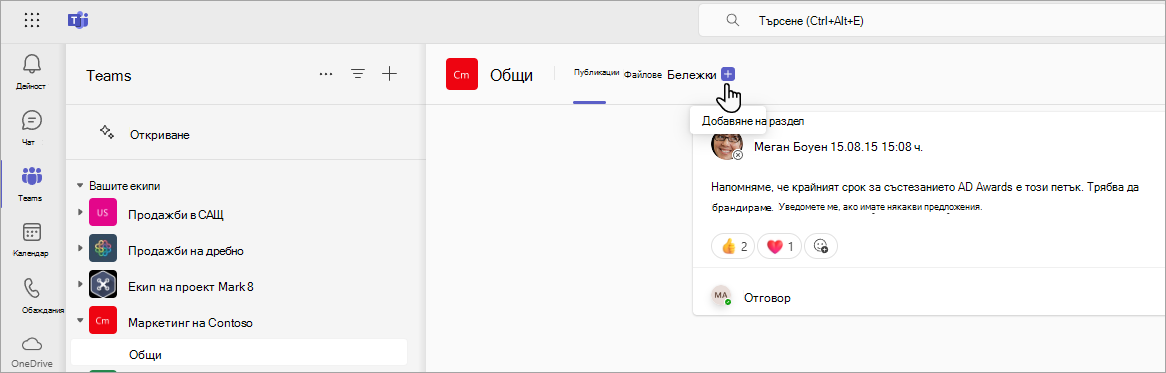
2. Изберете SharePoint.
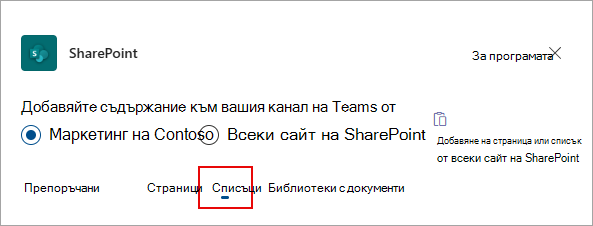
3. Изберете списъци, за да видите съществуващите списъци на SharePoint, които са налични от вашия екипен сайт. Изберете съдържанието на SharePoint, което да добавите като раздел в канала на Teams.
4. Поставете отметка в квадратчето "Публикуване в канала за този раздел ", за да генерирате автоматично и публикувате съобщение в канала на Teams, което уведомява колегите си, че сте добавили този раздел.
5. Изберете Запиши.
Добавяне на библиотека с документи като раздел от вашия сайт
Забележка
- Всяка страница, списък или библиотека с документи трябва да се добавят като раздел един по един. Повторете този процес, за да добавите още раздели към своя канал на Teams.
- Трябва да сте собственикът на сайта на SharePoint, за да добавите съдържание като раздел в Teams.
1. В Teams изберете страницата на канала. Вдясно от името на канала изберете знака + в лентата с раздели.
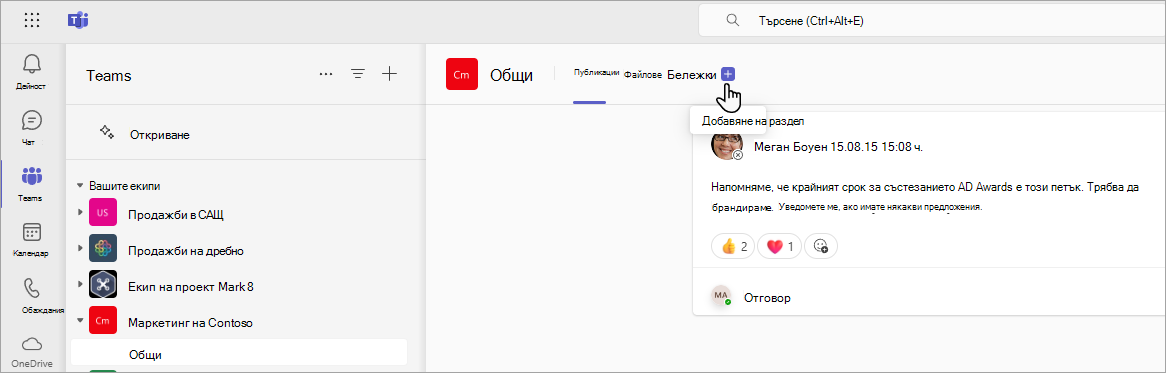
2. Изберете SharePoint.
3. Изберете "Библиотеки с документи", за да видите съществуващите библиотеки на SharePoint, които са достъпни от вашия екипен сайт. Можете също да изберете библиотека с документи от раздела "Препоръчани ", която да добавите като раздел в канала на Teams.
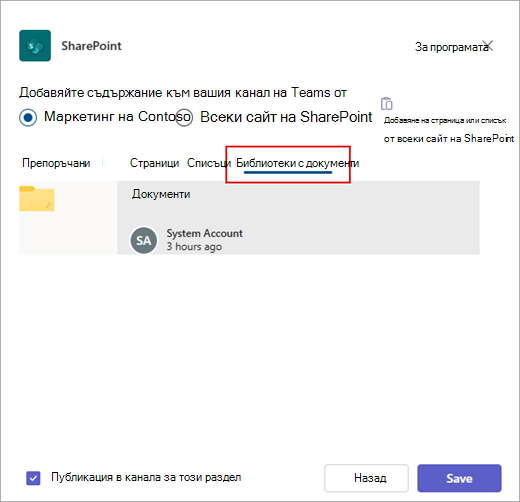
4. Поставете отметка в квадратчето "Публикуване в канала за този раздел ", за да генерирате автоматично и публикувате съобщение в канала на Teams, което уведомява колегите си, че сте добавили този раздел.
5. Изберете Запиши.
Добавяне на страница, списък или библиотека с документи от различен сайт на SharePoint
Забележка
SharePoint ще провери URL адреса на SharePoint и дали имате достъп до страницата. Разрешенията на самата страница няма да се променят. Ако потребителите в екипа нямат разрешение за страницата с раздели, ще им се покаже страница, от която да поискат достъп.
1. В Teams изберете страницата на канала. Вдясно от името на канала изберете знака + в лентата с раздели.
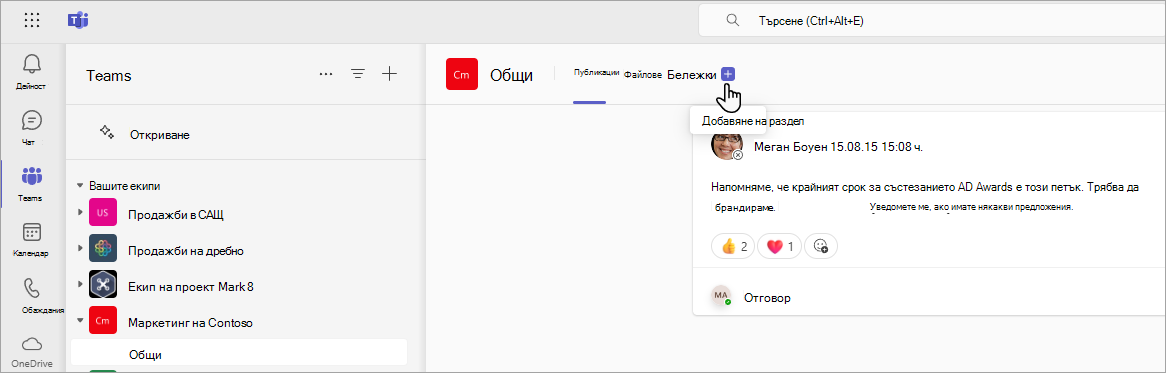
2. Изберете SharePoint.
3. Изберете радио бутона "Всеки сайт на SharePoint " и след това поставете URL адреса на страницата, публикацията с новини или списъка, които искате да добавите като раздел.
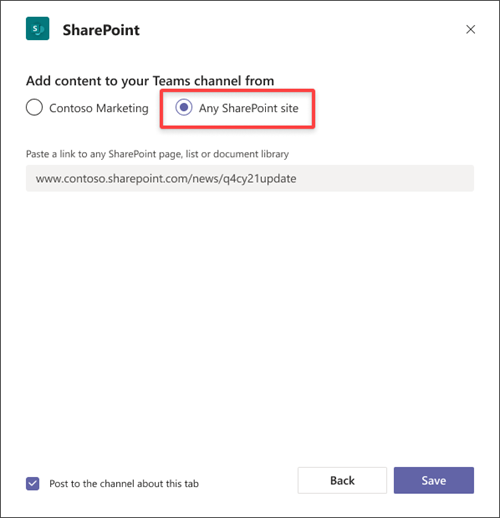
4. Поставете отметка в квадратчето "Публикуване в канала за този раздел ", за да генерирате автоматично и публикувате съобщение в канала на Teams, което уведомява колегите си, че сте добавили този раздел.
5. Изберете Запиши.