
Работните потоци, включени в продуктите на SharePoint, са функции, които можете да използвате, за да автоматизирате своите бизнес процеси, което ги прави едновременно по-последователни и по-ефективни. Можете да използвате работен поток на SharePoint "Събиране на подписи", за да маршрутизирате документите, създадени в Excel, Word или InfoPath, до един или повече хора за техните подписи.
Забележка
Работните потоци на SharePoint 2010 са оттеглени от 1 август 2020 г. за нови клиенти и са премахнати от съществуващи клиенти на 1 ноември 2020 г. Ако използвате работни потоци на SharePoint 2010, ви препоръчваме мигриране към Power Automate или други поддържани решения. За повече информация вж. оттеглянето на работен поток на SharePoint 2010.
За повече информация вижте "Общ преглед на работни потоци, включени в SharePoint".
Важно
По подразбиране работният поток "Събиране на подписи" не е активиран и не е показан в списъчното поле "Изберете шаблон за работен поток " на формуляра за свързване. За да ги направи достъпни за използване, администраторът на сайта трябва да ги активира на ниво колекция от сайтове. Ако имате разрешения на ниво колекция от сайтове, вж. "Разрешаване на шаблони за работни потоци на SharePoint".
Ако всичко, което трябва да направите, е да изпълните задача от работния поток "Събиране на подписи " Просто отидете на сегмента COMPLETE и го разширете. Възможно е засега да нямате нужда от никой от другите сегменти.

Работните потоци на SharePoint са:
- Ефективен и последователен Работният поток "Събиране на подписи" автоматично маршрутизира документа, възлага задачи за подписване и проследява напредъка им. Дейността в работния поток може да бъде наблюдавана и регулирана от централна страница на състоянието, а хронологията на събитията в изпълнявания работен поток се поддържа 60 дни след завършването.
- По-малко работа за вас Работният поток "Събиране на подписи" спестява време и усилия на вас и вашите колеги и в същото време опростява и стандартизира процеса на подписване.
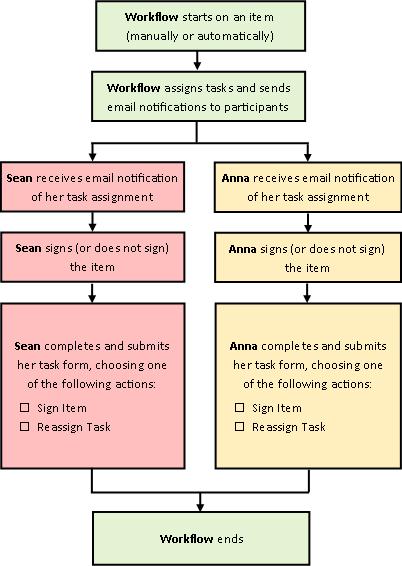
Ето диаграма на една много проста версия на работния поток "Събиране на подписи".
Съвети за използване на тази статия
Информацията в тази статия е представена в разширяеми сегменти.
Ако всичко, което трябва да направите, е да изпълните задача от работния поток "Събиране на подписи " Просто отидете на сегмента COMPLETE и го разширете. Възможно е засега да нямате нужда от никой от другите сегменти.
Ако искате да добавите, да стартирате, наблюдавате и поддържате работни потоци Ако все още не сте запознати с тези задачи, може да сметнете за полезно да си проправите път през тази статия, сегмент по сегмент, първия път, когато проектирате и добавите работен поток. След като се запознаете с информацията и оформлението на статията, ще можете да преминете директно към сегмента, който ви трябва, при всички повторни посещения.
Бележка в графиките Изображенията на екрана и концептуалните диаграми в тази серия статии за работни потоци обикновено се основават на типа работен поток "Одобрение". Но там, където е необходимо за концептуална или интуитивна яснота, изображенията и диаграмите в тази статия са персонализирани за работните потоци "Събиране на подписи".
Няколко думи за отпечатването на тази статия Това е дълга статия. Ако искате да отпечатате само избраните сегменти, уверете се, че при отпечатване се разгъват само тези сегменти. (Освен това, ако искате да включите цялата графика в отпечатаното копие, печатайте в пейзажна, а не в портретна ориентация.)
И няколко думи за търсенето Преди да търсите текст или израз в тази статия, се уверете, че всички сегменти, в които искате да търсите, са разгънати.
Научете повече за работните потоци "Събиране на подписи"
Работният поток "Събиране на подписи" е функция за продукти на SharePoint, която маршрутизира документ или формуляр, създаден в Word, Excel или InfoPath, към един или повече хора за подпис. Работният поток автоматизира, опростява и стандартизира целия процес.
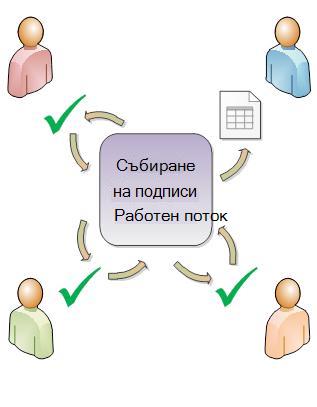
Основният работен поток "Събиране на подписи", който е включен в продуктите на SharePoint, функционира като шаблон. Като използвате този шаблон, можете да добавите един или повече работни потоки за събиране на подписи към вашите сайтове. Всеки работен поток, който добавяте, е уникална версия на основния работен поток "Събиране на подписи", всеки със свой собствен специализиран начин на работа, базиран на настройките, които задавате, когато го добавяте.
Какво може да направи работният поток "Събиране на подписи" вместо мен?
- Когато добавяте за първи път работен поток "Събиране на подписи" към вашия списък, библиотека или колекция от сайтове, можете да зададете колко участници да бъдат включени и да посочите дали техните задачи се възлагат една след друга (последователно), или всички наведнъж (паралелно). Можете дори да решите дали да разделите задачите на участниците на два или повече отделни етапа. И всеки път, когато стартирате ръчно работния поток в документ, можете да промените всяка от тези настройки.
- Работният поток възлага задача на всеки зададен участник. Всеки участник избира измежду няколко възможни отговора: да подпише (или да не подпише) документа, да възложи повторно задачата за подпис или да изтрие задачата.
- Докато работният поток се изпълнява, можете да наблюдавате напредъка и да правите корекции (ако е необходимо) от една-единствена централна страница за състоянието на работния поток.
- В продължение на 60 дни след завършването на работния поток списъкът на всички събития от работния поток, възникнали по време на това изпълнение (или екземпляр) на работния поток, е все още достъпен на страницата "Състояние на работния поток" за неофициална справка.
Какво не може да направи работният поток "Събиране на подписи"?
Работният поток "Събиране на подписи" не е предназначен за събиране на одобрения и отхвърляния за документ или за управление на публикуването на уеб страница за уеб сайт. Ако искате да добавите работен поток, в който участниците одобряват или отхвърлят документа, който преглеждат, вижте статията "Всичко за работните потоци "Одобрение".
Освен това работните потоци "Събиране на подписи" не са предназначени за събиране на обратна информация. Ако искате да използвате работен поток за събиране на обратна информация за документ, вж. статията "Всичко за работните потоци "Събиране на обратна информация".
Можете също да използвате Microsoft SharePoint Designer 2013 за допълнително персонализиране на всеки от работните потоци, включени в продуктите на SharePoint.
Кой може да използва този тип работен поток?
За да добавите работен потокПо подразбиране трябва да имате разрешение за управление на списъци, за да добавите работен поток. (Групата "Собственици" има разрешение "Управление на списъци" по подразбиране; групата "Членове" и групата "Посетители" нямат.)
За да стартирате работен потокПо подразбиране трябва да имате разрешение "Редактиране на елементи", за да стартирате работен поток, който вече е добавен. (И групата "Членове", и групата "Собственици" имат разрешение "Редактиране на елементи" по подразбиране, а групата "Посетители" няма.)
Собствениците могат също така да изберат да конфигурират определени работни потоци, така че те да могат да бъдат стартирани само от членовете на групата на собствениците. (За да направите това, отметнете квадратчето "Изисквай разрешения за управление на списъци за стартиране на този работен поток " на първата страница на формуляра за свързване.)
Какви са ползите от използването на цифрови подписи?
Все повече бизнес сделки се извършват по електронен път. Следователно цифровите подписи се използват все по-често за правно обвързване на разчитащите страни по техните сделки. Цифровият подпис се използва за проверка на самоличността на лицето, което е подписало документа, и потвърждава, че съдържанието не е променено, след като цифровият подпис е бил приложен към документа. Цифровите подписи осигуряват защита, основана на технологии за шифроване, и помагат за намаляване на риска, свързан с електронните бизнес транзакции. С подобрения в областта на цифровото подписване Office се стреми да отговори на нуждите от информационна сигурност на предприятията и субектите от публичния сектор по целия свят.
За да създадете цифров подпис, трябва да разполагате с цифров сертификат, който доказва самоличността ви пред проверяващите страни и който трябва да бъде получен от реномиран сертифициращ орган (CA). Ако нямате цифров сертификат, Microsoft има партньори, които предоставят цифрови сертификати, както и други разширени подписи.
Как планирате, добавяте, изпълнявате и поддържате този тип работен поток?
Това са основните етапи:
-
ПРЕДИ изпълнението на работния поток (планиране, добавяне, стартиране)
Преди да добавите работен поток, планирате къде искате да го добавите (за един-единствен списък или библиотека или за цялата колекция от сайтове) и подробностите как ще работи. След като сте добавили и конфигурирали работния поток, всеки с необходимите разрешения може да стартира работния поток за определен документ. Работният поток също може да бъде настроен да се изпълнява автоматично. Автоматичното изпълнение може да се активира въз основа на едно или и двете от двете задействащи събития: когато някой документ се добави към или създаде в списък или библиотека или когато бъде променен някой документ в списък или библиотека. -
ДОКАТО работният поток се изпълнява (завършване, наблюдение, регулиране)
Докато работният поток се изпълнява, отделните участници изпълняват възложените им задачи. Междувременно напредъкът на работния поток може да се наблюдава от централна страница за състоянието на работния поток за този конкретен екземпляр на работния поток. От същата страница могат да се правят корекции на работния поток, докато се изпълнява; И ако е необходимо, работният поток може да бъде отменен или прекратен оттам. -
СЛЕД изпълнението на работния поток (преглед, отчет, промяна)
Когато работният поток завърши, цялата хронология на това изпълнение (или екземпляр) може да бъде преглеждана в продължение на до 60 дни на страницата "Състояние на работния поток". Ако някога има нещо, което искате да промените в начина, по който функционира работният поток, можете да отворите и редактирате формуляра за свързване, който сте попълнили, когато сте добавили работния поток за първи път.
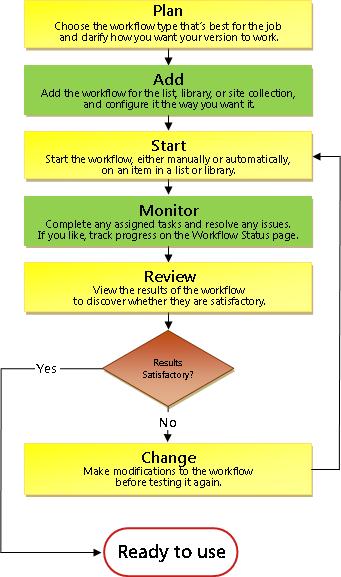
Следващата блоксхема илюстрира тези етапи от гледна точка на лицето, което добавя нов работен поток.
Планиране на нов работен поток "Събиране на подписи"
В този сегмент идентифицираме решенията, които трябва да вземете, и информацията, която трябва да съберете, преди да добавите версия на работния поток "Събиране на подписи".
Ако вече сте запознати с начина за добавяне на този тип работен поток и се нуждаете само от напомняне за конкретните стъпки, можете да отидете направо на съответния сегмент на ADD (списък/библиотека или колекция от сайтове) на тази статия.
Шаблони и версии
Работните потоци, включени в продуктите на SharePoint, функционират като шаблони образци, на които се базират конкретните отделни работни потоци, които добавяте към своите списъци, библиотеки и колекция от сайтове.
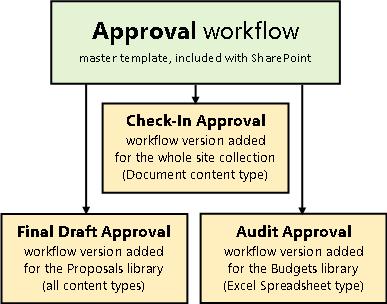
Всеки път, когато добавите например работен поток "Събиране на подписи", вие всъщност добавяте версия на общия шаблон за работен поток "Събиране на подписи". На всяка версия се дава нейно собствено име и настройки, които задавате във формуляра за свързване, когато добавяте тази конкретна версия. По този начин можете да добавите няколко работни потока, всеки от които е версия, базирана на главния шаблон за работен поток "Събиране на подписи", но всяка версия да е именувана и пригодена за конкретния начин, по който ще я използвате.
На тази илюстрация са добавени три работни потока, базирани на шаблона за работен поток "Одобрение" – един за всички типове съдържание в една библиотека, един за един тип съдържание в една библиотека и един за един тип съдържание в цяла колекция от сайтове.
Въвеждане на формуляра за свързване
Винаги когато добавяте нова версия на работен поток въз основа на един от включените шаблони за работни потоци, попълвате формуляр за свързване , за да укажете начина, по който искате да работи вашата нова версия.
В следващия раздел ще намерите списък с въпроси, които ще ви подготвят да попълните формуляра за свързване. Първо обаче отделете минута-две, за да разгледате формуляра и неговите полета.
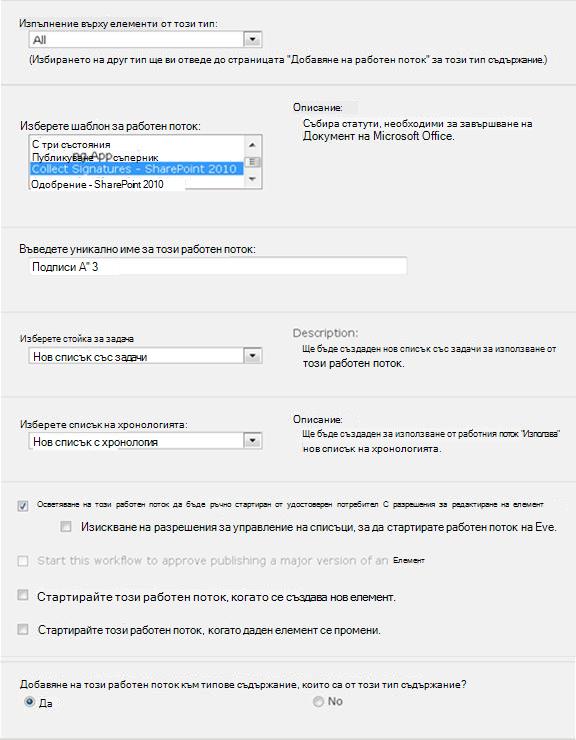
Първа страница на формуляра за свързване
Втора страница на формуляра за свързване
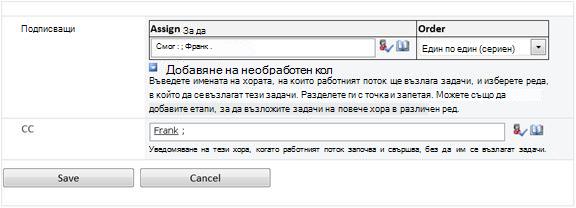
Полетата на тази втора страница се показват и във формуляра за иницииране, който се представя всеки път, когато работният поток се стартира ръчно, и могат да бъдат редактирани само за това единично изпълнение.
Девет въпроса за отговор
Веднага щом получите отговорите на всички въпроси в този раздел, сте готови да добавите своя работен поток.
Това правилният тип работен поток ли е?
Тази статия се отнася за шаблона за работен поток, който се появява в менюто като "Събиране на подписи – SharePoint 2010". Ако не сте сигурни, че този тип работен поток е най-добрият избор за вас, вижте сегмента LEARN на тази статия. За допълнителна информация за другите налични шаблони за работни потоци вж. статията За работните потоци, включени в SharePoint.
Важно е да знаете, че редове за подпис от типа, който разглеждаме тук, могат да бъдат вмъквани само в документи, създадени в Word, Excel или InfoPath.
Един списък или библиотека, или цялата колекция от сайтове? (и) Един тип съдържание или всички типове съдържание?
Какво е тип съдържание?
Всеки документ или друг елемент, съхранен в списък или библиотека на SharePoint, принадлежи към един или друг тип съдържание. Типът съдържание може да бъде базов и общ, колкото електронна таблицана документ или Excel, или тясно специализиран като юридически договор или спецификация за проектиране на продукт. Някои типове съдържание са налични в продуктите на SharePoint по подразбиране, но можете както да ги персонализирате, така и да добавите други, които сами сте създали.
Можете да направите вашата нова версия на работния поток "Събиране на подписи" достъпна само в един списък или библиотека или да я направите достъпна в цялата колекция от сайтове.
- Ако добавите работен поток за един-единствен списък или библиотека, можете да го настроите да се изпълнява или върху всички типове съдържание , или само върху един тип съдържание.
- Ако обаче добавите работния поток за цялата колекция от сайтове, трябва да го настроите да се изпълнява само върху един тип съдържание на сайт.
- Във всички случаи всеки документ, върху който се изпълнява работният поток "Събиране на подписи", трябва да е файл, създаден в Word, Excel или InfoPath.

Какво е добро име?
Дайте на версията на работния поток име, което:
- Ясно посочва за какво се използва.
- Ясно го отличава от другите работни потоци.
Пример
Представете си, че сте член на група редактори. Вашата група иска да използва два различни работни потока за събиране на обратна информация:
- Ще изпълните първия работен поток за всеки документ, подаден от член на вашата собствена група. Този работен поток събира обратна връзка само от ръководителя на вашата група.
- Ще изпълните втория работен поток за всеки документ, подаден от хора извън вашата група. Този работен поток събира обратна връзка от всеки член на вашата група.
Можете да наречете първия работен поток "Обратна връзка за вътрешно подаване ", а втория – "Обратна връзка за външно подаване".
Съвет
Както обикновено, е добра идея да установите последователни конвенции за именуване и да сте сигурни, че всеки, който участва във вашите работни потоци, е запознат с тези конвенции.
Списъци със задачи и хронология: съществуващи или нови?
Можете да накарате работния поток да използва списъка със задачи по подразбиране и списъка с хронология на сайта, да използва други съществуващи списъци или да поискате нови списъци само за този работен поток.
- Ако сайтът ви ще има много работни потоци или ако някои работни потоци ще включват множество задачи, помислете дали да не поискате нови списъци за всеки работен поток. (Управлението на прекалено дълги списъци е едно от нещата, които могат да забавят работата. За системата е по-бързо и по-лесно да поддържа няколко по-кратки списъка от един много дълъг списък.)
- Ако задачите и хронологията за този работен поток ще съдържат чувствителни или поверителни данни, които ще искате да държите отделени от общите списъци, определено трябва да посочите, че искате нови, отделни списъци за този работен поток. След като добавите работния поток, се уверете, че са зададени подходящи разрешения за новите списъци.
Кой и кога добавя редовете за подпис?
Редове за подпис могат да се вмъкват в документа по два пъти:
- Преди да бъде стартиран работният поток в документа.
- След като работният поток е стартиран, но преди първият участник да добави подписа си на реда за подпис.
Добавянето на цифров подпис към документ е процес от две стъпки:
- Първо някой вмъква ред за подпис в основния текст на документа.
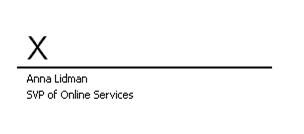
- След това някой добавя подписа си към вмъкнатия ред.

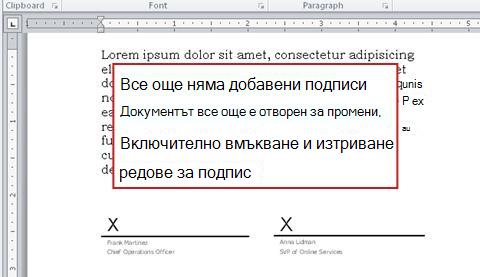
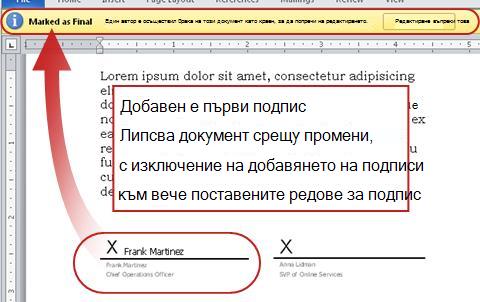
Имайте това предвид От момента, в който първият участник добави своя подпис в документа, документът е заключен за редактиране. Всяка по-нататъшна промяна в документа след този момент – с изключение на други подписващи, които добавят своите подписи – обезсилва или изтрива всички добавени подписи. И тъй като вмъкването на ред за подпис се брои за промяна в документа, всички редове за подпис трябва вече да присъстват в документа , преди първият участник да добави действителния си подпис към някой от тези редове.
И така, има три лесни начина да отговорите на този въпрос:
- За двата вида начало Документът се базира на шаблон или формуляр, който вече има редове за подпис, така че никой не трябва да ги добавя за всяко отделно изпълнение на работен поток.
- За ръчно стартиране Лицето, което стартира работния поток, вмъква всички необходими редове за подпис , преди да стартира работния поток.
- За автоматично стартиране Първият участник, който отвори документа, вмъква всички необходими редове за подпис , преди да добави собствения си подпис.
Ето бързо графично резюме на основната идея.
Как (и от кого) може да се стартира този работен поток?
Даден работен поток може да бъде настроен да бъде стартиран само ръчно, само автоматично или в един от двата случая:
- Когато стартирате ръчно работен поток "Събиране на подписи" в даден документ, се показва друг формуляр – формулярът за иницииране. Формулярът за иницииране съдържа настройките само от втората страница на формуляра за свързване . По този начин, ако лицето, което стартира работния поток, иска да промени някоя от тези настройки (само за текущия екземпляр), то може да го направи, преди да щракне върху "Старт".
- При автоматичното стартиране, разбира се, няма възможност за представяне на формуляр за иницииране, така че настройките по подразбиране, зададени във формуляра за свързване, се използват без промяна.
Следващата илюстрация показва разликата между ръчно стартиране и автоматично стартиране.
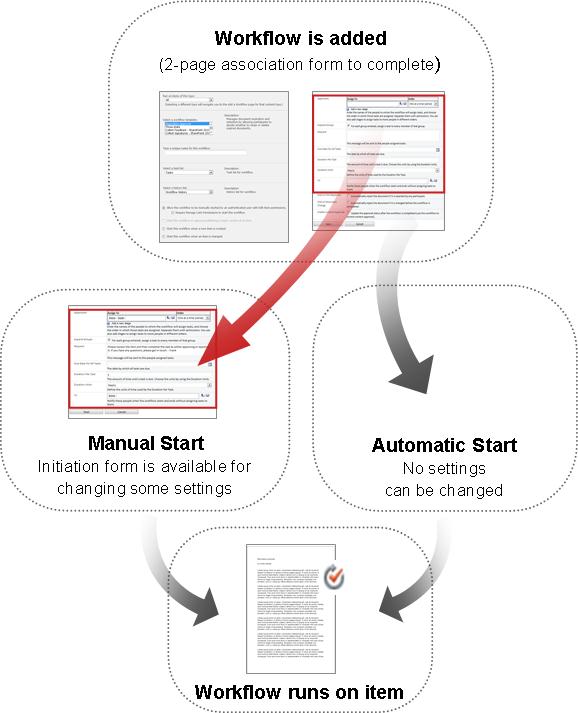
Всички промени, които направите във формуляра за иницииране, се прилагат само по време на текущия екземпляр на работния поток. За да промените постоянните настройки по подразбиране на работния поток, трябва да редактирате първоначалния формуляр за свързване , както е обяснено в сегмента CHANGE на тази статия.
Ръчно стартиране
Ако разрешите ръчно стартиране, всеки, който има необходимите разрешения, може да стартира работния поток за всеки отговарящ на условията документ по всяко време.
Предимствата на ръчното стартиране са, че вие и колегите ви можете да изпълнявате работния поток само когато и ако решите, и че при всяко стартиране ще имате възможност да промените някои настройки с помощта на формуляра за иницииране.
Разбира се, при ръчно стартиране някой трябва да помни да изпълнява работния поток, когато е подходящо.
Автоматични стартирания
Можете да настроите работният поток да се стартира автоматично от едно или от всяко от следните събития:
- Нов документ се създава или качва в списъка или библиотеката.
- Документ, който вече е съхранен в списъка или библиотеката, се променя.
Предимството на автоматичното стартиране е, че никой не трябва да помни да стартира работния поток. Изпълнява се всеки път, когато възникне задействащо събитие.
Специални съображения за автоматично стартиране с работни потоци "Събиране на подписи"
За разлика от някои други включени работни потоци, не е възможно да добавяте още задачи, след като е стартиран работният поток "Събиране на подписи". Когато работният поток се стартира автоматично, той възлага само тези задачи за подпис, които вече са зададени в настройките му по подразбиране. Всяка от тези задачи наистина може да бъде възложена повторно по време на изпълнение на работния поток, но не могат да се създават и възлагат допълнителни задачи. С други думи, работният поток "Събиране на подписи" трябва да се изпълнява автоматично само когато самоличността или поне броят на участниците са известни предварително.
Това, което е възможно след автоматичното стартиране, е да изтриете или отмените задачи, които вече са възложени, но имайте предвид, че отмяната на задача няма да премахне свързания ред за подпис от документа.
Следват три сценария, в които се използва автоматично стартиране. Обърнете внимание, че във всеки сценарий:
- Работният поток се изпълнява в библиотека, в която хората качват документи, които трябва да бъдат подписани.
- Наборът от задачи за подпис, на които са възложени хора, е стабилен във времето и не се нуждае от преглеждане или редактиране при всяко стартиране на работния поток.
Разбира се, във всеки от тези сценарии, ако елементът, който се кача, е документ или формуляр, който вече съдържа съответните редове за подпис, няма да има нужда участниците в работния поток да вмъкват редове за подпис по време на изпълнение на работния поток.
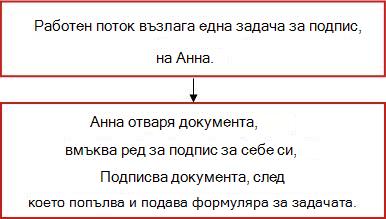
Сценарий 1: Единична задача, един подписващ
Новите искове за разходи трябва да бъдат подписани от Анна, затова Анна създава библиотека, наречена "Нови искове за разходи". Всеки в организацията може да създаде или качи иск.
Анна създава работен поток и му дава същото име: New Expense Claims (Нови искове за разходи). Работният поток се изпълнява автоматично с всеки нов документ, възлагайки само една задача за подпис – на Анна, разбира се.
Сценарий 2: Няколко задачи, няколко подписващи
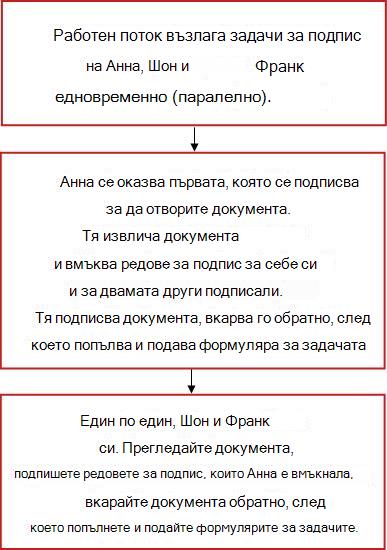
Този път договорите трябва да бъдат подписани от Анна, Шон и Франк - и от тримата.
Шон създава библиотека, наречена "Договори за подписи". Тя създава работен поток "Събиране на подписи", наречен "Подписи" (annaANDseanANDfrank). Работният поток се изпълнява автоматично с всеки нов документ, възлагайки една задача за подпис на всеки от тримата души.
Първият подписващ, който отвори документа, вмъква редовете за подпис и за тримата подписващи, преди да добави собствения си подпис.
Сценарий 3: Няколко задачи, един подписващ
В тази версия договорите трябва да бъдат подписани от Анна, Шон или Франк - само от един от тримата.
Шон създава библиотека, наречена "Договори за подпис", и работен поток, наречен "Подпис" (annaORseanORfrank). Тя също така създава пощенски списък или група за разпространение, наричана още annaORseanORfrank, която включва и тримата.
И тук работният поток се изпълнява автоматично за всеки нов документ в библиотеката, но този път възлага само една задача за подпис на групата annaORseanORfrank .
Този тип задачи се наричат групови задачи и работят по следния начин: Работният поток изпраща известие за задача по имейл до всеки член на групата, но създава само една задача, която всеки отделен член на групата може да поиска и да изпълни от името на цялата група.
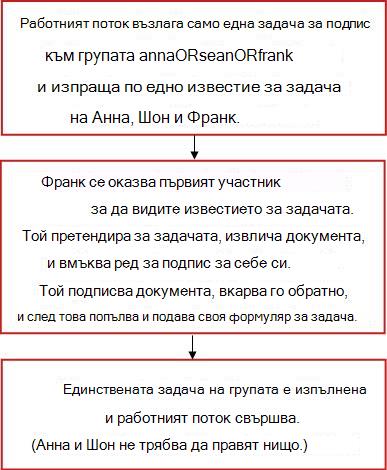
За инструкции за поискване и изпълнение на групова задача вижте сегмента COMPLETE (ПЪЛНИ ) в тази статия.
Получава ли типовете съдържание, които се наследяват от този, също и този работен поток?
Когато добавите работен поток към тип съдържание за цялата колекция от сайтове, ви се дава възможност да добавите работния поток и към всички други типове съдържание в колекцията от сайтове, които се наследяват от типа съдържание, към който добавяте работния поток. (Имайте предвид, че ако добавяте работен поток само за един списък или библиотека, тази опция няма да се появи.)
Забележка
- Операцията, с която се извършва цялото допълнително добавяне, може да отнеме много време, за да завърши.
- Ако наследяването е прекъснато за някои сайтове или подсайтове, където искате този работен поток да бъде добавен към наследяването на типове съдържание, уверете се, че сте член на групата "Собственици" на всеки един от тези сайтове или подсайтове, преди да изпълните тази операция.
Участници: Кои хора, в какъв ред?
Ще трябва да предоставите името или имейл адреса за всяко лице, на което ще бъде възложена задача за подпис.
Групови задачи или индивидуални? Ако присвоите задача на група или списък за разпространение, ще бъде възложена групова задача : Всеки член на групата ще получи известие за задачата, но само един член ще трябва да поиска и да изпълни задачата. За инструкции за поискване и изпълнение на групова задача вижте сегмента COMPLETE (ПЪЛНИ ) в тази статия.
Един етап или няколко етапа?Можете да изберете да има само един етап на задачите за подписване или няколко етапа. Ако имате повече от един етап, етапите ще се изпълняват един след друг.
Паралелни прегледи или серийни прегледи?За участниците в който и да е етап можете да изберете или задачите с подписите им да се възлагат едновременно (паралелно), или задачите им да се възлагат една след друга (последователно) в реда, който посочите. Серийният вариант може да бъде полезен, ако например един от подписващите е действителният човек, който взема решение за документа, и няма смисъл някой от другите подписващи да изпълнява задачите си за подписване, ако вземащият решението реши да не подписва.
Пример
Този прост сценарий илюстрира някои от предимствата както на няколко етапа, така и на последователните възлагания на задачи:
Представете си, че Франко добавя нов работен поток "Събиране на подписи" за библиотека с договори. Тъй като Франк е истинският човек, който взема решения, той иска да бъде първият човек, който подписва всеки договор. Ако той реши да не подпише, нито на Анна, нито на Шон ще бъде възложена задача за подпис. Франк може да зададе това по два начина:
-
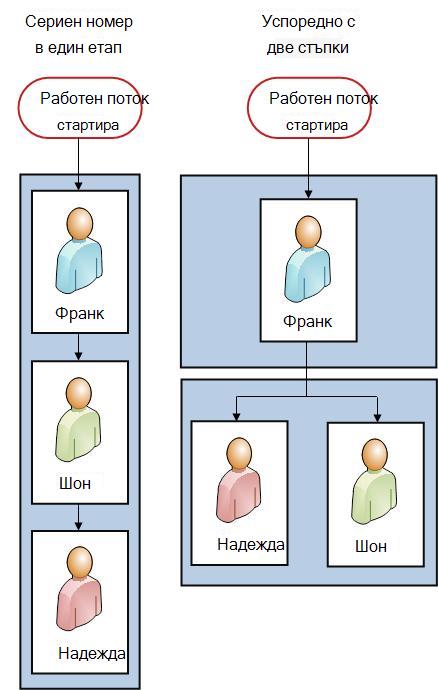
Като използвате сериен прегледФранк създава един сериен етап, в който той е първият участник, а Анна и Шон са вторият и третият.
Ето как Франк организира своето едноетапно серийно ревю.

-
С помощта на два етапаАко Франк иска на Анна и Шон да бъдат възложени техните задачи едновременно, така че Шон да не се налага да чака Анна да добави своя подпис, той може да настрои два етапа в работния поток. Първият етап включва само неговата собствена задача, а вторият е паралелен етап, съдържащ задачите на Анна и Шон. Ако първият етап не е завършен, няма да започне вторият.
Ето как Франк настройва своя двуетапен паралелен преглед.
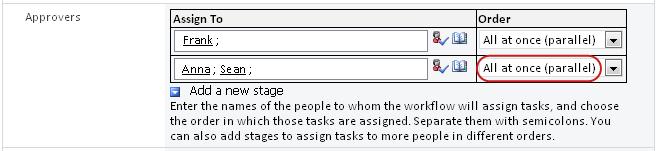
Ето диаграми на двете решения. И в двете версии, ако Франк не изпълни задачата си за подпис, задачите никога не се възлагат нито на Анна, нито на Шон.
Кой трябва да бъде уведомяван?
В полето ЯК , на втората страница на формуляра за свързване можете да въведете имена или адреси на всеки, който трябва да бъде уведомяван всеки път, когато този работен поток започва или завършва.
- Въвеждането на име тук не води до възлагане на задача от работния поток на това лице.
- Когато работният поток се стартира ръчно, човекът, който го стартира , получава известия за старт и стоп, без да е необходимо да бъде указван в това поле.
- Когато работният поток се стартира автоматично, човекът, който го е добавил първоначално , получава известия за стартиране и спиране, без да е необходимо да бъде указван в това поле.
Добавяне на работен поток "Събиране на подписи" (само за един списък или библиотека)
Ако все още не сте запознати с добавянето на работни потоци, може да сметнете за полезно да прегледате предишните сегменти "Обучение " и "ПЛАНИРАНЕ " в тази статия, преди да продължите със стъпките в този сегмент.
Преди да започнете
Два неща трябва да са наред, преди да можете да добавите работен поток:
Имейл За да може работният поток да изпраща имейл известия, имейлът трябва да е разрешен за вашия сайт на SharePoint. Ако не сте сигурни, че това вече е направено, консултирайте се с вашия администратор на SharePoint.
Разрешения Настройките по подразбиране за продукти на SharePoint изискват да имате разрешение за управление на списъци, за да добавяте работни потоци за списъци, библиотеки или колекции от сайтове. (Групата "Собственици" има разрешение "Управление на списъци" по подразбиране; групата "Членове" и групата "Посетители" – не. За повече информация за разрешенията вижте сегмента НАУЧЕТЕ в тази статия.)
Добавяне на работния поток
Изпълнете следните стъпки:
Отворете списъка или библиотеката, към които искате да добавите работния поток.
В лентата щракнете върху раздела "Списък " или "Библиотека ".
Името на раздела може да се различава в зависимост от типа на списъка или библиотеката. Например в списък с календари този раздел се нарича Calendar.В групата "Настройки" щракнете върху "Настройки на работния поток".
На страницата "Настройки на работния поток" задайте или един тип съдържание, върху който да се изпълнява работният поток, или "Всички " (за всички типове съдържание), след което щракнете върху "Добавяне на работен поток".
Забележка
Работните потоци "Събиране на подписи" могат да бъдат изпълнени само върху документи, създадени в създадени в Word, Excel или InfoPath.
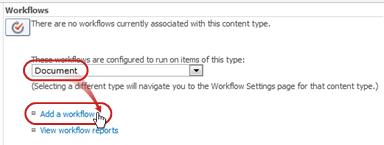
- Попълнете първата страница на формуляра за свързване.
(Инструкциите следват илюстрацията.)
- Попълнете първата страница на формуляра за свързване.
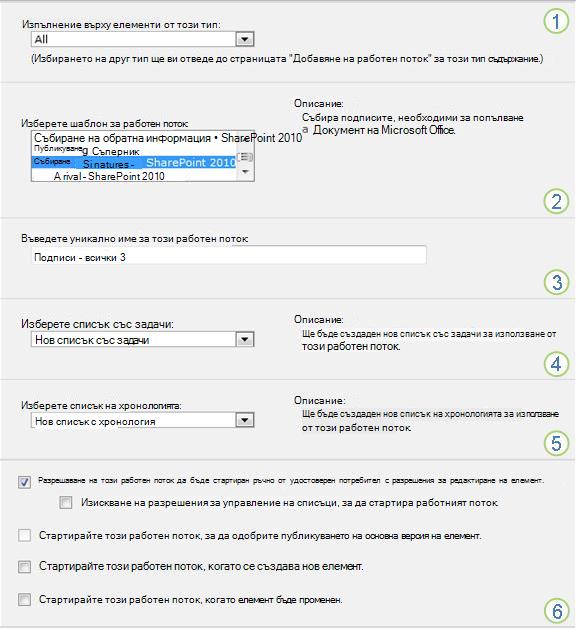

|
Тип съдържание Запазете избрания по подразбиране като "Всички" или изберете определен тип съдържание. |
|---|---|

|
Работен поток Изберете шаблона "Събиране на подписи – SharePoint 2010 ". Забележка: Ако шаблонът "Събиране на подписи – SharePoint 2010 " не се показва в списъка, се обърнете към администратора на SharePoint, за да разберете дали е активиран за вашата колекция от сайтове или работна област. Ако имате разрешения за колекция от сайтове, вижте "Разрешаване на шаблони за работни потоци на SharePoint". |

|
Име Въведете име за този работен поток. Името ще идентифицира този работен поток за потребителите на този списък или библиотека. За предложения за наименуване на вашия работен поток вижте сегмента ПЛАН в тази статия. |

|
Task List Изберете списък със задачи, който да се използва с този работен поток. Можете да изберете съществуващ списък със задачи или да щракнете върху "Задачи" (създай ), за да се създаде нов списък. За информация относно причините за създаване на нов списък със задачи (за разлика от избора на съществуващ такъв), вижте сегмента "ПЛАН " на тази статия. |

|
History List Изберете списък на хронологията, който да се използва с този работен поток. Можете да изберете съществуващ списък на хронологията или да щракнете върху Нов списък на хронологията , за да се създаде нов списък. За информация относно причините за създаване на нов списък на хронологията (за разлика от избора на съществуващ такъв), вижте сегмента ПЛАН на тази статия. |

|
Опции за стартиране Задайте начина или начините, по които може да бъде стартиран този работен поток. За информация относно различните опции вж. сегмента "ПЛАН " в тази статия. |
- Когато всички настройки в този формуляр са както желаете, щракнете върху "Напред".
- Попълнете втората страница на формуляра за свързване.
(Инструкциите следват илюстрацията.)
Продуктите на SharePoint ви представят всички опции в тази втора страница от формуляра за свързване всеки път, когато стартирате ръчно работния поток, така че да можете да правите промени в тези опции само за този един-единствен случай.
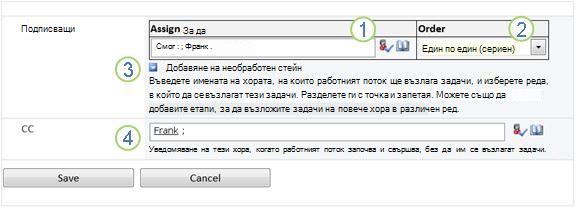
|
|
Възлагане на Въведете имената или адресите на хората, на които искате работният поток да възложи задачи.
|
|---|---|
|
|
"ред" Задайте дали задачите да се възлагат една по една (последователно), или всички наведнъж (паралелно). За повече информация относно използването на поредни и паралелни етапи вж. сегмента PLAN в тази статия. |
|
|
Добавяне на нов етап Добавете всички желани от вас етапи след първия, който току-що сте конфигурирали.
|
|
|
CC Въведете имената или имейл адресите на всеки, който трябва да бъде уведомяван всеки път, когато започва или свършва работният поток.
|
- Когато разполагате с всички настройки на тази страница както желаете, щракнете върху "Запиши ", за да създадете работния поток.
Продуктите на SharePoint създават вашата нова версия на работния поток.
Какво следва?
Ако сте готови да стартирате и да тествате новия си работен поток, отидете на сегмента START на тази статия.
Ще намерите инструкции за вмъкване на редове за подпис в документ в сегмента INSERT на тази статия.
Добавяне на работен поток "Събиране на подписи" (за цялата колекция от сайтове)
Ако все още не сте запознати с добавянето на работни потоци, може да сметнете за полезно да прегледате сегментите "Обучение " и "ПЛАНИРАНЕ " в тази статия, преди да продължите със стъпките в този сегмент.
Преди да започнете
Два неща трябва да са наред, преди да можете да добавите работен поток:
ИмейлЗа да може работният поток да изпраща имейл известия, имейлът трябва да е разрешен за вашия сайт. Ако не сте сигурни, че това вече е направено, консултирайте се с вашия администратор на SharePoint.
Разрешения Настройките по подразбиране за продукти на SharePoint изискват да имате разрешение за управление на списъци, за да добавяте работни потоци за списъци, библиотеки или колекции от сайтове. (Групата "Собственици" има разрешение "Управление на списъци" по подразбиране; групата "Членове" и групата "Посетители" – не. За повече информация за разрешенията вижте сегмента НАУЧЕТЕ в тази статия.)
Добавяне на работния поток
Изпълнете следните стъпки:
Отидете на началната страница на колекцията от сайтове (а не на началната страница на сайт или подсайт в рамките на колекцията).
Щракнете върху иконата "Настройки на настройките
 ", след което щракнете върху "Настройки на сайта".
В SharePoint в Microsoft 365 щракнете върху "Настройки след това щракнете върху "Съдържание на сайта". От "Съдържание на сайта" щракнете върху "Настройки на сайта".
На страницата "Настройки на сайта", в "Галерии за уеб проектиране" щракнете върху "Типове съдържание на сайт".
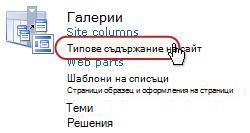
На страницата "Типове съдържание на сайт" щракнете върху името на типа съдържание на сайт, за който искате да добавите работен поток.
Забележка
Работните потоци "Събиране на подписи" могат да бъдат изпълнени само върху документи, създадени в създадени в Word, Excel или InfoPath.
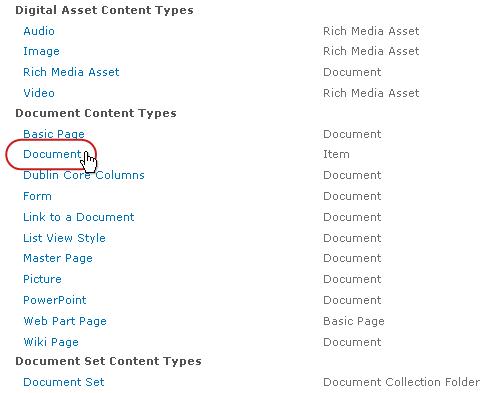
- На страницата за избрания тип съдържание, под "Настройки" щракнете върху "Настройки на работния поток".

- На страницата "Настройки на работния поток" щракнете върху връзката "Добавяне на работен поток ".
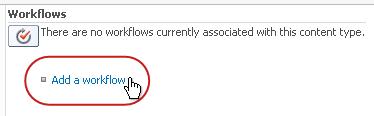
- Попълнете първата страница на формуляра за свързване.
(Инструкциите следват илюстрацията.)
- На страницата за избрания тип съдържание, под "Настройки" щракнете върху "Настройки на работния поток".
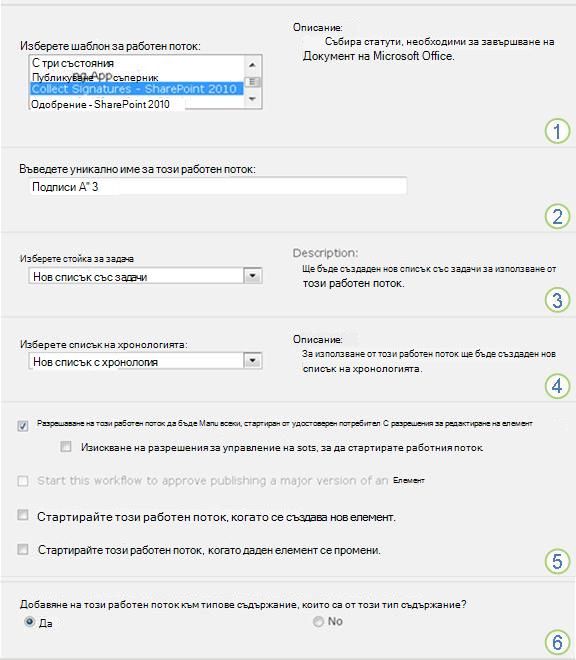
|
|
Работен поток Изберете шаблона "Събиране на подписи – SharePoint 2010 ". Забележка: Ако шаблонът "Събиране на подписи – SharePoint 2010 " не се показва в списъка, се обърнете към администратора на SharePoint, за да разберете дали е активиран за вашата колекция от сайтове или работна област. Ако имате разрешения за колекция от сайтове, вижте "Разрешаване на шаблони за работни потоци на SharePoint". |
|---|---|
|
|
Име Въведете име за този работен поток. Името ще идентифицира този работен поток за потребителите на тази колекция от сайтове. За предложения за наименуване на вашия работен поток вижте сегмента ПЛАН в тази статия. |
|
|
Task List Изберете списък със задачи, който да се използва с този работен поток. Можете да изберете съществуващ списък със задачи или да щракнете върху "Задачи" (създай ), за да се създаде нов списък. За информация относно причините за създаване на нов списък със задачи (за разлика от избора на съществуващ такъв), вижте сегмента "ПЛАН " на тази статия. |
|
|
History List Изберете списък на хронологията, който да се използва с този работен поток. Можете да изберете съществуващ списък на хронологията или да щракнете върху Нов списък на хронологията , за да се създаде нов списък. За информация относно причините за създаване на нов списък на хронологията (за разлика от избора на съществуващ такъв), вижте сегмента ПЛАН на тази статия. |
|
|
Опции за стартиране Задайте начина или начините, по които може да бъде стартиран този работен поток. За информация относно различните опции вж. сегмента "ПЛАН " в тази статия. |
|
|
Актуализиране на типове съдържание на списъци и сайтове? Зададете дали този работен поток трябва да се добави към (да се свърже с) всички други типове съдържание на сайтове и списъци, които се наследяват от този тип съдържание.
|
- Когато всички настройки на тази страница са както желаете, щракнете върху "Напред".
- Попълнете втората страница на формуляра за свързване.
(Инструкциите следват илюстрацията.)
Продуктите на SharePoint ви представят всички опции на тази втора страница от формуляра за свързване всеки път, когато стартирате ръчно работния поток, така че да можете да правите промени в тези опции само за този един-единствен случай.
|
|
Възлагане на Въведете имената или адресите на хората, на които искате работният поток да възложи задачи.
|
|---|---|
|
|
"ред" Посочете дали задачите на този етап да се възлагат една по една (последователно), или всички наведнъж (паралелно). За повече информация относно използването на поредни и паралелни етапи вж. сегмента PLAN в тази статия. |
|
|
Добавяне на нов етап Добавете всички желани от вас етапи след първия, който току-що сте конфигурирали.
|
|
|
CC Въведете имената или имейл адресите на всеки, който трябва да бъде уведомяван всеки път, когато започва или свършва работният поток.
|
- Когато разполагате с всички настройки на тази страница както желаете, щракнете върху "Запиши ", за да създадете работния поток.
Продуктите на SharePoint създават вашата нова версия на работния поток.
Какво следва?
Ако сте готови да стартирате и да тествате новия си работен поток, отидете на сегмента START на тази статия.
Ще намерите инструкции за вмъкване на редове за подпис в документ в сегмента INSERT на тази статия.
Вмъкване на редове за подпис
Преди участник в работния поток да може да добави своя подпис, в документа трябва да се вмъкне ред за подпис. Вмъкването на реда и добавянето на самия подпис са две отделни действия.
Важно е да запомните, че:
- След като към който и да е ред за подпис бъде добавен подпис, документът се заключва за всякакви бъдещи промени , с изключение на добавянето на допълнителни подписи към вече налични редове за подпис.
- Ако след добавянето на първия подпис бъде направена промяна, всички вече добавени подписи се обезсилват или се премахват от документа.
- Вмъкването и изтриването на редове за подпис се третира като промяна в документа.
- Следователно, преди първият участник да добави подписа си, всички добавяния и изтривания на редове за подпис трябва вече да са завършени.
Ето бързо графично резюме на всичко това.
Вмъкване или изтриване на ред за подпис (Word или Excel)
За да вмъкнете ред за подпис в Word или Excel:
В документа или работния лист щракнете, за да намерите курсора там, където искате да вмъкнете ред за подпис.
В раздела "Вмъкване", в групата "Текст" щракнете върху "Ред за подпис".
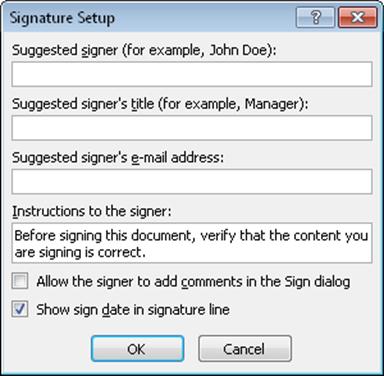
В диалоговия прозорец " Настройка на подпис " попълнете някое, всички или никое от тези четири полета:
-
Предложен подписващ
Пълното име на подписващия.
(Показва се в завършения подпис.) -
Длъжност на предложения подписващ
(Показва се в завършения подпис.) -
Имейл адрес на предложения подписващ
(Не се показва в завършения подпис.) -
Инструкции за подписващия
Всякаква полезна или необходима информация за подписващия.
(Не се показва в завършения подпис.)
-
Предложен подписващ
Все още в същия диалогов прозорец поставете или изчистете отметката от следните квадратчета:
-
Разрешение на подписващия да добавя коментари в диалоговия прозорец за подпис
Даване възможност на подписващия да въведе целта на подписването.
(Какво ще напише подписващият, няма да се покаже на завършения подпис.) -
Показвай датата на подписване в реда за подпис
Датата, на която е добавен подписът.
(Показва се в завършения подпис.)
-
Разрешение на подписващия да добавя коментари в диалоговия прозорец за подпис
Щракнете върху OK.
Повторете същата процедура, за да добавите още редове за подпис.
За да изтриете ред за подпис в Word или Excel:
- Щракнете върху реда за подпис, за да го изберете.
- Натиснете DELETE.
Вмъкване или изтриване на ред за подпис (InfoPath)
Важно
Редове за подпис могат да се вмъкват само във формуляри на InfoPath Filler.
За да вмъкнете ред за подпис в InfoPath:
Във формуляра щракнете, за да намерите курсора там, където искате да вмъкнете ред за подпис.
В раздела "Начало" на лентата, в групата "Контроли" щракнете върху "Ред за подпис".
Щракнете върху реда за подпис, за да го изберете, след това щракнете с десния бутон върху него и в контекстното меню щракнете върху "Свойства на реда за подпис".
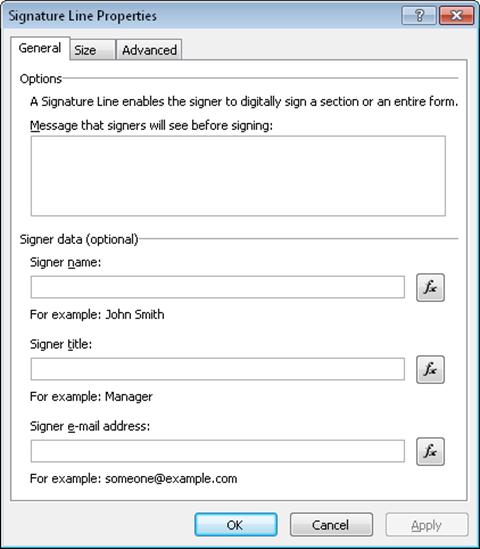
В диалоговия прозорец "Свойства на реда за подпис ", в раздела " Общи " попълнете някое, всички или никое от тези четири полета:
-
Съобщение, което подписващите ще видят, преди да подпишат
Всякаква полезна или необходима информация за подписващия.
(Не се показва в завършения подпис.) -
Име на подписващия
(Показва се в завършения подпис.) -
Длъжност на подписващия
(Показва се в завършения подпис.) -
Имейл адрес на подписващия
(Не се показва в завършения подпис.)
-
Съобщение, което подписващите ще видят, преди да подпишат
Направете желаните настройки в раздела "Размер " и раздела "Разширени ".
Щракнете върху OK.
За да изтриете ред за подпис в InfoPath:
- Щракнете върху контролата, за да я изберете, и след това натиснете DELETE.
Какво следва?
Ако сте готови да тествате новия си работен поток, отидете на сегмента START на тази статия.
Ако завършвате задача от работен поток, отидете (или се върнете) към сегмента COMPLETE (COMPLETE ) на тази статия.
Стартиране на работен поток "Събиране на подписи"
Напомняне за процеса на подписи: Всички промени трябва да бъдат направени в документа – включително всички вмъквания и изтривания на редове за подпис – преди първият участник да добави подписа си на ред за подпис. (За повече подробности вж. сегмента "ПЛАН " в тази статия.)
Също така се уверете, че хората, на които работният поток ще възлага задачи, разбират как да добавят своите подписи и да попълват формулярите за задачите си. Те може да намерят сегмента COMPLETE в тази статия за полезен.
Два начина за стартиране на работен поток Даден работен поток може да бъде настроен да бъде стартиран само ръчно, само автоматично или в един от двата случая:
- Ръчно по всяко време от всеки, който има необходимите разрешения.
-
Автоматично всеки път, когато възникне указано задействащо събитие – т.е. всеки път, когато документ се добави към списъка или библиотеката и/или всеки път, когато документ, който вече е в списъка, бъде променен по някакъв начин.
(Задействащото събитие или събития са посочени на първата страница на формуляра за свързване по време на първоначалното добавяне и конфигуриране на работния поток. За повече информация вж. сегмента "ПЛАН " в тази статия.)
Работен поток не може да се стартира в документ, който в момента е извлечен. (Документ може да бъде извлечен , след като в него е стартиран работен поток; но след като бъде извлечен, в този документ не могат да бъдат стартирани допълнителни работни потоци, докато не бъде върнат обратно.)
Автоматично стартиране на работния поток
Ако работният поток е конфигуриран да се стартира автоматично, тогава всеки път, когато възникне задействащо събитие, работният поток се изпълнява в документа, който го е задействал.
Когато се стартира, работният поток възлага първата задача или задачи и изпраща известие за задачата на всеки възложител. Междувременно той изпраща и известия за стартиране (за разлика от уведомленията за задачи) на лицето, което първоначално е добавило работния поток, както и на всички, посочени в полето "ЯК " на втората страница на формуляра за свързване.
Ако необходимите редове за подпис още не са налични в документа, преди активиращото действие да стартира работния поток, те трябва да бъдат вмъкнати преди добавянето на първия подпис към документа.
Ръчно стартиране на работния поток
Бележка за разрешенията Обикновено трябва да имате разрешение за редактиране на елементи, за да стартирате работен поток. (По подразбиране и групата "Членове", и групата "Собственици" имат това разрешение, но групата "Посетители" няма. Собственикът обаче може също да избере, на базата на работен поток по работен поток, да изисква разрешение за управление на списъци за хората, които стартират работния поток. Избирайки тази опция, собствениците могат по същество да укажат, че само те и другите собственици могат да стартират определен работен поток. За повече подробности вижте сегмента " Обучение " на тази статия.)
Две места, от които да започнете
Можете да стартирате даден работен поток ръчно от едно от следните две места:
- От списъка или библиотеката , където се съхранява документът.
- От самия документ, отворен в програмата на Microsoft Office, в която е създаден. (Имайте предвид, че това трябва да е пълната, инсталирана програма, а не версия на уеб приложението.)
Останалите два раздела в този сегмент предоставят инструкции и за двата метода.
Стартирайте ръчно от списъка или библиотеката
Добавете всички необходими редове за подпис към документа или се уговорете с участниците в работния поток, за да сте сигурни, че всички редове за подпис присъстват в документа, преди някой участник да добави подписа си в един от редовете.
Отидете в списъка или библиотеката, където се съхранява документът, в който искате да изпълните работния поток.
Щракнете върху иконата пред името на елемента, за да изберете елемента, и след това в раздела Files на лентата, в групата Работни потоци щракнете върху Работни потоци.
На страницата "Работни потоци: Име на документ ", под "Започване на нов работен поток" щракнете върху работния поток, който искате да изпълните.

Във формуляра за иницииране направете промените, които искате да приложите към този конкретен екземпляр на работния поток.
Забележка
Промените, направени тук, във формуляра за иницииране, се използват само по време на текущия екземпляр на работния поток. Ако искате да направите промени, които ще се прилагат при всяко изпълнение на работния поток, или ако искате да промените настройките на работния поток, които не се показват в този формуляр, вижте сегмента CHANGE на тази статия.
|
|
Възлагане на Направете желаните промени в списъка с хора, на които искате работният поток да възлага задачи.
|
|---|---|
|
|
"ред" Уверете се, че спецификациите относно възлагането на задачите във всеки сегмент една по една (последователно) или на всички наведнъж (паралелно) са каквито ги искате. За повече информация относно използването на поредни и паралелни етапи вж. сегмента PLAN в тази статия. |
|
|
Добавяне на нов етап Добавете всички желани от вас етапи извън този или тези, които са конфигурирани в момента.
|
|
|
CC Направете желаните допълнения или премахвания. Не забравяйте, че:
|
- Когато разполагате с всички настройки във формуляра за иницииране както желаете, щракнете върху "Старт ", за да стартирате работния поток.
Работният поток възлага първата задача или задачи и междувременно изпраща известия за започване на вас и на всички, посочени в полето "ЯК " на формуляра за иницииране.
Стартирайте ръчно от програма на Microsoft Office
Добавете всички необходими редове за подпис към документа или се уговорете с участниците в работния поток, за да сте сигурни, че всички редове за подпис присъстват в документа, преди някой участник да добави подписа си в един от редовете.
Отворете документа в инсталираната програма на Office на вашия компютър.
Забележка
Този метод не може да се използва, когато документът е отворен във версия на уеб приложение на програмата от Microsoft Office. Тя трябва да бъде отворена в пълната, инсталирана версия на програмата на вашия компютър.
В отворения документ щракнете върху раздела "Файл ", щракнете върху "Запиши & изпрати" и след това щракнете върху работния поток, който искате да изпълните в документа.
Ако видите следното съобщение, което ви казва, че работният поток изисква файлът да бъде вкаран обратно, щракнете върху бутона Синхронизиране на работата.
(Ако не видите това съобщение, преминете към стъпка 5.)Щракнете върху големия бутон "Стартиране на работен поток ".
На страницата "Промяна на работен поток", във формуляра за иницииране направете промените, които искате да приложите към този конкретен екземпляр на работния поток.
Забележка
Промените, направени тук, във формуляра за иницииране, се използват само по време на текущия екземпляр на работния поток. Ако искате да направите промени, които ще се прилагат при всяко изпълнение на работния поток, или ако искате да промените настройките на работния поток, които не се показват в този формуляр, вижте сегмента CHANGE на тази статия.
|
|
Възлагане на Направете желаните промени в списъка с хора, на които искате работният поток да възлага задачи.
|
|---|---|
|
|
"ред" Уверете се, че спецификациите относно възлагането на задачите във всеки сегмент една по една (последователно) или на всички наведнъж (паралелно) са каквито ги искате. За повече информация относно използването на поредни и паралелни етапи вж. сегмента PLAN в тази статия. |
|
|
Добавяне на нов етап Добавете всички желани от вас етапи извън този или тези, които са конфигурирани в момента.
|
|
|
CC Направете желаните допълнения или премахвания. Не забравяйте, че:
|
- Когато настройките във формуляра за иницииране са такива, каквито желаете, щракнете върху "Старт ", за да стартирате работния поток.
Работният поток възлага първата задача или задачи и междувременно изпраща известия за започване на вас и на всички, посочени в полето "ЯК " на формуляра за иницииране.
Какво следва?
- Ако този работен поток се изпълнява за първи път, ще имат ли нужда останалите участници от информация и помощ, за да изпълнят възложените им задачи? (Те може да намерят сегмента COMPLETE на тази статия за полезен.)
- Също така е добра идея да проверите дали участниците получават своите имейл известия и особено дали известията не се обработват неправилно от техните филтри за нежелана поща.
- И разбира се, може да имате една или повече задачи от работен поток, които трябва да изпълните сами. Отидете в сегмента COMPLETE на тази статия за подробности.
- Междувременно, за да разберете как можете да следите напредъка на текущия екземпляр на работния поток, отидете на сегмента МОНИТОР на тази статия.
Изпълнение на задача от работния поток "Събиране на подписи"
Ако това е първият път, когато ви е възложена задача в работен поток "Събиране на подписи", можете да сметнете за полезно да прегледате този сегмент от статията изцяло, преди да завършите задачата. По този начин ще бъдете наясно с всички опции, които може да са пред вас.
Забележка
Ако знаете, че ви е възложена задача от работен поток, но съобщението за известие не се е появило в папката "Входящи" на вашия имейл, уверете се, че известието не е било погрешно насочено от вашия филтър за нежелана поща. Ако е така, коригирайте настройките на вашия филтър съответно.
Първо се уверете, че сте получили правилната статия
Различните типове работни потоци изискват различни действия на задачите.
Така че преди да започнете, уверете се, че задачата, която ви е възложена, наистина е задача от работния поток "Събиране на подписи", а не задача за някакъв друг тип работен поток.
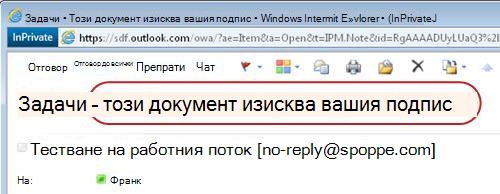
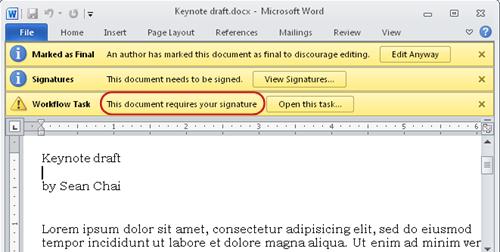
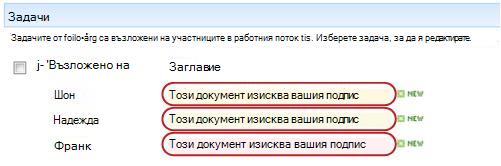
Потърсете текста Този документ изисква подписът ви на някое от следните места:
- В реда ' 'Тема '' на уведомяването за задача
- На лентата за съобщения в документа, който трябва да бъде прегледан
- In the task title on the Workflow Status page
Ако не виждате бутона "Този документ" изисква текста на вашия подпис на тези места, проверете при лицето, което е стартирало или първоначално е добавило работния поток, за да разберете на кой шаблон за работен поток се основава и дали е работен поток по избор.
Ако вашата задача е задача за събиране на подписи обаче, продължете напред с четенето!
Общ преглед на процеса
Когато ви бъде възложена задача в работен поток, обикновено разбирате задачата по един от трите начина:
- Получавате известие за задача по имейла.
- Отваряте документ на Microsoft Office и виждате лента за съобщения, която ви информира, че ви е възложена свързана задача.
- Проверявате сайта на SharePoint и откривате, че в момента ви са възложени една или повече задачи.
Когато разберете, че ви е възложена задача от работния поток "Събиране на подписи", обикновено правите две неща:
- Прегледайте документа Отваряте и преглеждате документа и след това го подписвате (или не го правите).
- Изпълнете задачата Попълвате и подавате формуляра за задачата.
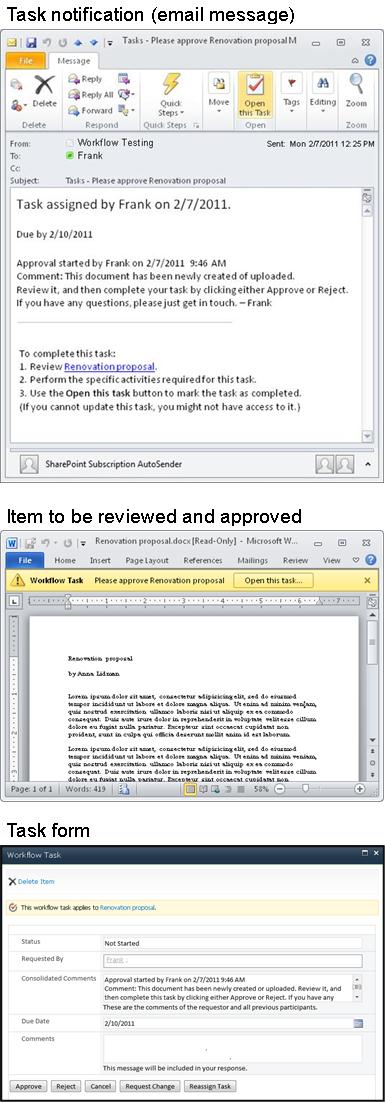
Затова често за изпълнението на задачата са включени следните три елемента:
- Уведомителното съобщение (което получавате като имейл)
- Документът, подаден за подпис (който отваряте и след това подписвате или не)
- Формуляр за задача (който отваряте, попълвате и подавате)
Ето как изглеждат тези три елемента.
Забележка
Бутонът "Отвори тази задача " на лентата в съобщението за уведомяване за задача се показва само когато съобщението е отворено в пълната, инсталирана версия на Outlook, но не и когато е отворено в уеб приложението Outlook Web Access.
Забележка
Бутонът "Отвори тази задача " на лентата в съобщението за уведомяване за задача се показва само когато съобщението е отворено в пълната, инсталирана версия на Outlook, но не и когато е отворено в уеб приложението Outlook Web Access.
Достъп до документа и формуляра за задача от съобщението за уведомяване за задача
(Обърнете внимание, че ако задачата не е възложена лично на вас, а на цяла група или списък за разпространение, на които членувате, трябва да поискате задачата, преди да я изпълните. За повече информация вж. раздела "Поискване на групова задача, преди да я завършите " в този сегмент.)
Изпълнете следните стъпки:
- В съобщението с уведомяване за задача, в инструкциите To complete this task to task щракнете върху връзката към документа.
- В отворения документ щракнете върху бутона "Отвори тази задача " на лентата за съобщения.
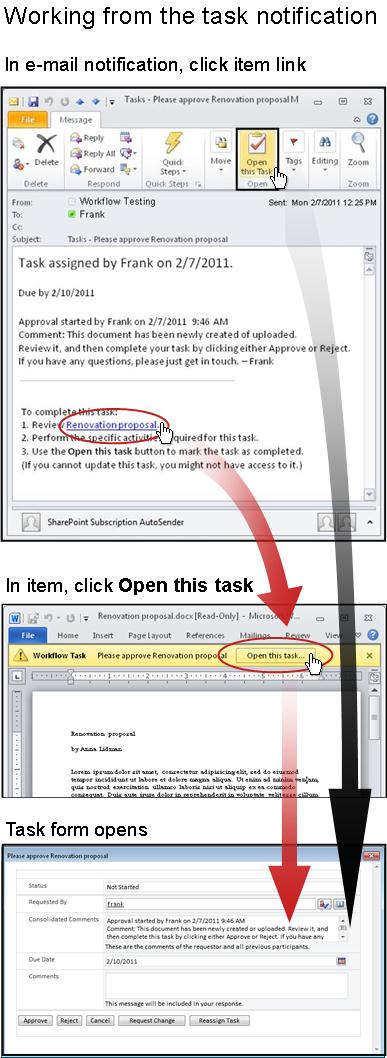
Забележка
Бутонът " Отвори тази задача " на лентата в съобщението за уведомяване за задача (показан на илюстрацията в горната част на черната стрелка) се показва само когато съобщението е отворено в пълната, инсталирана версия на Outlook, но не и когато е отворено в уеб приложението Outlook Web Access.
Достъп до документа и формуляра за задачата от списъка или библиотеката
(Обърнете внимание, че ако задачата не е възложена лично на вас, а на цяла група или списък за разпространение, на които членувате, трябва да поискате задачата, преди да я изпълните. За повече информация вж. раздела "Поискване на групова задача, преди да я завършите " в този сегмент.)
Изпълнете следните стъпки:
- В списъка или библиотеката, където се съхранява документът за преглед, щракнете върху връзката " В ход", свързана с документа и работния поток.
- На страницата ''Състояние на работния поток'' щракнете върху заглавието на задачата.
- Във формуляра за задача, в "Задача от този работен поток" се прилага към лентата за съобщения, щракнете върху връзката към документа.
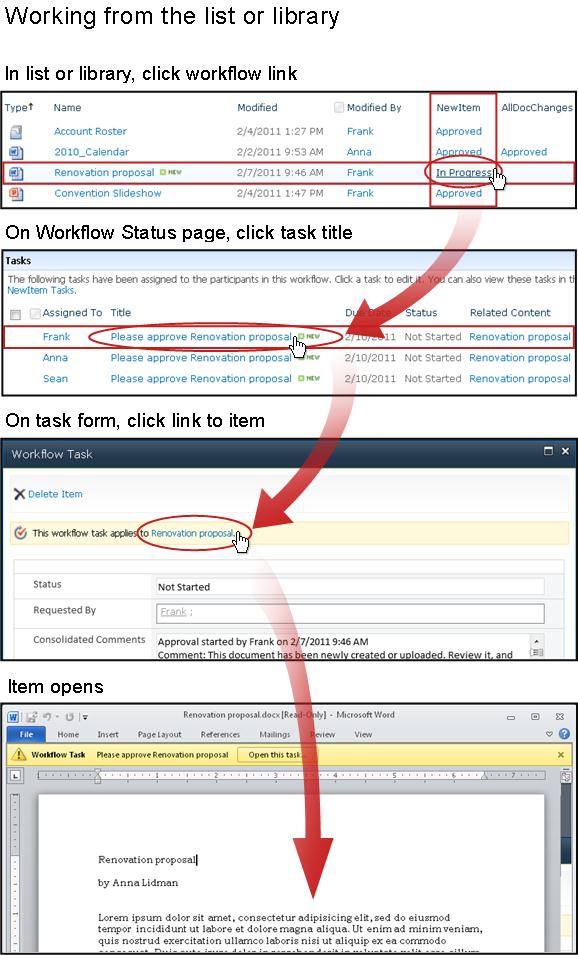
Подписване на документа
Имайте предвид, че ако задачата не е възложена лично на вас, а на цяла група или списък за разпространение, на които членувате, трябва да поискате задачата, преди да я изпълните. За повече информация вж. раздела "Поискване на групова задача, преди да я завършите " в този сегмент.
Също така имайте предвид, че ако редът за подпис е настроен за конкретен потребител и го подпишете, докато сте влезли като друг потребител, несъответствието може да се вижда в реда за подпис. В този пример редът за подпис е настроен за Явор Мартинес, но подписът е добавен от някого, който е влязъл като Анна Лидман.
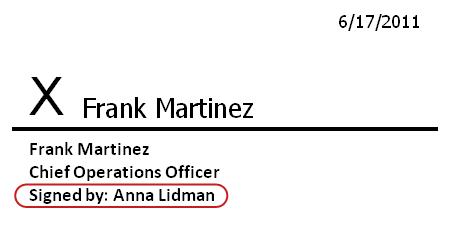
В следващия пример документът е създаден в Word.
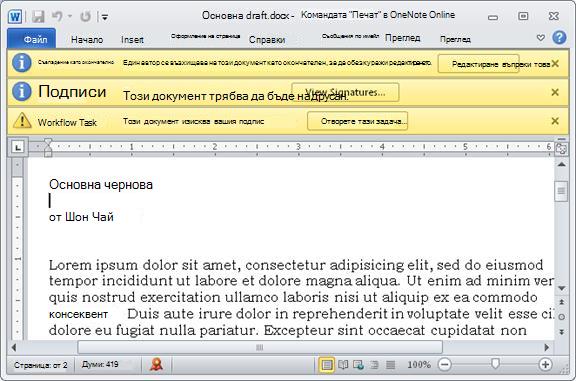
Обърнете внимание на трите жълти ленти за съобщения в горния край на документа:
Маркирано като завършеноТази лента за съобщения ви уведомява, че поне един човек вече е добавил своя подпис в ред за подпис.
Важно
От този момент нататък всяка промяна в документа, различна от добавянето на подписи към вече налични редове за подпис, води до премахване или анулиране на всички вече добавени подписи. (Тоест вмъкването или изтриването на редове за подпис не е разрешено в този момент, а само добавяне на самите подписи.)
Подписи Можете да щракнете върху бутона "Преглед на подписите", за да отворите екрана "Подписи". Под "Изисквани подписи" щракнете върху стрелката до името ви и след това в падащото меню щракнете върху "Подписване".
Забележка
- Ако името ви се появява повече от веднъж в списъка "Изисквани подписи ", значи има повече от един ред за подпис, към който да добавите подписа си. Използвайте същата процедура, за да добавите всеки подпис.
- Ако не виждате името си в списъка "Изисквани подписи ", консултирайте се с човека, който е стартирал работния поток – или, ако е стартиран автоматично, направете проверка при лицето, което го е добавило първоначално.
- Формулярите на InfoPath нямат екран "Подписи " или списък " Изисквани подписи ". Уверете се, че сте подписали всички редове за подпис, преди да запишете документа и да изпълните задачата си.
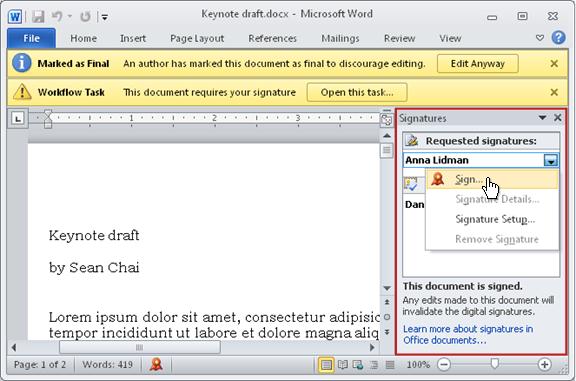
Ако видите съобщение за други доставчици на услуги за цифров подпис, щракнете върху OK , за да продължите. (За да избегнете появяването на съобщението в бъдеще, поставете отметка в квадратчето.)
Отваря се диалоговият прозорец "Подпис".
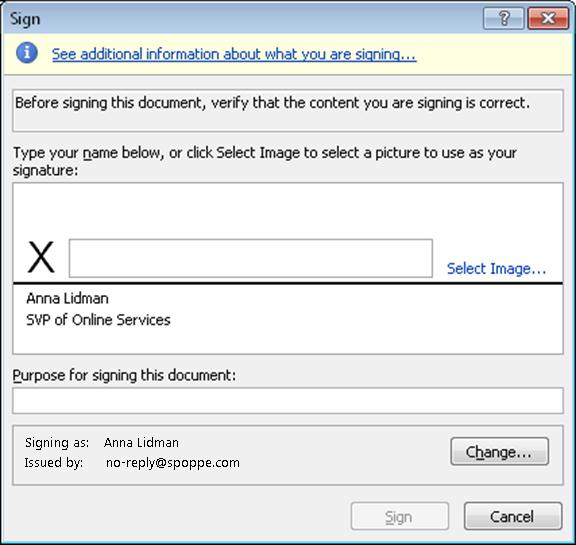
За да подпишете документа, просто въведете името си в полето до големия знака "X", щракнете върху "Подписване" и след това щракнете върху OK в диалоговия прозорец за потвърждение на подписа .
Запомнете: Ако името ви се появява повече от веднъж в списъка "Изисквани подписи ", значи има повече от един ред за подпис, към който можете да добавите подписа си. Използвайте същата процедура, за да добавите всеки подпис.
Workflow TaskКогато сте готови да попълните и подадете формуляра за задачата, щракнете върху бутона "Отвори тази задача " на лентата за съобщения на задачата от работния поток .
Попълнете и подайте формуляра за задачата
Формулярът за задача за задача от работен поток "Събиране на подписи" изглежда по подобен начин.
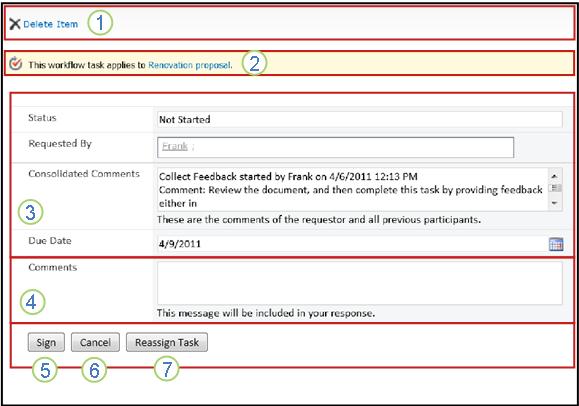
Обърнете внимание, че първите две контроли (Delete Item и This workflow task applied to Document Title) не се показват във формуляра за задачата, когато бъде отворен от документа за подписване. Те се появяват само когато формулярът за задача се отвори директно от съобщението с уведомяване за задача или от списъка със задачи на страницата за състояние на работния поток.
|
|
Изтриване на елемент За да изтриете тази задача от текущия екземпляр на работния поток, щракнете върху връзката тук.
Забележка: Ако не сте стартирали този екземпляр на работния поток, може да се консултирате с лицето, което го е стартирало – или, ако е стартирал автоматично, – лицето, което го е добавило първоначално – преди да изтриете задачата. |
|---|---|
|
|
Тази задача от работния поток се прилага за заглавието на документа За да отворите документа за подписване, щракнете върху връзката тук. |
|
|
Състояние, поискано от, консолидирани коментари, краен срок Не можете да редактирате или променяте записи в тези четири полета, но информацията в тях може да ви бъде полезна. Обърнете внимание, че полето "Консолидирани коментари " съдържа всички коментари, подадени във формуляра от участници, които вече са изпълнили своите задачи в същия екземпляр на работния поток. По същия начин, след като подадете вашия собствен формуляр, всеки текст, който включите в полето за коментари (4), ще се показва също в полето " Консолидирани коментари " за следващите участници. |
|
|
Коментари Всеки текст, който въведете тук, ще бъде записан в хронологията на работния поток и също така ще се появи в полето " Консолидирани коментари " (3) за следващите участници. |
|
|
Подписване Когато сте подписали документа и сте въвели обратната връзка, с която искате да допринесете, в полето за коментари , щракнете върху този бутон, за да подадете формуляра и да завършите задачата си. |
|
|
Отказ За да затворите формуляра за задачата, без да запишете промените или отговорите, щракнете върху този бутон. Задачата ще остане непълна и ще ви бъде възложена. |

|
Reassign Task За да възложите повторно тази задача на някого другиго, щракнете върху този бутон. За илюстрация на страницата, където ще въведете подробности за преназначаването, и за по-нататъшни инструкции отидете на раздел 7 в този сегмент, Повторно възлагане на вашата задача на някого другиго. Забележка: Тази опция може да бъде изключена за някои задачи от работен поток. |
Поискване на групова задача, преди да я изпълните (по избор)
Ако на цялата група, към която принадлежите, е възложена само една задача, всеки член на групата може да поиска и да изпълни тази задача от името на цялата група.
Поискайте задачата , преди да отворите и подпишете документа. Веднага щом получите задачата, тя се възлага на вас и никой друг член на групата не може да я изпълни. (По този начин само един човек върши необходимата работа.)
- На страницата "Състояние на работния поток" посочвайте името на задачата, възложена на вашата група, докато не се появи стрелка.
- Щракнете върху стрелката, щракнете върху "Редактиране на елемент " и след това във формуляра за задачата щракнете върху бутона "Поискване на задача ".

Когато страницата "Състояние на работния поток" се обнови, можете да видите, че задачата вече не е възложена на групата, а сега е конкретно на вас.
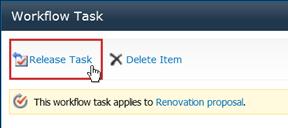
По-късно, ако искате отново да предадете задачата на групата, без да я завършвате, използвайте същите стъпки, за да се върнете към формуляра за задачата, но сега щракнете върху бутона "Освобождаване на задачата ".
Повторно възлагане на задачата на някого другиго (незадължително)
Ако искате някой друг да изпълни възложена на вас задача от работен поток, щракнете върху бутона " Преназначи задача " във формуляра за задачи от работния поток.
Показва се този формуляр.

|
|
Reassign Task To Въведете името или адреса на лицето, на което искате да възложите тази задача. За да възложите задачата на лицето, което е стартирало работния поток – или, ако работният поток се е стартирал автоматично, на лицето, което първоначално е добавило този работен поток – оставете това поле празно. |
|---|---|
|
|
Нова заявка Предоставете информацията, която ще е необходима на лицето, на което сте възложили задачата, за да изпълни задачата. (Всеки текст, който въведете тук, ще бъде добавен в областта " Консолидирани коментари ".) |
|
|
Нова продължителност Направете едно от следните три неща:
|
|
|
Нови мерни единици за продължителност Ако задавате нова продължителност на задачата, използвайте това поле заедно с полето " Нова продължителност", за да идентифицирате периода преди крайния срок на задачата. (Например: 3 дни , 1 месец или 2 седмици.) |
Когато формулярът е готов, щракнете върху "Изпрати". Вашата задача се маркира като завършена, нова задача се възлага на човека, който сега отговаря за задачата, и се изпраща известие за задачата.
Всяка нова информация, която сте предоставили, се включва в текста "Делегиран от " в известието за нова задача (номер 1 на илюстрацията по-долу).
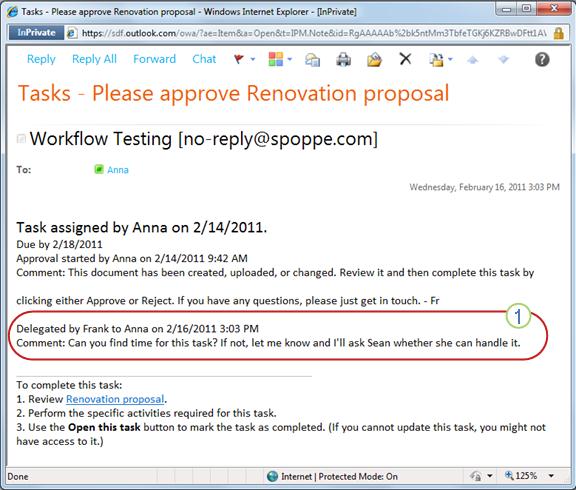
Междувременно всички тези промени се проследяват и се виждат в секциите " Задачи " и "Хронология " на страницата "Състояние на работния поток", както е показано тук.

Наблюдаване, настройване или спиране на изпълняващ се работен поток "Събиране на подписи"
Централното местоположение, от което можете да наблюдавате, настройвате или спирате изпълняващ се работен поток, е страницата за състоянието на работния поток за този екземпляр на работния поток.
Първо ще ви покажем как да стигнете до тази страница, а след това ще ви покажем как да използвате опциите и информацията, които намерите там. И накрая, ще ви покажем други две страници, където можете да получите допълнителна информация за наблюдение.
Стигане до страницата ''Състояние на работния поток''
В списъка или библиотеката, където се намира елементът, щракнете върху връзката " В ход " за желания елемент и работен поток.
В този пример елементът е документът, озаглавен "Ключова чернова", а работният поток е "Одобрение 3".

Отваря се страницата "Състояние на работния поток".
- Ако списъкът или библиотеката ви съдържат голям брой елементи, можете да използвате сортиране и/или филтриране, за да намерите по-бързо елемента, който търсите. Ако откриете, че сортирате и/или филтрирате по един и същ начин, може да сметнете за полезно да създадете изглед по избор, който автоматизира това конкретно подреждане.
- За да стигнете до страницата за състоянието на работния поток, можете също да щракнете върху връзката " Преглед на състоянието на този работен поток " в имейл известие "Стартира" или върху връзката "Преглед на хронологията на работния поток " в имейл известие "Завърши" за конкретния случай, който ви интересува.
Използване на страницата "Състояние на работния поток" за наблюдение на напредъка на работния поток
Тук, под илюстрацията на всеки раздел на страницата "Състояние на работния поток", ще намерите въпросите за наблюдение, на които отговаря секцията.
Секция ''Информация за работния поток''

Отговори на въпроси:
- Кой стартира този екземпляр на работния поток?
- Кога е стартиран този случай?
- Кога е извършено последното действие в този случай?
- На кой елемент работи този екземпляр?
- Какво е текущото състояние на този екземпляр?
Секция "Задачи"

Отговори на въпроси:
- Кои задачи вече са създадени и възложени и какво е текущото им състояние?
- Кои задачи вече са изпълнени и какъв е резултатът от всяка от тези задачи?
- Какъв е крайният срок за всяка задача, която вече е създадена и възложена? (Имайте предвид, че по подразбиране на задачите за събиране на подписи не се задават крайни срокове или времетраене на задачите.)
Задачите, които са изтрити и задачите, които още не са възложени , не се показват в този раздел.
Секция "Хронология на работния поток"
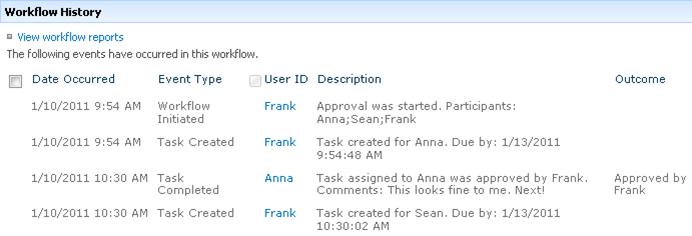
Отговори на въпроси:
- Какви събития вече са възникнали в този случай на работния поток?
- Обърнете внимание, че известията за просрочени задачи и за просрочени задачи не се появяват в тази област.
Отмяна или прекратяване на изпълнението на този работен поток
Има два начина, по които можете да спрете изпълняващ се екземпляр на работен поток преди нормалното му завършване:
- Отмяна на работния поток Всички задачи се отменят, но се запазват в областта " Задачи " на страницата "Състояние на работния поток".
- Прекратяване на този работен поток Всички задачи се отменят и се изтриват от областта " Задачи " на страницата "Състояние на работния поток". (Те обаче все още се отразяват в областта "Хронология на работния поток".)
Следват инструкции и за двата метода.
Отмяна (всички задачи са отменени, но са запазени в списъка със задачи и в хронологията)
Ако текущият екземпляр на даден работен поток вече не е необходим, той може да бъде отменен.
По подразбиране тази процедура може да бъде изпълнена от лицето, което е стартирало този екземпляр на работния поток, или от всеки, който има разрешение за управление на списъци. (Отново групата "Собственици" има разрешение "Управление на списъци" по подразбиране; групата "Членове" и групата "Посетители" – не.)
- На страницата "Състояние на работния поток", в областта непосредствено под "Визуализация на работния поток" щракнете върху връзката "Отказ на всички задачи за събиране на подписи ".
Всички текущи задачи се отменят и работният поток завършва със състояние " Отменен". Отменените задачи все още са изброени както в областта " Задачи", така и в областта " Хронология на работния поток ".
End (всички задачи, изтрити от списъка със задачи, но запазени в хронологията)
Ако възникне грешка или ако работният поток спре и не успее да отговори, той може да бъде прекратен.
По подразбиране тази процедура може да бъде изпълнена само от някого, който има разрешение за управление на списъци. (Отново групата "Собственици" има разрешение "Управление на списъци" по подразбиране; групата "Членове" и групата "Посетители" – не.)
- На страницата "Състояние на работния поток", в областта непосредствено под "Визуализация на работния поток" щракнете върху връзката "Край на този работен поток ".
Всички задачи, създадени от работния поток, се отменят и се изтриват от областта " Задачи " на страницата "Състояние на работния поток", макар че все още се отразяват в областта " Хронология на работния поток ". Работният поток завършва със състояние " Отменен".
Разберете кои работни потоци се изпълняват върху елемент
На страницата "Работни потоци" за всеки елемент ще намерите списък на работните потоци, които се изпълняват в момента върху този елемент.
- Отидете в списъка или библиотеката, където се съхранява елементът.
- Посочете името на елемента, щракнете върху стрелката, която се появява, и след това щракнете върху "Работни потоци " в падащото меню.
- На страницата "Работни потоци: Име на елемент ", под "Изпълняващи се работни потоци" ще намерите списък на екземплярите на работни потоци, които се изпълняват в момента върху елемента.
Забележка
Обърнете внимание, че няколко екземпляра на една версия на работен поток не могат да се изпълняват едновременно върху един и същ елемент. Например: Добавени са два работни потока, и двата базирани на шаблона "Събиране на подписи". Едното се нарича "Обратна връзка за плана", а другото се нарича "Обратна връзка за бюджета". За всеки един елемент едновременно може да се изпълнява по един екземпляр на обратната връзка за плана и обратната връзка за бюджета, но не и за два екземпляра на нито един от двата работни потока.
Наблюдение на работни потоци за цялата колекция от сайтове
Администраторите на колекция от сайтове могат да преглеждат с един поглед:
- Колко работни потоци, базирани на всеки шаблон за работен поток, съществуват в момента в колекцията от сайтове.
- Дали всеки шаблон за работен поток сам по себе си е активен, или неактивен в момента в колекцията от сайтове.
- Колко екземпляра на версии на работни потоци, базирани на всеки шаблон за работен поток, се изпълняват в момента в колекцията от сайтове.
Ето как става това:
- Отваряне на началната страница на колекцията от сайтове (а не началната страница за сайт или подсайт в рамките на колекцията).
- Щракнете върху иконата " Настройки"
 Online и след това щракнете върху "Настройки на сайта".
На страницата "Настройки на сайта", под "Администриране на сайта" щракнете върху "Работни потоци".
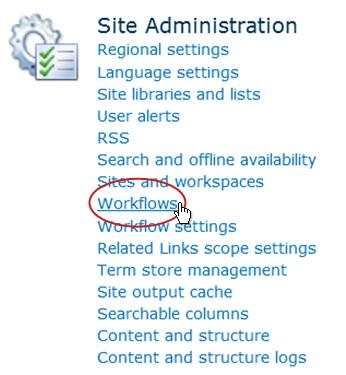
Отваря се страницата "Работни потоци", която показва информацията.
Какво следва?
Ако това е първият път, когато тази версия на работен поток се изпълнява, можете да използвате инструкциите в сегмента ПРЕГЛЕД на тази статия, за да прегледате събитията в екземпляра и да разберете дали работният поток функционира както искате.
Преглед на резултатите от работния поток "Събиране на подписи" и създаване на отчети
След като екземплярът на вашия работен поток приключи, можете да прегледате събитията, записани в неговата хронология. (Имате достъп до записа за всеки екземпляр до 60 дни след завършването на екземпляра.)
Важно
Имайте предвид, че хронологията на работния поток се предоставя само за неофициална справка. Тя не може да се използва за официални одити или за друга правна, доказателствена цел.
Можете също да пускате отчети за цялостната производителност на работния поток в различните екземпляри.
Преглед на събития в най-скорошния случай
Докато даден елемент остане в същия списък или библиотека и докато същият работен поток не се изпълни отново върху същия елемент, от списъка или библиотеката може да се осъществи достъп до хронологията на последния екземпляр.
За да видите страницата "Състояние на работния поток" за последния екземпляр на работен поток, изпълняван върху някой елемент:
- В списъка или библиотеката, където се намира елементът, щракнете върху връзката за състоянието на желания елемент и работен поток.
В този пример елементът е документът, озаглавен "Чернова на основна бележка ", а работният поток е " Одобрение на нов документ".

На страницата "Състояние на работния поток" секцията "Хронология на работния поток " се намира близо до долната част.
Достъп до хронологията на екземпляра за до 60 дни
Какво да направите, ако искате да прегледате хронологията на екземпляр , след като сте изпълнили същия работен поток отново върху същия елемент?
Всъщност можете да правите това за до 60 дни от всяка от двете входни точки: списъка или библиотеката или известието за завършване на работния поток. (Шестдесет дни е колко дълго продуктите на SharePoint съхраняват хронологията на задачите за работните потоци.)
От списъка или библиотеката
- Отидете в списъка или библиотеката, където се съхранява елементът.
- Щракнете върху иконата пред името на елемента, за да изберете елемента, и след това в раздела Files на лентата, в групата Работни потоци щракнете върху Работни потоци.
- На страницата Работни потоци: Име на елемент , под Завършени работни потоци щракнете върху името или състоянието на екземпляра на работния поток, който искате да прегледате.

Отваря се страницата за състоянието на работния поток за този екземпляр.
От известието за завършване на работния поток
- Отворете известието за завършване на работния поток за екземпляра, който искате да прегледате, и след това щракнете върху връзката " Преглед на хронологията на работния поток ".

Отваря се страницата за състоянието на работния поток за този екземпляр.
За да запазите всички ваши известия за завършване, може да искате да създадете правило на Outlook. Задайте правило, за да копирате всички входящи съобщения, в които текстът е добавен в реда за тема , в отделна папка. (Уверете се, че вашето правило на Outlook копира входящите съобщения, а не просто ги премества , иначе те няма да се показват и във вашата папка "Входящи".)
Създаване на отчети за производителността на работния поток
За да научите как обикновено работи една от версиите за работен поток – във времето и през множество екземпляри – можете да създадете един или и двата от два предварително дефинирани отчета:
- Отчет за продължителност на дейностите Използвайте този отчет, за да видите средни стойности за това колко време отнема изпълнението на всяка дейност в рамките на работен поток, както и колко време отнема завършването на всяко пълно изпълнение или екземпляр на този работен поток.
- Анулиране и отчет за грешки Използвайте този отчет, за да видите дали даден работен поток често се отменя и дали не се натъква на грешки преди завършването му.
Създаване на наличните отчети за работен поток
- В списъка или библиотеката, в колоната " Състояние " за този работен поток щракнете върху някоя връзка за информация за състоянието.

- На страницата "Състояние на работния поток", под "Хронология на работния поток" щракнете върху "Преглед на отчети на работни потоци".

- Намерете работния поток, за който искате да видите отчет, и след това щракнете върху името на отчета, който искате да видите.
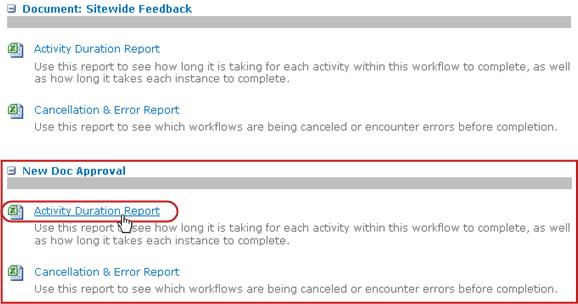
- На страницата "Персонализиране" запазете или променете местоположението, където ще бъде създаден файлът на отчета, и след това щракнете върху OK.
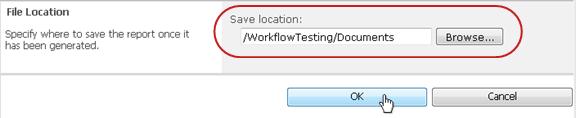
Създава се и записва отчетът в зададеното местоположение. - Когато отчетът е готов, можете да щракнете върху връзката, показана на илюстрацията по-долу, за да го прегледате. В противен случай щракнете върху OK , за да приключите и затворите диалоговия прозорец. (По-късно, когато сте готови да видите отчета, ще го намерите в местоположението, което сте посочили в предишната стъпка.)

Какво следва?
Ако вашият работен поток функционира точно както искате, всичко е готово да започнете да го използвате.
Ако искате да промените нещо, вижте сегмента CHANGE на тази статия.
Създаване на отчети за производителността на работния поток
За да научите как обикновено работи една от версиите за работен поток – във времето и през множество екземпляри – можете да създадете един или и двата от два предварително дефинирани отчета:
- Отчет за продължителност на дейностите Използвайте този отчет, за да видите средни стойности за това колко време отнема изпълнението на всяка дейност в рамките на работен поток, както и колко време отнема завършването на всяко пълно изпълнение или екземпляр на този работен поток.
- Анулиране и отчет за грешки Използвайте този отчет, за да видите дали даден работен поток често се отменя и дали не се натъква на грешки преди завършването му.
Създаване на наличните отчети за работен поток
- В списъка или библиотеката, в колоната " Състояние " за този работен поток щракнете върху някоя връзка за информация за състоянието.
- На страницата "Състояние на работния поток", под "Хронология на работния поток" щракнете върху "Преглед на отчети на работни потоци".
- Намерете работния поток, за който искате да видите отчет, и след това щракнете върху името на отчета, който искате да видите.
- На страницата "Персонализиране" запазете или променете местоположението, където ще бъде създаден файлът на отчета, и след това щракнете върху OK.
Създава се и записва отчетът в зададеното местоположение. - Когато отчетът е готов, можете да щракнете върху връзката, показана на илюстрацията по-долу, за да го прегледате. В противен случай щракнете върху OK , за да приключите и затворите диалоговия прозорец. (По-късно, когато сте готови да видите отчета, ще го намерите в местоположението, което сте посочили в предишната стъпка.)
Какво следва?
Ако вашият работен поток функционира точно както искате, всичко е готово да започнете да го използвате.
Ако искате да промените нещо, вижте сегмента CHANGE на тази статия.
Промяна, забраняване или премахване на работен поток "Събиране на подписи"
След като изпълните първия екземпляр на своя нов работен поток "Събиране на подписи" и прегледате резултатите, може да направите една или повече промени в начина, по който е конфигуриран работният поток.
Освен това в различни моменти в бъдеще може да искате да направите по-нататъшни промени в конфигурацията.
И накрая, може в даден момент да искате да забраните работния поток за по-кратък или по-дълъг период, но да не го премахнете – или може да изберете да го премахнете напълно.
Промяна на постоянните настройки за работен поток
За да направите окончателни промени в настройките за съществуващ работен поток, отваряте и редактирате формуляра за свързване, който първоначално е бил използван за добавянето му.
Ако работният поток се изпълнява само в един списък или библиотека
Отворете списъка или библиотеката, в които се изпълнява работният поток.
На лентата щракнете върху раздела "Списък " или "Библиотека ".
Забележка
Името на раздела може да се различава в зависимост от типа на списъка или библиотеката. Например в списък с календари този раздел се нарича Calendar.
В групата "Настройки" щракнете върху "Настройки на работния поток".
На страницата "Настройки на работния поток", под "Име на работния поток" (щракнете, за да промените настройките) щракнете върху името на работния поток, за който искате да промените настройките.
Забележка
Ако работният поток за събиране на подписи, който искате, не се появява в списъка, той може да е свързан само с един тип съдържание. Кои работни потоци да се показват в този списък, се управляват от контролата "Показване на асоциациите на работни потоци" от този тип , разположена точно над списъка. (Вж. илюстрацията.) Щракайте върху опциите за тип съдържание в падащото меню, за да разберете коя показва желания работен поток. Когато желаният работен поток се появи в списъка, щракнете върху името на работния поток.
В същия формуляр за свързване на две страници, който първоначално се използваше за добавяне на работния поток, направете и запишете промените, които искате.
За повече информация относно полетата и контролите във формуляра за свързване вж. сегмента PLAN и съответния сегмент ADD (списък/библиотека или колекция от сайтове) в тази статия.
Ако работният поток се изпълнява във всички списъци и библиотеки в колекцията от сайтове
- Отваряне на началната страница на колекцията от сайтове (а не началната страница за сайт или подсайт в рамките на колекцията).
- Щракнете върху иконата " Настройки" Online и след това щракнете върху "Настройки на сайта".
На страницата "Настройки на сайта", в "Галерии" щракнете върху "Типове съдържание на сайта".
- На страницата "Типове съдържание на сайт" щракнете върху името на типа съдържание на сайт, върху който се изпълнява работният поток.
- На страницата за избрания тип съдържание, под"Настройки" щракнете върху"Настройки на работния поток".
- На страницата "Настройки на работния поток", под "Име на работния поток" (щракнете, за да промените настройките) щракнете върху името на работния поток, за който искате да промените настройките.
- В същия формуляр за свързване на две страници, който първоначално се използваше за добавяне на работния поток, направете и запишете промените, които искате.
За повече информация относно полетата и контролите във формуляра за свързване вж. сегмента PLAN и съответния сегмент ADD (списък/библиотека или колекция от сайтове) в тази статия.
Забраняване или премахване на работен поток
Ако работният поток се изпълнява само в един списък или библиотека
- Отворете списъка или библиотеката, в които се изпълнява работният поток.
- На лентата щракнете върху раздела "Списък " или "Библиотека ".
Името на раздела може да се различава в зависимост от типа на списъка или библиотеката. Например в списък с календари този раздел се нарича Calendar. - В групата ''Настройки'' щракнете върху ''Настройки на работния поток''
- На страницата "Настройки на работния поток" щракнете върху връзката "Премахване на работен поток ".
- Използвайте формуляра на страницата "Премахване на работни потоци", за да забранявате, разрешавате отново или премахвате работни потоци.
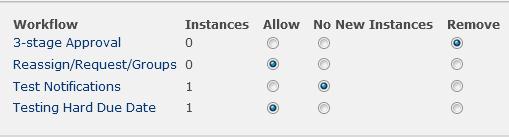
Във формуляра има пет колони:
- Работен поток Име на работния поток.
- Екземпляри Брой на екземплярите на работния поток, които се изпълняват в момента върху елементи.
- Разрешаване Опция, която разрешава на работния поток да продължи да работи нормално.
- Няма нови екземпляри Опция, която позволява на всички текущо изпълняващи се екземпляри на работния поток да завършат, но забранява работния поток, като го прави недостъпен за изпълнение на нови екземпляри. (Това действие е обратимо. За да активирате отново работния поток по-късно, се върнете на тази страница и изберете "Позволяване".)
- Премахване на Опция, която премахва работния поток изцяло от списъка или библиотеката. Всички изпълняващи се екземпляри се прекратяват незабавно и колоната за този работен поток вече не се показва на страницата за списъка или библиотеката. (Това действие не е обратимо.)
Ако работният поток се изпълнява във всички списъци и библиотеки в колекцията от сайтове
- Отваряне на началната страница на колекцията от сайтове (а не началната страница за сайт или подсайт в рамките на колекцията).
- Щракнете върху бутона "Настройки " и след това върху "Настройки на сайта".
В SharePoint в Microsoft 365 щракнете върху "Настройки , щракнете върху "Съдържание на сайта" и след това върху "Настройки на сайта". - На страницата "Настройки на сайта", в "Галерии на Web Designer" щракнете върху "Типове съдържание на сайта".
- На страницата "Типове съдържание на сайт" щракнете върху името на типа съдържание на сайт, върху който се изпълнява работният поток.
- На страницата за избрания тип съдържание, под"Настройки" щракнете върху "Настройки на работния поток".
- На страницата "Настройки на работния поток" щракнете върху връзката "Премахване на работен поток ".
- Използвайте формуляра на страницата "Премахване на работни потоци", за да забранявате, разрешавате отново или премахвате работни потоци.
Какво следва?
Ако сте направили промени, изпълнете тестов екземпляр на работния поток, за да проверите отново ефектите от промените.
Във формуляра има пет колони:
- Работен поток Име на работния поток.
- Екземпляри Брой на екземплярите на работния поток, които се изпълняват в момента върху елементи.
- Разрешаване Опция, която разрешава на работния поток да продължи да работи нормално.
- Няма нови екземпляри Опция, която позволява на всички текущо изпълняващи се екземпляри на работния поток да завършат, но забранява работния поток, като го прави недостъпен за изпълнение на нови екземпляри. (Това действие е обратимо. За да активирате отново работния поток по-късно, се върнете на тази страница и изберете "Позволяване".)
- Премахване на Опция, която премахва работния поток от колекцията от сайтове изцяло. Всички изпълняващи се екземпляри се прекратяват незабавно и колоната за този работен поток вече не се показва на страницата за списъка или библиотеката. (Това действие не е обратимо.)
По-нататъшно персонализиране
Има голямо разнообразие от начини за по-нататъшно персонализиране на работните потоци, включени в продуктите на SharePoint.
Можете дори да създавате работни потоци по избор от самото начало.
Можете да използвате всички или някои от следните програми:
- SharePoint Designer 2013 Персонализирайте формулярите, действията и поведенията на работния поток.
- Microsoft Visual Studio Изградете свои собствени действия по избор за работен поток.
За повече информация вижте системата за помощ за мрежата за разработчици на софтуер на Microsoft (MSDN).