
Работните потоци на SharePoint са предварително програмирани миниприложения, които опростяват и автоматизират редица бизнес процеси. Работните потоци могат да варират от събиране на подписи, обратна връзка или одобрения за план или документ до проследяване на текущото състояние на рутинна процедура. Работните потоци на SharePoint са създадени, за да ви спестят време и усилия и да осигурят последователност и ефективност на задачите, които изпълнявате редовно.
Забележка
- Работните потоци на SharePoint 2010 са оттеглени от 1 август 2020 г. за нови клиенти и са премахнати от съществуващи клиенти на 1 ноември 2020 г. Ако използвате работни потоци на SharePoint 2010, ви препоръчваме мигриране към Power Automate или други поддържани решения. За повече информация вж. оттеглянето на работен поток на SharePoint 2010.
- Работният поток на SharePoint 2013 е прекратен от април 2023 г. и е изключен за нови клиенти от 2 април 2024 г. Той ще бъде премахнат от съществуващите клиенти и ще бъде напълно оттеглен от 2 април 2026 г. Ако използвате работен поток на SharePoint 2013, ви препоръчваме мигриране към Power Automate или други поддържани решения. За повече информация вижте оттеглянето на работен поток на SharePoint 2013.
Какво е работен поток на SharePoint?
Вероятно вече знаете какво представлява блоксхемата. Това е графична карта на процес с инструкции какво се случва на всяка стъпка.

Работният поток на SharePoint е като автоматизирана блоксхема, която отнема много от труда, догадките и случайността от вашите стандартни работни процеси.
Например вижте процеса на одобрение на документ в илюстрацията. Ръчното изпълнение на този процес може да означава много проверки и проследяване, препращане на документи и изпращане на напомняния – а всяка от тези задачи трябва да се изпълнява от вас или от един или повече от вашите колеги. Това означава много допълнителна работа и постоянен поток от прекъсвания.
Но когато използвате работния поток за одобрение на документ на SharePoint, за да изпълните процеса, цялата тази проверка, проследяване, напомняне и препращане се извършва от работния поток автоматично. Ако някой закъснее с изпълнението на дадена задача или ако възникне друг проблем, повечето от включените работни потоци генерират известие, за да ви уведомят за това. Мониторингът на процеса е намален.
Изпълнението на работен поток на SharePoint е лесно. Изберете типа на работния поток, изберете опциите и го оставете да се изпълнява. Ако трябва, отменете или прекратете работния поток.
Какви процеси мога да автоматизирам с помощта на работен поток на SharePoint?
Всеки от включените типове работни потоци действа като шаблон. Добавяте екземпляр на работния поток за един-единствен списък или библиотека или за цяла колекция от сайтове с помощта на формуляр за иницииране , за да зададете желаните опции и възможности за избор за екземпляра. Тези опции и възможности за избор включват на кого работният поток възлага задачи, крайни срокове за задачите, как и от кого може да бъде стартиран работният поток, както и инструкции за включване в известията за задачи. Създаване на нов работен поток чрез отиване на "Настройки> на списък" Настройки> на работния потокДобавяне на работен поток. Ако искате, прочетете повече за работните потоци 2010 и 2013.
Важно
По подразбиране работните потоци "Одобрение", "Събиране на обратна информация" и "Събиране на подпис" не са активирани и не са изброени в списъчното поле "Изберете шаблон за работен поток " на формуляра за свързване. За да ги направи достъпни за използване, администраторът на сайта трябва да ги активира на ниво колекция от сайтове. Отидете на "Настройки> на сайта", "Функции> на колекция от сайтове", "Активиране на функцията за работни потоци". Освен това SharePoint 2013 предоставя шаблони за работни потоци, базирани на SharePoint 2010. Ако искате да създадете базиран на SharePoint 2013 работен поток с подобна логика, използвайте инструмент като SharePoint Designer 2013.
Има пет предварително програмирани типа работни потоци.
Одобрение (маршрутизиране на документ или елемент за одобрение или отхвърляне)
 Работният поток "Одобрение" насочва документ или друг елемент към определени хора за одобрение или отхвърляне. Можете да използвате работен поток "Одобрение" за управление на одобрението на съдържание в списък или библиотека. За да научите повече и за инструкции "стъпка по стъпка", вижте Всичко за работните потоци "Одобрение".
Събиране на обратна информация (маршрутизиране на документ или елемент за обратна информация)
 '' Работният поток "Събиране на обратна информация" насочва документ или друг елемент към определените хора за обратна връзка. Работният поток "Събиране на обратна информация" обединява цялата обратна връзка от участниците за собственика на работния поток и предоставя запис от процеса на преглед. За да научите повече и за инструкции "стъпка по стъпка", вижте "Всичко за работните потоци "Събиране на обратна информация".
Събиране на подписи (маршрутизиране на документ, работна книга или формуляр за цифрови подписи)
 ' Работният поток "Събиране на подписи" насочва документ на Microsoft Office към определени хора за техните цифрови подписи. Обърнете внимание, че работният поток "Събиране на подписи" функционира само с документи на Word, работни книги на Excel и формуляри на InfoPath. За да научите повече и за инструкции "стъпка по стъпка", вижте "Всичко за работните потоци "Събиране на подписи".
Three-State (проследяване на проблем, проект или задача през три състояния или фази)
 Работният поток с три състояния е предназначен за проследяване на състоянието на елемент от списък чрез три състояния (фази). Може да се използва за управление на бизнес процеси, които изискват организациите да проследяват голям обем от проблеми или елементи. Примери: Проблеми при поддръжка на клиенти, потенциални клиенти за продажби или задачи от проекти.
При всеки преход между състоянията работният поток възлага задача на човек и му изпраща имейл известие за задачата. Когато тази задача приключи, работният поток актуализира състоянието на елемента и преминава към следващото състояние. Работният поток с три състояния е предназначен за работа с шаблона за списък за проследяване на въпроси, но може да се използва с всеки списък, съдържащ колона за избор , която има три или повече стойности.
За да научите повече и за инструкции "стъпка по стъпка", вижте "Използване на работен поток с три състояния".
Одобрение за публикуване (автоматизиране на маршрутизирането на съдържанието за преглед и одобрение)
 '' Работният поток за одобрение при публикуване е подобен на другите работни потоци на SharePoint по това, че автоматизира маршрутизирането на съдържание към експерти по темата и заинтересовани лица за преглед и одобрение. Това, което прави работния поток за одобрение за публикуване уникален, е, че той е проектиран специално за сайтове за публикуване, където публикуването на нови и актуализирани уеб страници се контролира строго. В този вид сайтове не може да бъде публикувано ново съдържание, докато не бъде одобрено от всеки одобряващ в работния поток. За да научите повече и за инструкции "стъпка по стъпка", вижте "Работа с работен поток за одобрение за публикуване".
Кой може да добавя и стартира работен поток на SharePoint?
За да добавите или стартирате работен поток, трябва да имате правилното разрешение за списъка, библиотеката или колекцията от сайтове, където се изпълнява работният поток:
- За да добавите работен поток По подразбиране трябва да имате разрешение за управление на списъци, за да добавите работен поток. (Групата "Собственици" и "Членове" имат разрешение "Управление на списъци" по подразбиране, а групата "Посетители" – не.)
-
За да стартирате работен поток По подразбиране трябва да имате разрешение "Редактиране на елементи", за да стартирате работен поток, който вече е добавен. (И групата "Собственици", и групата "Членове" имат разрешение "Редактиране на елементи" по подразбиране, а групата "Посетители" няма.)
Собствениците могат също така да изберат да конфигурират определени работни потоци, така че те да могат да бъдат стартирани само от членовете на групата на собствениците. В случай на подсайт с уникални разрешения, собствениците ще трябва да се уверят, че необходимите разрешения са присвоени изрично на потребителите от работния поток. Вижте "Персонализиране на разрешения за списък или библиотека на SharePoint".
Как да добавя и стартирам работен поток на SharePoint?
Диаграмата по-долу предоставя обобщен преглед на основните етапи за планиране, добавяне, изпълнение и модифициране на работен поток на SharePoint. Следват отделни раздели за всяка от стъпките.
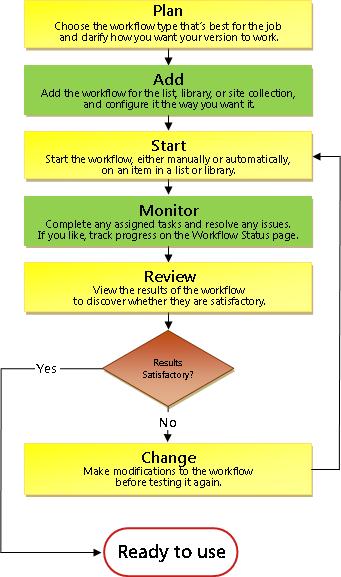
- Планиране Уверете се, че знаете кои опции искате и каква информация трябва да имате на разположение, когато използвате формуляра за иницииране за добавяне на вашата версия на работния поток.
- Добавяне Попълнете формуляра за иницииране, за да добавите вашата версия на работен поток към списък, библиотека или колекция от сайтове.
- Стартиране Стартирайте новия работен поток ръчно или автоматично за документ или друг елемент в списък или библиотека. (Ако го стартирате ръчно, ще имате възможност да промените някои от настройките на формуляра за свързване на работния поток в по-кратък формуляр за иницииране.) Когато работният поток се стартира, той създава задачи, изпраща уведомяващи съобщения и започва да проследява действия и събития.
- Монитор Докато работният поток се изпълнява, можете да покажете страницата за състоянието на работния поток , за да видите кои задачи са изпълнени и какви други действия са възникнали. Ако е необходимо, оттук можете да настроите текущите и бъдещите задачи и дори да отмените или прекратите изпълнението на този работен поток.
- Преглед Когато изпълнението завърши, цялата му хронология може да бъде прегледана на страницата " Състояние на работния поток ". Освен това от страницата за състоянието могат да се създават статистически отчети за общата производителност на този работен поток.
- Промяна Ако работният поток не работи точно както искате, можете да отворите първоначалния формуляр за свързване, който сте използвали, за да го добавите, и да направите промените си там.