
Работните потоци на SharePoint могат да ви помогнат да автоматизирате вашите бизнес процеси, което ги прави едновременно по-последователни и по-ефективни. Работният поток "Одобрение" ви позволява да маршрутизирате документите и другите елементи, съхранени в SharePoint, до един или повече хора за одобрение.
Забележка
- Работните потоци на SharePoint 2010 са оттеглени от 1 август 2020 г. за нови клиенти и са премахнати от съществуващи клиенти на 1 ноември 2020 г. Ако използвате работни потоци на SharePoint 2010, ви препоръчваме мигриране към Power Automate или други поддържани решения. За повече информация вж. оттеглянето на работен поток на SharePoint 2010.
- Работният поток на SharePoint 2013 е прекратен от април 2023 г. и ще бъде изключен за нови клиенти от 2 април 2024 г. Той ще бъде премахнат от съществуващите клиенти и ще бъде напълно оттеглен от 2 април 2026 г. Ако използвате работен поток на SharePoint 2013, ви препоръчваме мигриране към Power Automate или други поддържани решения. За повече информация вижте Оттегляне на работен поток на SharePoint 2013 в Microsoft 365.
За повече информация вж. "За работните потоци, включени в SharePoint".
Важно
По подразбиране работният поток "Одобрение" не е активиран и не е показан в списъчното поле "Изберете шаблон на работен поток " на формуляра за свързване. За да ги направи достъпни за използване, администраторът на сайта трябва да ги активира на ниво колекция от сайтове. Отидете на "Настройки> на сайта" Функциите> на колекцията от сайтове активират функцията "Работни потоци". Освен това SharePoint 2013 предоставя тези шаблони за работни потоци, базирани на режима на съвместимост на SharePoint 2010. За да създадете базиран на SharePoint 2013 работен поток с подобна логика, използвайте SharePoint Designer 2013.
Ако всичко, което трябва да направите, е да изпълните задача от работния поток "Одобрение " Просто превъртете надолу до сегмента Complete (Готово ) и го разгънете. Възможно е засега да нямате нужда от никой от другите сегменти.

Работните потоци на SharePoint са:
- Ефективен и последователен Работният поток "Одобрение" автоматично маршрутизира документа или елемента, възлага задачи за преглед и проследява напредъка им, като изпраща напомняния и известия, когато е необходимо. Дейността в даден работен поток може да се наблюдава и регулира от централна страница на състоянието, а хронологията на събитията в даден работен поток се поддържа в продължение на 60 дни след завършването.
- По-малко работа за вас Работният поток "Одобрение" спестява време и проблеми на вас и вашите колеги, като в същото време оптимизира и стандартизира процеса на одобрение.
Ето диаграма на много проста версия на работния поток за одобрение.
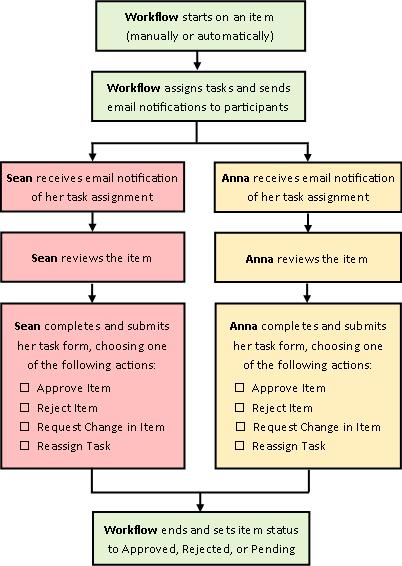
Съвети за използване на тази статия
Информацията в тази статия е представена в десет разширяеми сегмента.
Щракнете тук за няколко съвета как да се възползвате максимално от тази статия
Ако всичко, което трябва да направите, е да изпълните задача от работния поток "Одобрение " Просто превъртете надолу до сегмента Complete (Готово ) и го разгънете. Възможно е засега да нямате нужда от никой от другите сегменти.
Ако искате да добавите, да стартирате, наблюдавате и поддържате работни потоци Ако все още не сте запознати с тези задачи, може да сметнете за полезно да си проправите път през тази статия, сегмент по сегмент, първия път, когато проектирате и добавите работен поток. След като се запознаете с информацията и оформлението на статията, ще можете да преминете директно към сегмента, който ви трябва, при всички повторни посещения.
Одобрение на съдържание и одобрение за публикуване Може да имате списъци или библиотеки, в които искате новите елементи и/или новите версии на текущите елементи да се преглеждат за точност на тяхното съдържание или за пригодност на формата и стила им, преди да станат видими за всеки, който има достъп до списъка. Този вид процес на преглед се нарича одобрение на съдържанието и можете да използвате работен поток "Одобрение", за да управлявате одобрението на съдържание в списък или библиотека. (Съществува и много подобен работен поток за одобрение за публикуване, създаден специално за използване в сайтове на SharePoint, които публикуват уеб страници в интернет.)
Няколко думи за отпечатването на тази статия Това е дълга статия. Ако искате да отпечатате само избраните сегменти, уверете се, че при отпечатване се разгъват само тези сегменти. (Освен това, ако искате да включите цялата графика в отпечатаното копие, печатайте в пейзажна, а не в портретна ориентация.)
И няколко думи за търсенето Преди да търсите текст или израз в тази статия, се уверете, че всички сегменти, в които искате да търсите, са разгънати.
Научете повече за работните потоци "Одобрение"
Работният поток "Одобрение" е функция на SharePoint, която маршрутизира документ или друг елемент, съхранен в списък или библиотека на SharePoint, към един или повече хора за одобрение или отхвърляне. Работният поток автоматизира, опростява и стандартизира целия процес.

Основният работен поток за одобрение, който е включен в продуктите на SharePoint, функционира като шаблон. Като използвате този шаблон, можете да добавите множество работни потоци за одобрение към вашите сайтове. Всеки работен поток, който добавяте, е уникална версия на основния работен поток за одобрение, всеки със свой собствен специализиран начин на работа, базиран на настройките, които задавате, когато го добавяте.
Раздели в този сегмент
- Какво може да направи работният поток "Одобрение" за мен?
- Какво не може да направи работният поток "Одобрение"?
- Кой може да използва този тип работен поток?
- Как планирате, добавяте, изпълнявате и поддържате този тип работен поток?
1. Какво може да направи работният поток "Одобрение" за мен?
- Когато добавяте за първи път работен поток "Одобрение" към своя списък, библиотека или колекция от сайтове, можете да зададете колко участници да бъдат включени и да посочите дали техните задачи се възлагат една след друга (последователно), или всички наведнъж (паралелно). Можете дори да решите дали да разделите задачите на участниците на два или повече отделни етапа, както и да посочите краен срок и/или времето, позволено за изпълнение на всяка задача. И всеки път, когато стартирате ръчно работния поток за елемент, можете да промените всяка от тези настройки.
- Работният поток възлага задача на всеки зададен участник. Всеки участник избира измежду няколко възможни отговора: да одобри или отхвърли елемента, да поиска промяна в елемента, да възложи отново задачата или да отмени или изтрие задачата.
- Докато работният поток се изпълнява, можете да наблюдавате напредъка и да правите корекции (ако е необходимо) от една-единствена централна страница за състоянието на работния поток.
- В продължение на 60 дни след завършването на работния поток списъкът на всички събития от работния поток, възникнали по време на това изпълнение (или екземпляр) на работния поток, е все още достъпен на страницата "Състояние на работния поток" за неофициална справка.
Можете да използвате работен поток "Одобрение" и за да управлявате процеса на одобрение на съдържание за списък или библиотека. За повече информация вж. сегмента " Контрола " в тази статия.
2. Какво не може да направи работният поток "Одобрение"?
Участниците в работния поток за одобрение обикновено нямат право да правят промени в проверявания елемент. Вместо това участниците могат да поискат извършването на промени в елемента в хода на екземпляра на работния поток. Ако искате да добавите работен поток, в който участниците вмъкват коментари и проследени промени в самия елемент, вж. статията "Всичко за работните потоци "Събиране на обратна информация" в раздела "Вж. също ".
Освен това работните потоци "Одобрение" не са предназначени за събиране на подписи. Ако искате да използвате работен поток за събиране на подписи в документ на Microsoft Word, работна книга на Microsoft Excel или формуляр на Microsoft InfoPath, вижте статията "Всичко за работните потоци "Събиране на подписи" в раздела "Вж. също".
3. Кой може да използва този тип работен поток?
За да добавите работен потокПо подразбиране трябва да имате разрешение за управление на списъци, за да добавите работен поток. (Групата "Собственици" има разрешение "Управление на списъци" по подразбиране; групата "Членове" и групата "Посетители" нямат.)
За да стартирате работен потокПо подразбиране трябва да имате разрешение "Редактиране на елементи", за да стартирате работен поток, който вече е добавен. (И групата "Членове", и групата "Собственици" имат разрешение "Редактиране на елементи" по подразбиране, а групата "Посетители" няма.)
Собствениците могат също така да изберат да конфигурират определени работни потоци, така че те да могат да бъдат стартирани само от членовете на групата на собствениците. (За да направите това, отметнете квадратчето "Изисквай разрешения за управление на списъци за стартиране на този работен поток " на първата страница на формуляра за свързване.)
4. Как планирате, добавяте, изпълнявате и поддържате този тип работен поток?
Това са основните етапи:
-
ПРЕДИ изпълнението на работния поток (планиране, добавяне, стартиране)
Преди да добавите работен поток, планирате къде искате да го добавите (за един-единствен списък или библиотека или за цялата колекция от сайтове) и подробностите как ще работи. След като сте добавили и конфигурирали работния поток, всеки с необходимите разрешения може да стартира работния поток за конкретен елемент. Работният поток също може да бъде настроен да се изпълнява автоматично. Автоматичното изпълнение може да се активира въз основа на едно или и двете от двете задействащи събития: когато добавен или създаден елемент в списък или библиотека или когато променен произволен елемент в списък или библиотека. -
ДОКАТО работният поток се изпълнява (завършване, наблюдение, регулиране)
Докато работният поток се изпълнява, отделните участници изпълняват възложените им задачи. Автоматични напомняния се изпращат на участниците, които не успяват да спазят сроковете на задачите. Междувременно напредъкът на работния поток може да се наблюдава от централна страница за състоянието на работния поток за този конкретен екземпляр на работния поток. От същата страница могат да се правят корекции на работния поток, докато се изпълнява; И ако е необходимо, работният поток може да бъде отменен или прекратен оттам. -
СЛЕД изпълнението на работния поток (преглед, отчет, промяна)
Когато работният поток завърши, цялата хронология на това изпълнение (или екземпляр) може да бъде преглеждана в продължение на до 60 дни на страницата "Състояние на работния поток". От същата страница могат да бъдат създавани статистически отчети за производителността на тази версия на работен поток. И накрая, ако някога има нещо, което искате да промените в начина, по който функционира работният поток, можете да отворите и редактирате формуляра за свързване, който сте попълнили, когато сте добавили работния поток за първи път.
Следващата блоксхема илюстрира тези етапи от гледна точка на лицето, което добавя нов работен поток.
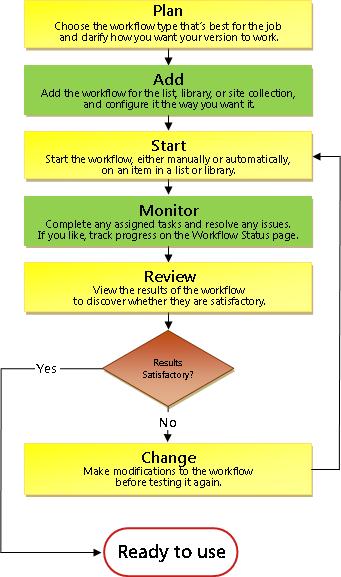
PLAN a new Approval workflow
В този сегмент идентифицираме решенията, които трябва да вземете, и информацията, която трябва да съберете, преди да добавите версия на работния поток "Одобрение".
Ако вече сте запознати със създаването на този тип работен поток и се нуждаете само от напомняне за конкретните стъпки, можете да отидете направо на съответния сегмент за добавяне (списък/библиотека или колекция от сайтове) на тази статия.
Раздели в този сегмент
Работните потоци, включени в продуктите на SharePoint, функционират като шаблони образци, на които се базират конкретните отделни работни потоци, които добавяте към своите списъци, библиотеки и колекция от сайтове.
Всеки път, когато добавите работен поток за одобрение, например, вие всъщност добавяте версия на общия шаблон за работен поток "Одобрение". На всяка версия се дава нейно собствено име и настройки, които задавате във формуляра за свързване, когато добавяте тази конкретна версия. По този начин можете да добавите няколко работни потока, всички версии са базирани на главния шаблон за работен поток "Одобрение", но всяка от версиите с име и пригодена за конкретния начин, по който ще я използвате. Именуваните версии също така могат да бъдат наречени екземпляри на работни потоци.
2. Въвеждане на формуляра за свързване
Винаги когато добавяте нова версия на работен поток въз основа на един от включените шаблони за работни потоци, попълвате формуляр за свързване , за да укажете начина, по който искате да работи вашият нов екземпляр.
В следващия раздел ще намерите списък с въпроси, които ще ви подготвят да попълните формуляра за свързване. Първо обаче отделете минута-две, за да разгледате формуляра и неговите полета.
Първа страница на формуляра за свързване

Втора страница на формуляра за свързване

Полетата в червеното поле на тази втора страница се показват също във формуляра за иницииране, който се представя всеки път, когато работният поток се стартира ръчно, и могат да бъдат редактирани там за това единично изпълнение.
3. Дванадесет въпроса за отговор
Веднага щом получите отговорите на всички въпроси в този раздел, сте готови да добавите работния поток.
- Това правилният тип работен поток ли е?
- Един списък или библиотека, или цялата колекция от сайтове? и Един тип съдържание или всички типове съдържание?
- Какво е добро име?
- Списъци със задачи и хронология: съществуващи или нови?
- Как (и от кого) може да се стартира този работен поток?
- Получава ли типовете съдържание, които се наследяват от този, също и този работен поток?
- Участници: Кои хора, в какъв ред?
- Каква допълнителна информация се нуждае на участниците?
- Кога са сроковете на задачите?
- Кога свършва този работен поток?
- Кой трябва да бъде уведомяван?
- Този работен поток ще управлява ли одобрението на съдържанието?
01. Това правилният тип работен поток ли е?
Има няколко шаблона за работни потоци, които имат думата "Одобрение" в имената си. Тази статия се отнася за шаблона за работен поток, който се появява в менюто като "Одобрение – SharePoint 2010". Ако не сте сигурни, че този тип работен поток е най-добрият избор за вас, вижте сегмента LEARN на тази статия. За допълнителна информация за другите налични шаблони за работни потоци вж. статията "За работните потоци, включени в SharePoint" в раздела "Вж. също ".
02. Един списък или библиотека, или цялата колекция от сайтове? (и) Един тип съдържание или всички типове съдържание?
Можете да направите вашата нова версия на работния поток "Одобрение" достъпна само в един-единствен списък или библиотека или да я направите достъпна в цялата колекция от сайтове.
- Ако добавите работен поток за един-единствен списък или библиотека, можете да го настроите да се изпълнява или върху всички типове съдържание , или само върху един тип съдържание.
- Ако обаче добавите работния поток за цялата колекция от сайтове, трябва да го настроите да се изпълнява само върху един тип съдържание на сайт.

Какво е тип съдържание?
Всеки документ или друг елемент, съхранен в списък или библиотека на SharePoint, принадлежи към един или друг тип съдържание. Типът съдържание може да бъде базов и общ, колкото електронна таблицана документ или Excel, или тясно специализиран като юридически договор или спецификация за проектиране на продукт. Някои типове съдържание са налични в продуктите на SharePoint по подразбиране, но можете както да ги персонализирате, така и да добавите други, които сами сте създали. За повече информация вж. " Създаване или персонализиране на тип съдържание на сайт " и "Добавяне на тип съдържание към списък или библиотека".
Дайте на версията на работния поток име, което:
- Ясно посочва за какво се използва.
- Ясно го отличава от другите работни потоци.
Пример
Представете си, че сте член на група редактори. Вашата група иска да използва два различни работни потока за одобрение, за да управлява подаванията на документи от външни сътрудници:
- Ще изпълните първия работен поток за всеки подаден документ, за да решите дали да го приемете за процеса на редактиране.
- След като приемете и редактирате изпратения документ, ще изпълните втория работен поток върху редактираната чернова, за да решите дали да я приемете като окончателна.
Можете да наречете първия работен поток "Приемане на одобрение на подаване ", а втория – "Окончателно одобрение на чернова".
Съвет
Както обикновено, е добра идея да установите последователни конвенции за именуване и да сте сигурни, че всеки, който участва във вашите работни потоци, е запознат с тези конвенции.
04. Списъци със задачи и хронология: съществуващи или нови?
Можете да накарате работния поток да използва списъка със задачи по подразбиране и списъка с хронология на сайта, да използва други съществуващи списъци със задачи и хронология или да поискате нови списъци само за този работен поток.
- Ако сайтът ви ще има много работни потоци или ако някои работни потоци ще включват множество задачи, помислете дали да не поискате нови списъци за всеки работен поток. (Управлението на прекалено дълги списъци може да забави производителността. За системата е по-бързо и по-лесно да поддържа няколко по-кратки списъка от един много дълъг списък.)
- Ако задачите и хронологията за този работен поток ще съдържат чувствителни или поверителни данни, които ще искате да държите отделени от общия списък със задачи, тогава определено трябва да укажете, че искате нови, отделни списъци за този работен поток. (След като добавите работния поток, се уверете, че са зададени подходящи разрешения за новите списъци.)
05. Как (и от кого) може да се стартира този работен поток?
Даден работен поток може да бъде настроен да бъде стартиран само ръчно, само автоматично или в който и да е от двата случая:
- Когато стартирате ръчно работен поток за одобрение за определен документ или елемент, се показва друг формуляр – формулярът за иницииране. Формулярът за иницииране съдържа повечето от настройките от втората страница на формуляра за свързване . По този начин, ако лицето, което стартира работния поток, иска да промени някоя от тези настройки (само за текущия екземпляр), то може да го направи, преди да щракне върху "Старт". Отиване на списъка > Елемент контекстно меню >Работни потоци> Изберете работния поток, за да го стартирате ръчно.
- При автоматичното стартиране, разбира се, няма възможност за представяне на формуляр за иницииране, така че настройките по подразбиране, зададени във формуляра за свързване, се използват без никакви промени.
Следващата илюстрация показва разликата между ръчно стартиране и автоматично стартиране.
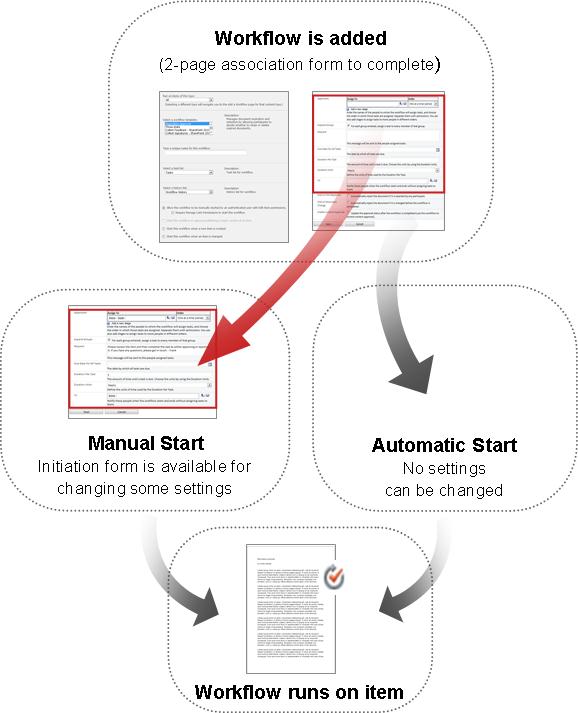
Всички промени, които направите във формуляра за иницииране, се прилагат само по време на текущия екземпляр на работния поток. За да промените постоянните настройки по подразбиране на работния поток, трябва да редактирате първоначалния формуляр за свързване , както е обяснено в сегмента CHANGE на тази статия.
Ръчно стартиране
Ако разрешите ръчно стартиране, всеки, който има необходимите разрешения, може да стартира работния поток за всеки отговарящ на условията елемент по всяко време.
Предимствата на ръчното стартиране са, че вие и колегите ви можете да изпълнявате работния поток само когато и ако решите, и че при всяко стартиране ще имате възможност да промените някои настройки с помощта на формуляра за иницииране.
Бърз пример Ако искате да изпълнявате вашия работен поток само върху елементи, които са написани от автор извън вашия екип, стартирането му само ръчно ще предотврати автоматичното му изпълнение върху елементите, написани от вас и вашите съекипници. (Алтернативно решение: поддържайте един списък или библиотека за елементите от авторите във вашия екип и отделен списък или библиотека за елементите от всички други автори. По този начин можете да стартирате работния поток автоматично, но само в списъка с външни автори. Друго решение: добавете условие IF и задайте "Създадено от " за конкретния човек.
Основният недостатък на ръчните стартирания е, че някой трябва да помни да изпълнява работния поток, когато е подходящо.
Автоматични стартирания
Можете да настроите работният поток да се стартира автоматично от някое от следните събития:
- Някой се опитва да публикува основна версия на елемент.
- В списъка или библиотеката се създава или качва нов елемент.
- Елемент, който вече е съхранен в списъка или библиотеката, се променя.
Предимството на автоматичното стартиране е, че никой не трябва да помни да стартира работния поток. Изпълнява се всеки път, когато възникне задействащо събитие.
Бърз пример Ако вие сте отговорни за точността и целесъобразността на елементите в списък, можете да добавите работен поток "Одобрение" към този списък и да посочите себе си като единствен участник. Можете да зададете работният поток да се стартира автоматично при всяка промяна на елемент в списъка и при всяко добавяне на нов елемент. По този начин винаги ще бъдете информирани.
Два недостатъка на автоматичното стартиране:
- Не можете да спрете изпълнението на работния поток всеки път, когато възникне задействащо събитие.
- Не можете да променяте никакви настройки в началото на отделния екземпляр.
За повече информация за автоматичното изпълнение на работния поток "Одобрение", когато някой се опита да публикува основна версия на елемент, вижте сегмента " Контрола " в тази статия.
06. Получава ли типовете съдържание, които се наследяват от този, също и този работен поток?
Само когато добавите работен поток към тип съдържание за цялата колекция от сайтове, ви се дава възможност да добавите работния поток и към всички други типове съдържание в колекцията от сайтове, които се наследяват от типа съдържание, към който добавяте работния поток.
Бележки
- Операцията, с която се извършва цялото допълнително добавяне, може да отнеме много време, за да завърши.
- Ако наследяването е прекъснато за някои сайтове или подсайтове, където искате този работен поток да бъде добавен към наследяването на типове съдържание, се уверете, че сте член на групата "Собственици" във всеки един от тези сайтове или подсайтове, преди да изпълните тази операция.
07. Участници: Кои хора, в какъв ред?
Ще трябва да предоставите името или имейл адреса на всеки човек, на когото ще бъдат възложени задачите за преглед.
Един етап или няколко етапа? Можете да изберете да има само един етап на задачите за преглед, или да има няколко етапа. Ако имате повече от един етап, етапите ще се изпълняват един след друг.
Паралелни прегледи или серийни прегледи? За участниците в който и да е етап можете да изберете или задачите за преглед да бъдат възложени едновременно (паралелно), или задачите за преглед да се възлагат една след друга (серийно) в реда, който посочите. Последователната опция може да бъде полезна, ако например настроите работния поток да завършва след първото отхвърляне или ако искате по-напред участниците да могат да преглеждат коментарите от по-старите участници като част от контекста на техните рецензии.
Пример
Този прост сценарий илюстрира някои от предимствата както на множество етапи, така и на серийните прегледи:
Представете си, че Франк добавя нов работен поток за одобрение. Той иска колегите му Анна и Шон първо да прегледат всеки елемент, преди той самият да го прегледа. Той иска също така работният поток да приключи преди неговата собствена проверка, ако Анна или Шон отхвърлят елемента. Франк може да зададе това по два начина:
-
Като използвате сериен прегледФранк организира едноетапно серийно ревю, в което Анна и Шон са първите двама участници, а той е третият; и той избира опцията Край на първото отхвърляне .
При това споразумение Анна трябва да одобри елемента, преди да бъде възложена задачата на Шон, а след това Шон трябва да одобри елемента, преди да бъде възложена задачата на Франк. Ако Ана отхвърли предмета, нито Шон, нито Франк ще получат задача; и ако Ана одобри, но Шон отхвърли, тогава работният поток все още приключва, преди да бъде възложена задачата за преглед на Франк.
Ето как Франк организира своето едноетапно серийно ревю.


-
С помощта на два етапаАко Франк иска на Ана и Шон да бъдат възложени техните рецензии по едно и също време, така че Шон да не се налага да чака Ана да завърши, преди тя да започне, той може да настрои два етапа в работния процес: първият е паралелен етап за рецензиите на Ана и Шон, а вторият е отделен етап само за собствената си рецензия. Отново избира опцията "Край при първо отхвърляне ". Вторият етап няма да започне, докато първият етап не завърши; така че отново, ако или Анна, или Шон отхвърлят елемента, задачата за преглед на Франк никога няма да бъде възложена.
Ето как Франк настройва своя двуетапен паралелен преглед.

Ето диаграми на двете решения.

Външни участници Има специален процес за включване на участници, които не са членове на вашата организация на SharePoint. В този процес един от членовете на сайта действа като пълномощник за външния участник.
Ето диаграма на този процес:
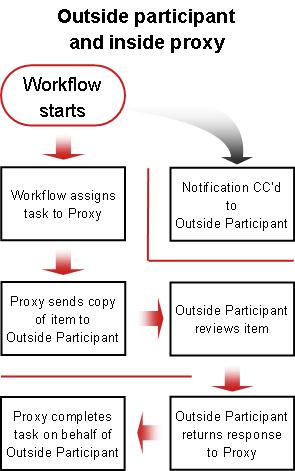
Възлагане на една задача на всяка цяла група или по една на всеки член на групата? Ако включите адрес на групата или списък за разпространение сред участниците в работния поток, може да накарате работния поток да възлага една задача на всеки член на групата или само една задача на цялата група (но все пак да изпраща известие за тази задача до всеки член). Когато на цялата група е възложена само една задача, всеки член на групата може да поиска и да изпълни тази отделна задача. (Ще намерите инструкции за поискване на групова задача в сегмента Complete (Изпълнение ) на тази статия.)
08. Каква допълнителна информация се нуждае на участниците?
Във формуляра за свързване има текстово поле, където можете да предоставите инструкции, подробности за изискванията, ресурсите и т.н.
Две неща, които можете да включите:
- Информация за контакт, в случай че участниците имат затруднения или въпроси.
- Ако вашият работен поток ще възложи само една задача на всяка група или списък за разпространение, споменете тук, че един член на всяка такава група трябва да поиска задачата, преди да я изпълни. По този начин другите членове на групата няма да губят време, като започват същата задача. Ще намерите подробности за заявяването на групова задача в сегмента Complete на тази статия
09. Кога са сроковете на задачите?
Можете да посочите кога трябва да бъдат изпълнени задачите от работния поток по един или и двата начина:
По календарна дата Можете да зададете една календарна дата, до която са крайни сроковете на всички задачи.
- Ако настроите работния поток да се стартира автоматично, обикновено не трябва да използвате тази опция. Това е така, защото стойността на датата, която задавате, няма автоматично да се променя по отношение на текущата дата всеки път, когато работният поток се стартира автоматично.
По продължителност на задачата Можете да зададете брой дни, седмици или месеци, които са разрешени за изпълнението на всяка задача, започвайки от момента, в който тази задача е възложена.
- Крайният срок на календара отменя указаната продължителност на задачата. Това означава: Ако днес е 10 юни и ми бъде възложена задача, която е тридневна, но има и календарен краен срок 11 юни, тогава задачата ще бъде изпълнена с краен срок на 11 юни (календарният краен срок), а не на 13 юни (в края на тридневната продължителност).
10. Кога свършва този работен поток?
За да избегнете загубата на време, изразходвано за ненужни проверки, можете да изберете работният поток да приключва непосредствено (преди зададения или изчисления краен срок), когато възникне едно от следните две събития:
- Всеки участник отхвърля елемента.
- Елементът се променя по някакъв начин.
Забележка
Работен поток не може да се стартира за елемент, който в момента е извлечен. След като обаче работният поток се стартира, елементът за проверка може да бъде извлечен, за да бъде защитен от промени. (Но докато този елемент не бъде вкаран отново, никакъв друг работен поток не може да стартира с него.)
11. Кой трябва да бъде уведомяван?
В полето ЯК , на втората страница на формуляра за свързване можете да въведете имена или адреси на всеки, който трябва да бъде уведомяван всеки път, когато този работен поток започва или завършва.
- Въвеждането на име тук не води до възлагане на задача от работния поток на това лице.
- Когато работният поток се стартира ръчно, човекът, който го стартира , получава известия за начало и край, без да е необходимо да бъде указван в това поле.
- Когато работният поток се стартира автоматично, човекът, който го е добавил първоначално , получава известия за начало и край, без да е необходимо да бъде указван в това поле.
12. Този работен поток ще управлява ли одобрението на съдържанието?
Може да имате списъци или библиотеки, в които искате новите елементи и/или новите версии на текущите елементи да се преглеждат за точност на тяхното съдържание или за пригодност на формата и стила им, преди да станат видими за всеки, който има достъп до списъка. Този вид процес на преглед се нарича одобрение на съдържанието.
В продуктите на SharePoint можете да използвате работен поток за одобрение, за да направите процеса на одобрение на съдържанието още по-лесен и по-ефективен. За повече информация вж. сегмента за одобрение на съдържание за управление на тази статия.
Какво следва?
Ако сте готови да добавите новия работен поток "Одобрение" към вашия списък, библиотека или колекция от сайтове, отидете на съответния сегмент за добавяне (списък/библиотека или колекция от сайтове) на тази статия.
Управление на одобрението на съдържание с помощта на работен поток "Одобрение"
Може да имате списъци и библиотеки, в които искате новите елементи и/или новите версии на текущите елементи да се преглеждат за точността на тяхното съдържание или подходящостта на формата и стила им, преди да станат видими за всеки, който има достъп до списъка. Този вид процес на преглед се нарича одобрение на съдържанието.
В продуктите на SharePoint можете да управлявате одобрението на съдържание ръчно, без работен поток; но работен поток на SharePoint "Одобрение" може да направи процеса още по-лесен и по-ефективен.
Ако все още не сте запознати с функциите за създаване на версии и одобрение на съдържанието в продуктите на SharePoint, ви препоръчваме да започнете с преглед на следните статии:
- Изискване на одобрение за елементи в списък на сайта или библиотека
- Одобрение или отхвърляне на елементи или файлове в списък или библиотека на сайт
- Разрешаване и конфигуриране на версии за списък или библиотека
Има два начина, по които работният поток за одобрение може да управлява процеса на одобрение на съдържанието, като всеки от тях е свързан с една-единствена контрола във формулярите за свързване, които попълвате, когато добавяте работния поток за първи път. Можете да използвате своя работен поток за едното или и за двете.
Контрол на публикуването на основни версии
В областта " Опции за стартиране " на първата страница на формуляра за свързване има опция " Стартиране на този работен поток", за да одобрите публикуването на основна версия на елемент. Няколко неща за отбелязване:
- Тази опция е достъпна само за работен поток "Одобрение", който се изпълнява върху всички типове съдържание в един списък или библиотека, но не и за работни потоци, които се изпълняват само върху елементи от един тип съдържание.
- За да бъде налична тази опция, одобрението на съдържанието трябва да е разрешено за списъка или библиотеката на страницата с настройки на версиите и на същата страница трябва да е избрана опцията "Създаване на основна и второстепенна (чернова) " версии.
- Ако изберете тази опция, двете опции, които следват нея, стават недостъпни: Стартиране на този работен поток, когато е създаден нов елемент и Стартиране на този работен поток, когато елемент бъде променен.
- Ако изберете тази опция, вашият работен поток ще се изпълнява автоматично за елемент само когато някой се опита да публикува основна версия на този елемент.
- Във всеки един списък или библиотека може да има само един работен поток за одобрение, който да се използва за одобряване на публикуването на основни версии. Ако се опитате да посочите втори работен поток в същия списък или библиотека за тази функция, ще получите подкана да изберете едната или другата.
Управлението не се основава на версии
В областта "Разрешаване на одобрение на съдържание" на втората страница на формуляра за свързване има опция за актуализиране на състоянието на одобрение след завършване на работния поток (използвайте този работен поток, за да управлявате одобрението на съдържанието).
Тази опция е налична във формуляра, независимо дали се изисква одобрение на съдържание в списъка или библиотеката. И в двата случая стойността в полето " Одобрение " за елемента се актуализира според резултата от работния поток.
С помощта на тази опция можете да:
- Винаги изпълнявай работния поток ръчно или
- Изберете една или повече от опциите за автоматично стартиране на първата страница на формуляра за свързване или
- Позволявай ръчно и автоматично стартиране
Контрола на съдържание за сайтове за публикуване в уеб
Управлението на съдържанието е специализиран процес в сайтовете, които публикуват страници в уеб. Съответно има специализиран работен поток "Одобрение за публикуване" за използване в сайтове за публикуване, както и шаблон за сайт (наречен "Сайт за публикуване с работен поток"), който включва версия на този работен поток, вече персонализирана за използване в публикуване в уеб.
Какво следва?
Ако сте готови да добавите новия работен поток "Одобрение" към вашия списък, библиотека или колекция от сайтове, отидете на съответния сегмент за добавяне (списък/библиотека или колекция от сайтове) на тази статия.
Добавяне на работен поток "Одобрение" (само за един списък или библиотека)
Ако все още не сте запознати с добавянето на работни потоци, може да сметнете за полезно да прегледате сегмента "Обучение " и сегмента "ПЛАН " в тази статия, преди да продължите със стъпките в този сегмент.
Раздели в този сегмент
Два неща трябва да са наред, преди да можете да добавите работен поток:
Имейл За да може работният поток да изпраща имейл известия и напомняния, имейлът трябва да е разрешен за вашия сайт на SharePoint. Ако не сте сигурни, че това вече е направено, консултирайте се с вашия администратор на SharePoint. Вижте също "Стъпка по стъпка" SharePoint 2013: Настройка за изходящ имейл.
Разрешения Настройките по подразбиране на SharePoint изискват да имате разрешение за управление на списъци, за да добавяте работни потоци за списъци, библиотеки или колекции от сайтове. (Групата "Собственици" има разрешение "Управление на списъци" по подразбиране; групата "Членове" и "Посетители" – не. За повече информация за разрешенията вижте сегмента НАУЧЕТЕ в тази статия.)
Изпълнете следните стъпки:
Отворете списъка или библиотеката, към които искате да добавите работния поток.
В лентата щракнете върху раздела "Списък " или "Библиотека ".
Забележка
Името на раздела може да се различава в зависимост от типа на списъка или библиотеката. Например в списък с календари разделът е с име Calendar.
В групата "Настройки" щракнете върху "Настройки на работния поток".
На страницата "Настройки на работния поток", под "Показване на асоциациите на работни потоци от този тип" задайте дали искате работният поток да се изпълнява в документ, списък или папка, и след това щракнете върху "Добавяне на работен поток".
Попълнете първата страница на формуляра за свързване.
(Инструкциите следват илюстрацията.)
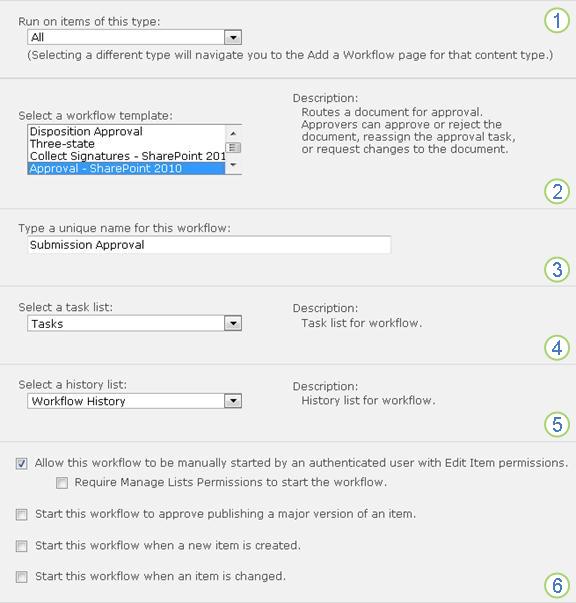

Тип съдържание
Запазете избрания по подразбиране като "Всички" или изберете определен тип съдържание.
Шаблон
Изберете шаблона "Одобрение – SharePoint 2010 ".
Забележка: Ако шаблонът "Одобрение – SharePoint 2010 " не се показва в списъка, се обърнете към администратора на SharePoint, за да разберете дали е активиран за вашата колекция от сайтове или работна област. Ако сте администратор, отидете на "Настройки> на сайта" Функции> на колекция от сайтовеАктивиране на функцията за работни потоци.
Име
Въведете име за този работен поток. Името ще идентифицира този работен поток за потребителите на този списък или библиотека.
За предложения за наименуване на вашия работен поток вижте сегмента ПЛАН в тази статия.
Task List
Изберете списък със задачи, който да се използва с този работен поток. Можете да изберете съществуващ списък със задачи или да щракнете върху Нов списък със задачи , за да се създаде нов списък.
За информация относно причините за създаване на нов списък със задачи (за разлика от избора на съществуващ такъв), вижте сегмента "ПЛАН " на тази статия.
History List
Изберете списък на хронологията, който да се използва с този работен поток. Можете да изберете съществуващ списък на хронологията или да щракнете върху Хронология на работния поток (създай), за да създадете нов списък.
За информация относно причините за създаване на нов списък на хронологията (за разлика от избора на съществуващ такъв), вижте сегмента ПЛАН на тази статия.
Опции за стартиране
Задайте начина или начините, по които може да бъде стартиран този работен поток.
За информация относно избора на опции за стартиране вижте сегмента ПЛАН в тази статия.
За информация за използването на работния поток за управление на одобрението на съдържанието, включително публикуването на основни версии, вижте сегмента " Контрола " на тази статия.- Имайте предвид, че опцията " Стартирай този работен поток", за да одобрите публикуването на основна версия на елемент, не се показва, ако добавяте работен поток само за един тип съдържание.
- Обърнете внимание също, че ако изберете "Стартирай този работен поток", за да одобрите публикуването на основна версия на елемент, следните две квадратчета за отметка стават недостъпни.
Когато всички настройки в този формуляр са както желаете, щракнете върху "Напред".
Попълнете втората страница на формуляра за свързване.
(Инструкциите следват илюстрацията.)Забележка
Продуктите на SharePoint ви предоставят първите няколко опции на тази втора страница от формуляра за свързване – номерата от едно до седем на следващата илюстрация, от одобряващите до CC – всеки път, когато стартирате работния поток ръчно, така че да можете да правите промени в тези опции само за този един-единствен екземпляр.

Възлагане на
Въведете имена или адреси на хората, на които искате работният поток да възложи задачи.-
Ако задачите ще се възлагат една по една (серийно)
Въведете имената или адресите в реда, в който трябва да бъдат възложени задачите. -
Ако всички задачи ще бъдат възложени едновременно (паралелно)
Редът на имената или адресите няма значение. -
Ако възлагате задача на някого извън вашата организация на SharePoint
За повече информация за включването на външни участници вж. пълния сегмент на тази статия.
"ред"
Задайте дали задачите да се възлагат една по една (последователно), или всички наведнъж (паралелно).
За повече информация относно използването на пореден ред и паралелен ред вижте сегмента ПЛАН в тази статия.
Добавяне на нов етап
Добавете всички желани от вас етапи след първия, който току-що сте конфигурирали.- За да изтриете цял етап, щракнете в полето Възлагане на за този етап и след това натиснете CTRL+DELETE.
Разгъване на групи - Поставете отметка в това квадратче, за да бъде възложена една задача на всеки член на всяка група, която въведете в полето "Възлагане на". (Всеки член на групата ще получи известие за задачата и всеки член ще трябва да изпълни своя собствена задача.)
- За да бъде възложена само една задача на всякацяла група , която въведете в полето "Възлагане на",изчистете отметката от това квадратче. (Всеки член на групата ще получи известие за задачата, но всеки един член може да поиска и да изпълни отделната задача от името на цялата група. Ще намерите инструкции за поискване на групова задача в сегмента Complete на тази статия.)
Заявка
Всеки текст, който включите тук, ще бъде включен във всяко известие за задача, което работният поток изпраща. Не забравяйте да включите допълнителни инструкции или ресурси, които може да са необходими на участниците, включително:- Информация за връзка.
- Ако е подходящо, бележка за отделни задачи, възложени на цели групи или списъци за разпространение. (Ще намерите инструкции за поискване на групова задача в сегмента Complete (Изпълнение ) на тази статия.)
Крайни срокове и времетраене на задачите
Задайте окончателен краен срок за целия работен поток и/или задайте броя дни, седмици или месеци, които са допустими за завършването на всяка задача от момента на възлагането й.- Ако този работен поток някога се стартира автоматично, обикновено е добре да оставите полето "Краен срок" за всички задачи празно и да използвате двете полета за времетраене, за да управлявате крайния срок. Винаги можете да посочите точен краен срок във формуляра за иницииране, ако и когато стартирате работния поток ръчно.

CC
Въведете имената или имейл адресите на всеки, който трябва да бъде уведомяван всеки път, когато започва или свършва работният поток.- Въвеждането на име тук не води до присвояване на задача от работен поток.
- Когато работният поток се стартира ръчно, човекът, който го стартира , получава известия за старт и стоп, без да е необходимо да бъде указван в това поле.
- Когато работният поток се стартира автоматично, човекът, който го е добавил първоначално , получава известия за стартиране и спиране, без да е необходимо да бъде указван в това поле.

Край на работния поток
Не избирайте нито едната, нито една от тези опции.
За повече информация относно тези опции вж. сегмента "ПЛАН " в тази статия.
Разрешаване на одобрение на съдържание
Отметнете това квадратче, ако ще използвате този работен поток за управление на одобрението на съдържанието.
За повече информация за използването на работния поток за управление на одобрението на съдържанието, включително публикуването на основни версии, вж. сегмента " Контрола " на тази статия.-
Ако задачите ще се възлагат една по една (серийно)
Когато разполагате с всички настройки на тази страница както желаете, щракнете върху "Запиши ", за да създадете работния поток.
Добавяне на работен поток "Одобрение" (за цялата колекция от сайтове)
Ако все още не сте запознати с добавянето на работни потоци, може да сметнете за полезно да прегледате сегмента "Обучение " и сегмента "ПЛАН " в тази статия, преди да продължите със стъпките в този сегмент.
Раздели в този сегмент
Два неща трябва да са наред, преди да можете да добавите работен поток:
Имейл За да може работният поток да изпраща имейл известия и напомняния, имейлът трябва да е разрешен за вашия сайт. Ако не сте сигурни, че това вече е направено, консултирайте се с вашия администратор на SharePoint. Вижте също "Стъпка по стъпка" SharePoint 2013: Настройка за изходящ имейл.
Разрешения Настройките по подразбиране на SharePoint изискват да имате разрешение за управление на списъци, за да добавяте работни потоци за списъци, библиотеки или колекции от сайтове. (Групата "Собственици" има разрешение "Управление на списъци" по подразбиране; групата "Членове" и "Посетители" – не. За повече информация за разрешенията вижте сегмента НАУЧЕТЕ в тази статия.)
Изпълнете следните стъпки:
Отидете на началната страница на колекцията от сайтове (а не на началната страница на сайт или подсайт в рамките на колекцията).
Щракнете върху иконата "Настройки
 Online и след това щракнете върху "Настройки на сайта".
На страницата "Настройки на сайта", в "Галерии на Web Designer" щракнете върху "Типове съдържание на сайта".
На страницата "Типове съдържание на сайт" щракнете върху името на типа съдържание на сайт, за който искате да добавите работен поток.
Забележка
Работен поток, добавен към цялата колекция от сайтове, трябва да се добави само за елементи от един тип съдържание.
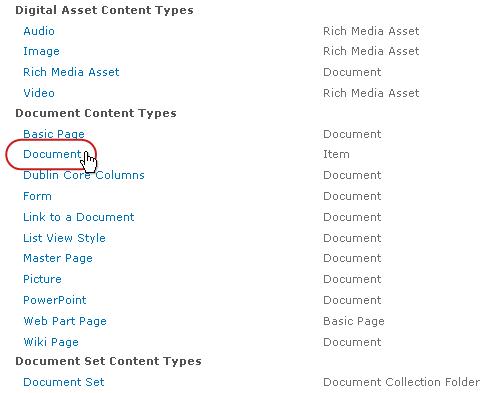
- На страницата за избрания тип съдържание, под "Настройки" щракнете върху "Настройки на работния поток".

- На страницата "Настройки на работния поток" щракнете върху връзката "Добавяне на работен поток ".
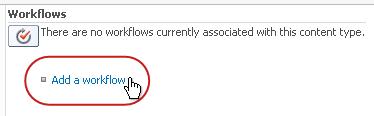
- Попълнете първата страница на формуляра за свързване.
(Инструкциите следват илюстрацията.)

Шаблон
Изберете шаблона "Одобрение – SharePoint 2010 ".
Забележка: Ако шаблонът "Одобрение – SharePoint 2010 " не се показва в списъка, се обърнете към администратора на SharePoint, за да разберете дали е активиран за вашата колекция от сайтове или работна област. Ако сте администратор, отидете на "Настройки> на сайта" Функции > на колекция от сайтове Активиране на функцията за работни потоци.
Име
Въведете име за този работен поток. Името ще идентифицира този работен поток за потребителите на тази колекция от сайтове.
За предложения за наименуване на вашия работен поток вижте сегмента ПЛАН в тази статия.
Task List
Изберете списък със задачи, който да се използва с този работен поток. Можете да изберете съществуващ списък със задачи или да щракнете върху Нов списък със задачи , за да се създаде нов списък.
За информация относно причините за създаване на нов списък със задачи (за разлика от избора на съществуващ такъв), вижте сегмента "ПЛАН " на тази статия.
History List
Изберете списък на хронологията, който да се използва с този работен поток. Можете да изберете съществуващ списък на хронологията или да щракнете върху Хронология на работния поток (създай), за да създадете нов списък.
За информация относно причините за създаване на нов списък на хронологията (за разлика от избора на съществуващ такъв), вижте сегмента ПЛАН на тази статия.
Опции за стартиране
Задайте начина или начините, по които може да бъде стартиран този работен поток.
За информация относно избора на опции за стартиране вижте сегмента ПЛАН в тази статия.
Добавяне на този работен поток към типове съдържание на дете?
Зададете дали този работен поток трябва да се добави към (да се свърже с) всички други типове съдържание на сайтове и списъци, които се наследяват от този тип съдържание.- Операцията, с която се извършва цялото допълнително добавяне, може да отнеме много време, за да завърши.
- Ако наследяването е прекъснато за някои сайтове или подсайтове, където искате този работен поток да бъде добавен към наследяването на типове съдържание, се уверете, че сте член на групата "Собственици" на всеки един от тези сайтове или подсайтове, преди да изпълните тази операция.
- На страницата за избрания тип съдържание, под "Настройки" щракнете върху "Настройки на работния поток".
Когато всички настройки на тази страница са както желаете, щракнете върху "Напред".
Попълнете втората страница на формуляра за свързване.
(Инструкциите следват илюстрацията.)Забележка
Продуктите на SharePoint ви предоставят първите няколко опции на тази втора страница от формуляра за свързване – номерата от едно до седем на следващата илюстрация, от одобряващите до CC – всеки път, когато стартирате работния поток ръчно, така че да можете да правите промени в тези опции само за този един-единствен екземпляр.
Възлагане на
Въведете имената или адресите на хората, на които искате работният поток да възложи задачи.-
Ако задачите ще се възлагат една по една (серийно)
Въведете имената или адресите в реда, в който искате да бъдат възложени задачите. -
Ако всички задачи ще бъдат възложени едновременно (паралелно)
Редът на имената или адресите няма значение. -
Ако възлагате задача на някого извън вашата организация на SharePoint
За повече информация за включването на външни участници вж. пълния сегмент на тази статия.
"ред"
Задайте дали задачите да се възлагат една по една (последователно), или всички наведнъж (паралелно).
За повече информация относно използването на пореден ред и паралелен ред вижте сегмента ПЛАН в тази статия.
Добавяне на нов етап
Добавете всички желани от вас етапи след първия, който току-що сте конфигурирали.- За да изтриете цял етап, щракнете в полето Възлагане на за този етап и след това натиснете CTRL+DELETE.
Разгъване на групи - Поставете отметка в това квадратче, за да бъде възложена една задача на всеки член на всяка група, която въведете в полето "Възлагане на". (Всеки член на групата ще получи известие за задачата и всеки член ще трябва да изпълни своя собствена задача.)
- За да бъде възложена само една задача на цяла група , която въвеждате в полето "Възлагане на",изчистете отметката от това квадратче. (Всеки член на групата ще получи известие за задачата, но всеки един член може да поиска и да изпълни отделната задача от името на цялата група. Ще намерите инструкции за поискване на групова задача в сегмента Complete (Изпълнение ) на тази статия.)
Заявка
Всеки текст, който включите тук, ще бъде включен във всяко известие за задача, което работният поток изпраща. Не забравяйте да включите допълнителни инструкции или ресурси, които може да са необходими на участниците, включително:- Информация за връзка.
- Ако е подходящо, бележка за отделни задачи, възложени на цели групи или списъци за разпространение. (Ще намерите инструкции за поискване на групова задача в сегмента Complete (Изпълнение ) на тази статия.)
Крайни срокове и времетраене на задачите
Задайте окончателен краен срок за целия работен поток и/или задайте броя дни, седмици или месеци, които са допустими за завършването на всяка задача от момента на възлагането й.- Ако този работен поток някога се стартира автоматично, обикновено е добре да оставите полето "Краен срок" за всички задачи празно и да използвате двете полета за времетраене, за да управлявате крайния срок. Винаги можете да посочите точен краен срок във формуляра за иницииране, ако и когато стартирате работния поток ръчно.
CC
Въведете имената или имейл адресите на всеки, който трябва да бъде уведомяван всеки път, когато започва или свършва работният поток.- Въвеждането на име тук не води до присвояване на задача от работен поток.
- Когато работният поток се стартира ръчно, човекът, който го стартира , получава известия за старт и стоп, без да е необходимо да бъде указван в това поле.
- Когато работният поток се стартира автоматично, човекът, който го е добавил първоначално , получава известия за стартиране и спиране, без да е необходимо да бъде указван в това поле.
Край на работния поток
Не избирайте нито едната, нито една от тези опции.
За повече информация относно тези опции вж. сегмента "ПЛАН " в тази статия.
Разрешаване на одобрение на съдържание
Отметнете това квадратче, ако ще използвате този работен поток за управление на одобрението на съдържанието.
За повече информация за използването на работния поток за управление на одобрението на съдържанието, включително публикуването на основни версии, вж. сегмента " Контрола " на тази статия.-
Ако задачите ще се възлагат една по една (серийно)
Когато разполагате с всички настройки на тази страница както желаете, щракнете върху "Запиши ", за да създадете работния поток.
Какво следва?
Ако сте готови, отидете в сегмента START на тази статия и стартирайте първия екземпляр, за да тествате новия си работен поток.
Стартиране на работен поток "Одобрение"
Даден работен поток може да бъде настроен да бъде стартиран само ръчно, само автоматично или в един от двата случая:
- Ръчно по всяко време от всеки, който има необходимите разрешения.
-
Автоматично всеки път, когато възникне указано задействащо събитие. Това означава, когато елемент се добави към списъка или библиотеката и/или когато елемент в списъка бъде променен по някакъв начин и/или когато някой се опита да публикува основна версия на елемент).
(Задействащото събитие или събития се задават на първата страница на формуляра за асоцииране по време на първоначалното свързване и конфигуриране на работния поток. За повече информация вж. сегмента "ПЛАН " в тази статия.)
Забележка
Работен поток не може да се стартира за елемент, който в момента е извлечен. След като обаче работният поток се стартира, елементът за проверка може да бъде извлечен, за да бъде защитен от промени. (Но докато този елемент не бъде вкаран отново, никакъв друг работен поток не може да стартира с него.)
Раздели в този сегмент
- Автоматично стартиране на работния поток
- Ръчно стартиране на работния поток
- Стартирайте ръчно от списъка или библиотеката
- Стартирайте ръчно от програма на Microsoft Office
1. Стартирайте работния поток автоматично
Ако работният поток е конфигуриран да се стартира автоматично, тогава при всяко задействане на събитие работният поток се изпълнява върху елемента, който го е задействал.
Когато работният поток се стартира, той възлага първата задача или задачи и изпраща известие за задачата на всеки възложител. Междувременно той изпраща и известия за стартиране (за разлика от уведомленията за задачи) на лицето, което първоначално е добавило работния поток, както и на всички, посочени в полето "ЯК " на втората страница на формуляра за свързване.
Забележка
Когато се добави нов работен поток, който ще стартира автоматично, полето "Краен срок" за всички задачи на втората страница на формуляра за свързване обикновено трябва да бъде оставено празно, защото всяка зададена там изрична стойност на дата няма да се промени автоматично по отношение на датата, на която работният поток започва всеки път. За повече информация вж. сегмента "ПЛАН " в тази статия.
2. Ръчно стартиране на работния поток
Бележка за разрешенията Обикновено трябва да имате разрешение за редактиране на елементи, за да стартирате работен поток. (По подразбиране и групата "Членове", и групата "Собственици" имат това разрешение, но групата "Посетители" няма. Собственикът обаче може също да избере, на базата на работен поток по работен поток, да изисква разрешение за управление на списъци за хората, които стартират работния поток. Избирайки тази опция, собствениците могат по същество да укажат, че само те и другите собственици могат да стартират определен работен поток. За повече подробности вижте сегмента " Обучение " на тази статия.)
Две места, от които да започнете
Можете да стартирате даден работен поток ръчно от едно от следните две места:
- От списъка или библиотеката , където се съхранява елементът
- Отвътре самият елемент, отворен в програмата на Microsoft Office, в която е създаден. (Имайте предвид, че това трябва да е инсталираната програма, а не версия на уеб приложение.)
Останалите два раздела в този сегмент предоставят инструкции и за двата метода.
3. Стартирайте ръчно от списъка или библиотеката
Отидете в списъка или библиотеката, където е съхранен елементът, върху който искате да изпълните работния поток.
Щракнете върху многоточието до името на елемента, след което в диалоговия прозорец щракнете върху многоточието, за да отворите менюто на елемента, и след това щракнете върху Работни потоци в падащото меню.
На страницата "Работни потоци: Име на елемент ", под "Започване на нов работен поток" щракнете върху работния поток, който искате да изпълните.

На страницата "Промяна на работен поток", във формуляра за иницииране направете промените, които искате да приложите към този конкретен екземпляр на работния поток.
Забележка
Промените, направени тук, във формуляра за иницииране, се използват само по време на текущия екземпляр на работния поток. Ако искате да направите промени, които ще се прилагат при всяко изпълнение на работния поток, или ако искате да промените настройките на работния поток, които не се показват в този формуляр, вижте сегмента CHANGE на тази статия.

Възлагане на
Направете желаните промени в списъка с хора, на които искате работният поток да възлага задачи.-
Ако задачите ще се възлагат една по една
Въведете имената или адресите в реда, в който трябва да бъдат възложени задачите. -
Ако всички задачи ще бъдат възложени едновременно
Редът на имената или адресите няма значение. -
Ако възлагате задача на някого извън вашата организация на SharePoint
За повече информация за включването на външни участници вж. пълния сегмент на тази статия
"ред"
Спецификациите за това дали задачите трябва да се възлагат една по една (последователно), или всички наведнъж (паралелно), са каквито искате.
За повече информация относно използването на пореден ред и паралелен ред вижте сегмента ПЛАН в тази статия.
Добавяне на нов етап
Добавете или желаните от вас етапи извън този или тези, които са конфигурирани в момента.- За да изтриете цял етап, щракнете в полето Възлагане на за този етап и след това натиснете CTRL+DELETE.
Разгъване на групи - Поставете отметка в това квадратче, за да бъде възложена една задача на всеки член на всяка група, която въведете в полето "Възлагане на". (Всеки член на групата ще получи известие за задачата и всеки член ще трябва да изпълни своя собствена задача.)
- За да бъде възложена само една задача на всякацяла група , която въведете в полето "Възлагане на",изчистете отметката от това квадратче. (Всеки член на групата ще получи известие за задачата, но всеки един член може да поиска и да изпълни отделната задача от името на цялата група. Ще намерите инструкции за поискване на групова задача в сегмента Complete (Изпълнение ) на тази статия.)
Заявка
Всеки текст, който включите тук, ще бъде включен във всяко известие за задача, което работният поток изпраща. Не забравяйте да включите допълнителни инструкции или ресурси, които може да са необходими на участниците, включително:- Информация за контакт за въпроси и проблеми
- Ако е приложимо, бележка за отделни задачи, възложени на цели групи или списъци за разпространение (Ще намерите инструкции за поискване на групова задача в сегмента Complete на тази статия.)
Крайни срокове и времетраене на задачите
Задайте окончателен краен срок за целия работен поток и/или задайте броя дни, седмици или месеци, които са допустими за завършването на всяка задача от момента на възлагането й.
За повече информация кога да използвате крайни срокове и кога времетраене на задачите вижте сегмента "ПЛАН " на тази статия.
CC
Направете желаните допълнения или премахвания. Не забравяйте, че:- Въвеждането на име тук не води до присвояване на задача от работен поток.
- Тъй като стартирате работния поток ръчно, ще получавате известия за стартиране и спиране, независимо дали сте в списъка в това поле.
-
Ако задачите ще се възлагат една по една
Когато разполагате с всички настройки във формуляра за иницииране както желаете, щракнете върху "Старт ", за да стартирате работния поток.
Работният поток възлага първата задача или задачи и междувременно изпраща известия за започване на вас и на всички, посочени в полето "ЯК " на формуляра за иницииране.
Отворете елемента в инсталираната програма на Office на вашия компютър.
В отворения елемент щракнете върху раздела "Файл ", щракнете върху "Запиши & изпрати" и след това щракнете върху работния поток, който искате да изпълните върху елемента.
Ако видите следното съобщение, което ви казва, че работният поток изисква файлът да бъде вкаран обратно, щракнете върху бутона Синхронизиране на работата.
Щракнете върху големия бутон "Стартиране на работен поток ".
На страницата "Промяна на работен поток", във формуляра за иницииране направете промените, които искате да приложите към този конкретен екземпляр на работния поток.
Забележка
Промените, направени тук, във формуляра за иницииране, се използват само по време на текущия екземпляр на работния поток. Ако искате да направите промени, които ще се прилагат при всяко изпълнение на работния поток, или ако искате да промените настройките на работния поток, които не се показват в този формуляр, вижте сегмента CHANGE на тази статия.
|
|
Възлагане на Направете желаните промени в списъка с хора, на които искате работният поток да възлага задачи.
|
|---|---|
|
|
"ред" Спецификациите за това дали задачите трябва да се възлагат една по една (последователно), или всички наведнъж (паралелно), са каквито искате. За повече информация относно използването на пореден ред и паралелен ред вижте сегмента ПЛАН в тази статия. |
|
|
Добавяне на нов етап Добавете или желаните от вас етапи извън този или тези, които са конфигурирани в момента.
|
|
|
Разгъване на групи
|
|
|
Заявка Всеки текст, който включите тук, ще бъде включен във всяко известие за задача, което работният поток изпраща. Не забравяйте да включите допълнителни инструкции или ресурси, които може да са необходими на участниците, включително:
|
|
|
Крайни срокове и времетраене на задачите Задайте окончателен краен срок за целия работен поток и/или задайте броя дни, седмици или месеци, които са допустими за завършването на всяка задача от момента на възлагането й. За повече информация кога да използвате крайни срокове и кога времетраене на задачите вижте сегмента "ПЛАН " на тази статия. |
|
|
CC Направете желаните допълнения или премахвания. Не забравяйте, че:
|
- Когато настройките във формуляра за иницииране са такива, каквито желаете, щракнете върху "Старт ", за да стартирате работния поток.
Работният поток възлага първата задача или задачи и междувременно изпраща известия за започване на вас и на всички, посочени в полето "ЯК " на формуляра за иницииране.
Какво следва?
- Ако този работен поток се изпълнява за първи път, е възможно другите участници да имат нужда от информация и помощ, за да изпълнят възложените им задачи. (Може да им бъде полезен сегментът "Пълни цели" на тази статия.)
- Също така е добра идея да проверите дали участниците получават своите имейл известия и особено дали известията не се обработват неправилно от филтрите за нежелана поща.
- И разбира се, може да имате една или повече задачи от работен поток, които трябва да изпълните сами. Отидете в сегмента " Изпълнение " на тази статия за подробности как да ги изпълните.
- Междувременно за информация как можете да следите напредъка на текущия екземпляр на работния поток, отидете на сегмента МОНИТОР на тази статия.
Изпълнение на задача от работния поток "Одобрение"
Ако това е първият път, когато ви е възложена задача в работен поток за одобрение, може да сметнете за полезно да прегледате този сегмент от статията изцяло, преди да завършите задачата. По този начин ще бъдете наясно с всички опции, които може да са пред вас.
Забележка
Ако знаете, че ви е възложена задача от работен поток, но съобщението за известие не се е появило в папката "Входящи" на вашия имейл, уверете се, че известието не е било погрешно насочено от вашия филтър за нежелана поща. Ако е така, коригирайте настройките на вашия филтър съответно.
Първо се уверете, че сте получили правилната статия
Различните типове работни потоци изискват различни действия на задачите.
Така че преди да започнете, уверете се, че задачата, която ви е възложена, наистина е задача за работен поток за одобрение, а не задача за някакъв друг тип работен поток.
Потърсете текста Одобрете на някое от следните места:
- В реда ' 'Тема '' на уведомяването за задача

- На лентата за съобщения в елемента, който трябва да бъде прегледан

- In the task title on the Workflow Status page
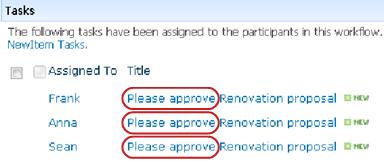
Ако не виждате текста " Моля, одобрете " в тези местоположения, проверете при лицето, което е стартирало или първоначално е добавило работния поток, за да разберете на кой шаблон за работен поток се основава и дали е работен поток по избор. Ще намерите връзки към статии за това как да използвате другите типове работни потоци, включени с продуктите на SharePoint, в раздела " Вж. също " на тази статия.
Ако обаче вашата задача е задача за одобрение, продължете напред да четете!
Раздели в този сегмент
- Общ преглед на процеса
- Достигане до елемента и формуляра за задача от съобщението за уведомяване за задача
- Достигане до елемента и формуляра за задачата от списъка или библиотеката
- Преглед на елемента
- Попълнете и подайте формуляра за задачата
- Просрочени известия
- Поискване и изпълнение на групова задача (незадължително)
- Искане за промяна на елемента (незадължително)
- Повторно възлагане на задачата за одобрение на някого другиго (по избор)
- Изпълнение на задача от името на външен участник (незадължително)
Когато ви бъде възложена задача в работен поток, обикновено разбирате задачата по един от трите начина:
- Получавате известие за задача по имейла.
- Отваряте документ на Microsoft Office и виждате лента за съобщения, която ви информира, че ви е възложена свързана задача.
- Проверявате сайта на SharePoint и откривате, че в момента ви са възложени една или повече задачи.
Когато разберете, че ви е възложена задача от работния поток "Одобрение", обикновено правите две неща:
- Преглед на елемента Разберете дали можете да одобрите елемента в текущото му състояние.
- Изпълнете задачата си Използвайте формуляра за задача, за да подадете резултатите от прегледа.
Затова често за изпълнението на задачата са включени следните три елемента:
- Уведомителното съобщение (което получавате като имейл)
- Елементът, подаден за одобрение (който отваряте и преглеждате)
- Формуляр за задача (който отваряте, попълвате и подавате)
Ето как изглеждат тези три елемента.
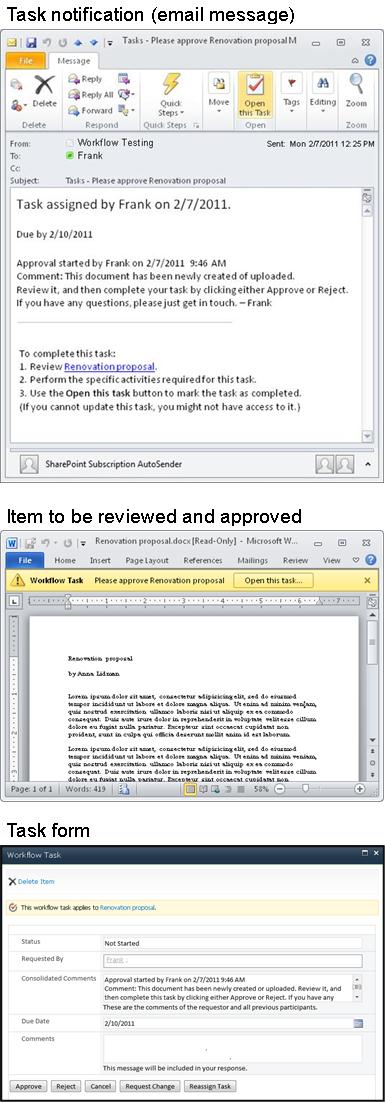
Забележка
Бутонът "Отвори тази задача " на лентата в съобщението за уведомяване за задача се показва само когато съобщението е отворено в пълната, инсталирана версия на Outlook, но не и когато е отворено в уеб приложението Outlook Web Access.
2. Достигане до елемента и формуляра за задача от съобщението за уведомяване за задача
Изпълнете следните стъпки:
- В съобщението за уведомяване за задача, в инструкциите To complete this task щракнете върху връзката към елемента.
- В отворения елемент щракнете върху бутона "Отвори тази задача " на лентата за съобщения.
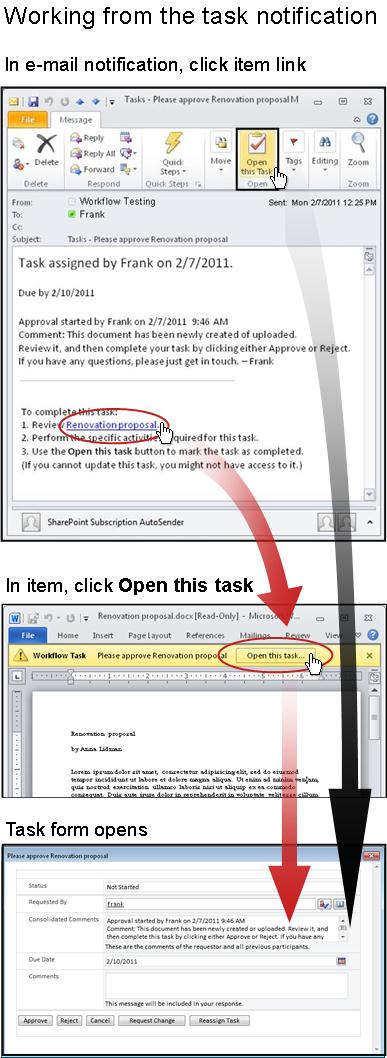
Забележка
Бутонът "Отвори тази задача " на лентата в съобщението за уведомяване за задача се показва само когато съобщението е отворено в пълната, инсталирана версия на Outlook, но не и когато е отворено в уеб приложението Outlook Web Access.
3. Достигане до елемента и формуляра за задачата от списъка или библиотеката
Изпълнете следните стъпки:
- В списъка или библиотеката, където се съхранява елементът за преглед, щракнете върху връзката "В ход", свързана с елемента и работния поток.
- На страницата ''Състояние на работния поток'' щракнете върху заглавието на задачата.
- Във формуляра за задача, в "Задача от този работен поток" се прилага към лентата за съобщения щракнете върху връзката към елемента.
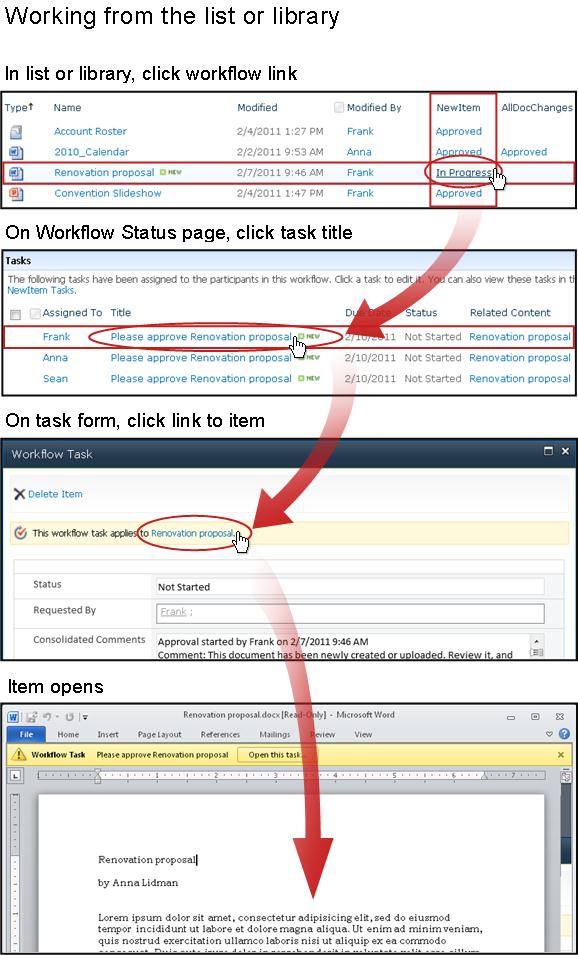
В този пример елементът е документ на Microsoft Word.
Съвет
Ако това е групова задача – т.е. една задача, възложена на цяла група или списък за разпространение, така че един член на групата да може да изпълни задачата за цялата група – тогава е добра идея да получите задачата, преди да прегледате елемента. По този начин намалявате шансовете друг член на вашата група също да прегледа статията. За инструкции вижте раздел 7 в този сегмент, Поискване и изпълнение на групова задача.
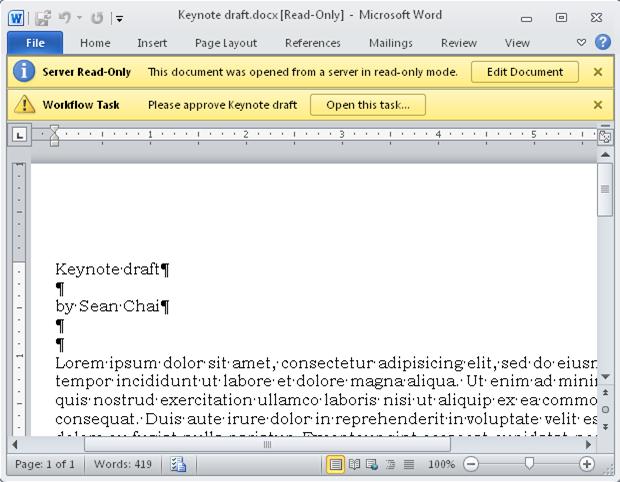
Обърнете внимание на двете жълти ленти за съобщения в горната част на документа:
-
Сървър само за четенеТози документ е отворен в режим само за четене – т.е. можете да четете документа, но не можете да правите промени в него.
(Обърнете внимание, че когато завършвате задача от работен поток "Одобрение", обикновено не правите промени директно в самия елемент. Вместо това използвайте формуляра за задачата, за да регистрирате всички свои отговори.) - Workflow TaskКогато сте готови да регистрирате отговора си във формуляра за задачата, щракнете върху бутона "Отвори тази задача ".
5. Попълнете и подайте формуляра за задачата
Формулярът за задача за задача от работния поток "Одобрение" изглежда по подобен начин.

Обърнете внимание, че първите два елемента ("Изтриване на елемент " и "Тази задача от работен поток се отнася за заглавие на елемент") не се показват във формуляра за задачата, когато бъде отворен от елемента за преглед.
|
|
Изтриване на елемент За да изтриете тази задача от текущия екземпляр на работния поток, щракнете върху този бутон.
|
|---|---|
|
|
Тази задача от работния поток се прилага за заглавие на елемент За да отворите елемента за преглед, щракнете върху връзката тук. |
|
|
Състояние, поискано от, консолидирани коментари, краен срок Не можете да редактирате или променяте записи в тези четири полета, но информацията в тях може да ви бъде полезна. Обърнете внимание, че полето " Консолидирани коментари " съдържа не само допълнителни инструкции как да завършите задачата, но също така всички коментари, подадени от участници, които вече са изпълнили своите задачи в същия екземпляр на работния поток. По същия начин, след като подадете вашия собствен формуляр, всички коментари, които включите в полето "Коментари " (4), ще се показват също в полето " Консолидирани коментари " за следващите участници. |
|
|
Коментари Всеки текст, който въведете тук, ще бъде записан в хронологията на работния поток и също така ще се появи в полето " Консолидирани коментари " (3) за следващите участници. |
|
|
Approve За да одобрите елемента, първо въведете коментарите, с които искате да допринесете, в полето за коментари (4) и след това щракнете върху този бутон. |
|
|
Отхвърли За да отхвърлите елемента, първо въведете коментарите, с които искате да допринесете, в полето за коментари (4) и след това щракнете върху този бутон. |
|
|
Отказ За да затворите формуляра за задачата, без да запишете промените или отговорите, щракнете върху този бутон. Задачата ще остане непълна и ще ви бъде възложена. |
|
|
Искане за промяна За да поискате промяна в елемента, който преглеждате, щракнете върху този бутон. За илюстрация на формуляра, където ще въведете подробностите за вашата заявка, и за допълнителни инструкции отидете на раздел 8 в този сегмент " Искане за промяна на елемента". Забележка: Тази опция може да бъде изключена за някои задачи от работен поток. |
|
|
Reassign Task За да възложите повторно задачата за одобрение на някого другиго, щракнете върху този бутон. За илюстрация на страницата, където ще въведете подробностите за преназначаването, а за по-нататъшни инструкции отидете на раздел 7 в този сегмент " Повторно възлагане на задачата за одобрение на някого другиго". Забележка: Тази опция може да бъде изключена за някои задачи от работен поток. |
Ако някоя задача или цял екземпляр на работен поток е просрочен за завършване, известията се изпращат автоматично до:
- Лицето, на което е възложена задачата
- Лицето, което е стартирало работния поток (или, ако стартирането е било автоматично, на лицето, което първоначално е добавило работния поток)
7. Поискване и изпълнение на групова задача (незадължително)
Ако на цялата група, към която принадлежите, е възложена само една задача, всеки член на групата може да поиска и да изпълни тази задача от името на цялата група.
Поискайте задачата , преди да прегледате елемента. Веднага щом получите задачата, тя се възлага на вас и никой друг член на групата не може да я изпълни. (По този начин само един човек върши необходимата работа.)
- На страницата "Състояние на работния поток" посочвайте името на задачата, възложена на вашата група, докато не се появи стрелка
- Щракнете върху стрелката, щракнете върху "Редактиране на елемент " и след това във формуляра за задачата щракнете върху бутона "Поискване на задача ".

Когато страницата "Състояние на работния поток" се обнови, можете да видите, че задачата вече не е възложена на групата, а конкретно на вас.
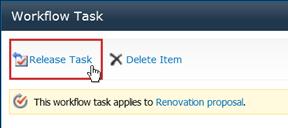
По-късно, ако искате отново да предадете задачата на групата, без да я завършвате, използвайте същите стъпки, за да се върнете към формуляра за задачата, но сега щракнете върху бутона "Освобождаване на задачата ".
8. Искане за промяна на елемента (незадължително)
Преди да започнете този процес, имайте предвид, че работният поток може да бъде настроен да завършва незабавно , ако бъде направена промяна в елемента. Може да е добра идея да се консултирате с човека, който е стартирал или първоначално е добавил работния поток, за да се уверите, че промяната е наред и работният поток да приключи на този етап.
Ще демонстрираме опцията за искане на промяна, като я поставим в сценарий:
Първо, представете си, че се казвате Франк.
След това си представете, че колега на име Анна е стартирала работен поток за одобрение за документ, който е създала.
Когато преглеждате новия документ на Анна, чувствате, че въведението е прекалено дълго.
Щраквате върху бутона "Искане за промяна " в дъното на формуляра за задача от работния поток и след това попълвате този формуляр.
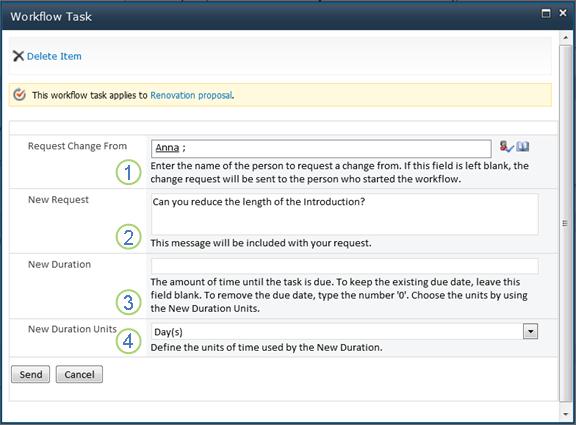
|
|
Заявка за промяна от Въведете името или имейл адреса на човека, от когото искате промяната. (За да изпратите искането си до лицето, което е стартирало това изпълнение на работния поток – или, ако работният поток се е стартирал автоматично, до човека, който първоначално е добавил този работен поток за одобрение – можете също да оставите това поле празно.) |
|---|---|
|
|
Нова заявка Опишете промяната, която искате да бъде направена, и предоставете информацията, която ще е необходима на човека, който прави промяната. (Всеки текст, който въведете тук, ще бъде добавен в областта " Консолидирани коментари ".) |
|
|
Нова продължителност Направете едно от следните три неща:
|
|
|
Нови мерни единици за продължителност Ако задавате нова продължителност на задачата, използвайте това поле заедно с полето " Нова продължителност", за да идентифицирате периода преди крайния срок на задачата. (Например: 3 дни , 1 месец или 2 седмици.) |
Когато имате всички записи във формуляра по начина, по който желаете, трябва да щракнете върху "Изпрати", и текущата ви задача е маркиранакато "Завършена". (Но все още не сте приключили. Отново ще ви бъде възложена задача за одобрение, след като Анна завърши задачата за промяна).
Междувременно Анна получава следното известие по имейл:
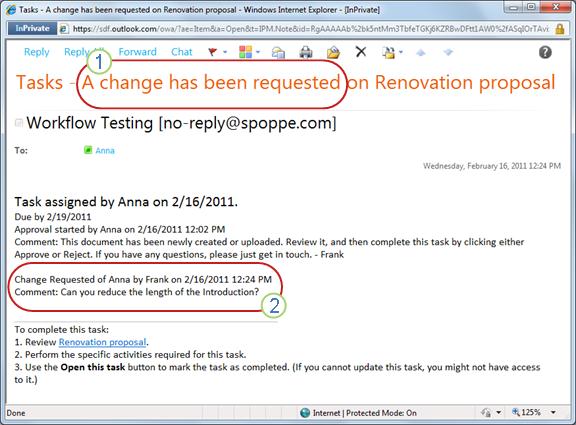
Анна може да каже, че само с един поглед в реда за тема (номер 1 на илюстрацията), това не е обикновено известие за одобрение, а по-скоро искане да се промени нещо в елемента. Тя намира информацията за конкретната промяна, която е поискана, в поисканата промяна на текста (номер 2).
Анна извлича елемента, прави исканите промени, след което записва промените си и вкарва елемента обратно.
След това отива на страницата "Състояние на работния поток" и отваря своята задача с искане за промяна от областта "Задачи".
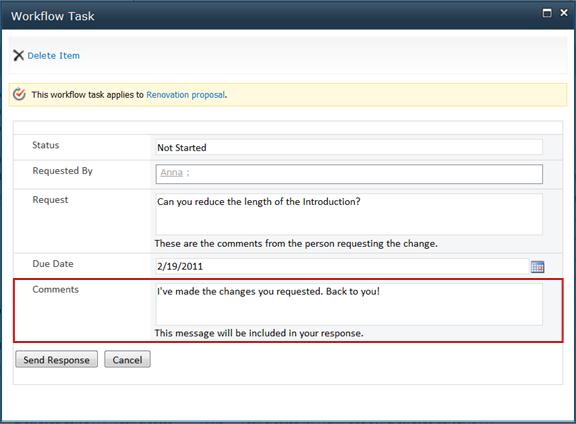
Анна добавя всяка информация, която иска, в полето за коментари , след което щраква върху Изпращане на отговор. Работният поток извършва две действия:
- Това маркира задачата на Анна за искане на промяна като завършена.
- Той ви възлага нова задача за одобрение (с коментарите на Анна, добавени в полето " Обединени коментари ") и ви изпраща известие за тази задача.
Сега можете да продължите и да завършите прегледа на променения елемент.
Междувременно всички тези действия се проследяват и се виждат в секцията " Хронология на работния поток " на страницата "Състояние на работния поток", както е показано на илюстрацията по-долу.
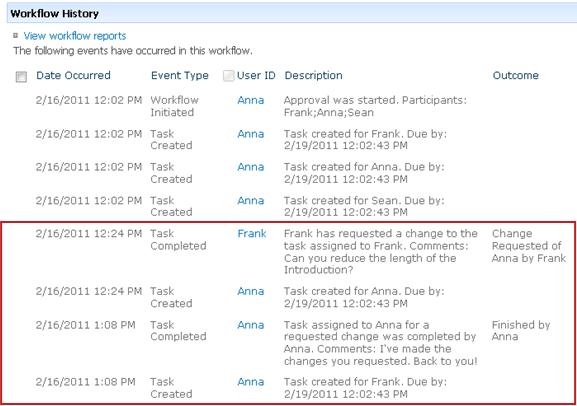
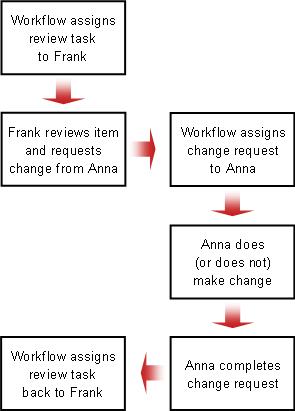
Ето диаграма на целия процес.
9. Повторно възлагане на задачата за одобрение на някого другиго (по избор)
Ако искате някой друг да изпълни възложена на вас задача от работен поток, щракнете върху бутона " Преназначи задача " във формуляра за задачи от работния поток.
Показва се този формуляр.

|
|
Reassign Task To Въведете името или адреса на лицето, на което искате да възложите тази задача. За да възложите задачата на лицето, което е стартирало работния поток – или, ако работният поток се е стартирал автоматично, – на човека, който първоначално е добавил този работен поток – оставете това поле празно. |
|---|---|
|
|
Нова заявка Предоставете информацията, която ще е необходима на лицето, на което сте възложили задачата, за да изпълни задачата. (Всеки текст, който въведете тук, ще бъде добавен в областта " Консолидирани коментари ".) |
|
|
Нова продължителност Направете едно от следните три неща:
|
|
|
Нови мерни единици за продължителност Ако задавате нова продължителност на задачата, използвайте това поле заедно с полето " Нова продължителност", за да идентифицирате периода преди крайния срок на задачата. (Например: 3 дни , 1 месец или 2 седмици.) |
Когато формулярът е готов, щракнете върху "Изпрати". Вашата задача се маркира като завършена, нова задача се възлага на човека, който сега отговаря за задачата, и се изпраща известие за задачата.
Всяка нова информация, която сте предоставили, се включва в текста "Делегиран от " в известието за нова задача (номер 1 на илюстрацията по-долу).
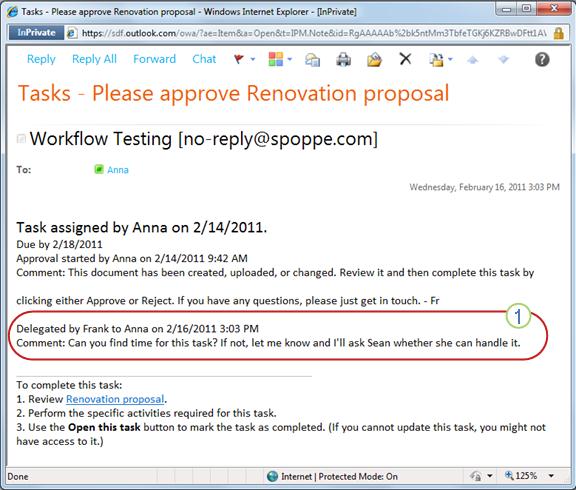
Междувременно всички тези промени се проследяват и се виждат в секциите " Задачи " и "Хронология " на страницата "Състояние на работния поток", както е показано тук.

10. Изпълнение на задача от името на външен участник (незадължително)
Има специален процес за включване на участници, които не са членове на вашата организация на SharePoint. В този процес един член на сайта действа като прокси сървър за външния участник:
- Включете имейл адреса на външния участник в съответния етап "Възлагане на " на втората страница на формуляра за асоцииране.
- Работният поток всъщност възлага задачата на външния участник на члена на сайта, който стартира работния поток – или, ако работният поток се стартира автоматично, на члена, който първоначално е добавил работния поток. Този човек, на когото всъщност е възложена задачата, действа като пълномощник за външния участник.
- Този член на сайта получава известие за задачата с инструкции да изпрати копие на елемента за преглед на външния участник. (Междувременно външният участник получава копие на известието за задачата, което може да функционира като полезно известяване или предупреждение.)
- Членът на сайта, на когото в действителност е възложена задачата, изпраща копие на елемента на външния участник.
- Външният участник преглежда елемента и изпраща обратно отговора си на члена на сайта.
- Когато отговорът на външния участник пристигне, членът на сайта изпълнява задачата от името на външния участник.
Ето диаграма на процеса.
Наблюдаване, настройване или спиране на изпълняващ се работен поток за одобрение
Централното местоположение, от което можете да наблюдавате, настройвате или спирате изпълняващ се работен поток, е страницата за състоянието на работния поток за този екземпляр на работния поток.
Първо ще ви покажем как да стигнете до тази страница, а след това ще ви покажем как да използвате опциите и информацията, които намерите там. И накрая, ще ви покажем други две страници, където можете да получите допълнителна информация за наблюдение.
Раздели в този сегмент
- Стигане до страницата ''Състояние на работния поток''
- Използване на страницата "Състояние на работния поток" за наблюдение на напредъка на работния поток
- Промяна на активни задачи (задачи вече са възложени)
- Промяна на бъдещи задачи (задачи, които все още не са възложени)
- Отмяна или прекратяване на изпълнението на този работен поток
- Разберете кои работни потоци се изпълняват върху елемент
- Наблюдение на работни потоци за цялата колекция от сайтове
1. Отидете на страницата "Състояние на работния поток"
В списъка или библиотеката, където се намира елементът, щракнете върху връзката " В ход " за желания елемент и работен поток.
В този пример елементът е документът, озаглавен "Ключова чернова", а работният поток е "Одобрение 3".

Отваря се страницата "Състояние на работния поток".
Забележка
- Ако списъкът или библиотеката ви съдържат голям брой елементи, можете да използвате сортиране и/или филтриране, за да намерите по-бързо елемента, който търсите. Ако откриете, че сортирате и/или филтрирате по един и същ начин, може да сметнете за полезно да създадете изглед по избор, който автоматизира това конкретно подреждане.
- За да стигнете до страницата за състоянието на работния поток, можете също да щракнете върху връзката " Преглед на състоянието на този работен поток " в имейл известие "Стартира" или върху връзката "Преглед на хронологията на работния поток " в имейл известие "Завърши" за конкретния случай, който ви интересува.
2. Използване на страницата "Състояние на работния поток" за наблюдение на напредъка на работния поток
Тук, под илюстрацията на всеки раздел на страницата "Състояние на работния поток", ще намерите въпросите за наблюдение, на които отговаря секцията.
Секция ''Информация за работния поток''

Отговори на въпроси:
- Кой стартира този екземпляр на работния поток?
- Кога е стартиран този случай?
- Кога е извършено последното действие в този случай?
- На кой елемент работи този екземпляр?
- Какво е текущото състояние на този екземпляр?
Секция "Задачи"

Отговори на въпроси:
- Кои задачи вече са създадени и възложени и какво е текущото им състояние?
- Кои задачи вече са изпълнени и какъв е резултатът от всяка от тези задачи?
- Какъв е крайният срок за всяка задача, която вече е създадена и възложена?
Задачите, които са изтрити и задачите, които още не са възложени , не се показват в този раздел.
Секция "Хронология на работния поток"
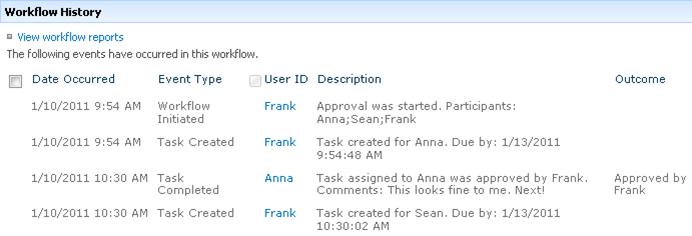
Отговори на въпроси:
- Какви събития вече са възникнали в този случай на работния поток?
- Обърнете внимание, че известията за просрочени задачи и за просрочени задачи не се появяват в тази област.
3. Промяна на активни задачи (задачи вече са възложени)
Има два начина за промяна на задачи, които вече са възложени, но все още не са изпълнени:
- Промяна на една активна задача
- Промяна на всички активни задачи
Промяна на една активна задача
РазрешенияЗа да направите промяна в една задача , която е възложена на някой друг, а не на вас, трябва да имате разрешението за управление на списъци. (Групата "Собственици" има разрешение "Управление на списъци" по подразбиране; групата "Членове" и "Посетители" – не. Така че е възможно например да имате разрешения, които ви позволяват да стартирате работен поток, но не и да правите промени в задачата на друг участник.)
Ако имате необходимите разрешения:
- Щракнете върху заглавието на задачата в списъка със задачи .
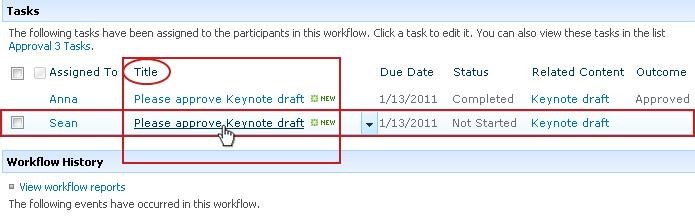
- Използвайте формуляра за задача, за да завършите, изтриете или възложите отново задачата.
За по-подробни инструкции как да използвате формуляра за задача, вж. сегмента Complete of this article.
Промяна на всички активни задачи
Разрешения И четирите командни връзки на илюстрацията по-долу се показват на страницата "Състояние на работния поток" на всеки, който има разрешение за управление на списъци. Първите три връзки се показват на страницата на човека, който е стартирал екземпляра на работния поток, но връзката "Край на този работен поток" не се показва, освен ако този човек няма и разрешение за управление на списъци. (Отново групата "Собственици" има разрешение "Управление на списъци" по подразбиране; групата "Членове" и групите "Посетители" – не.)
В областта непосредствено под визуализацията на работния поток щракнете върху връзката Актуализиране на активни задачи от одобрението .
Направете промените във формуляра, който се отваря, и след това щракнете върху OK.
- Съобщенията, които отразяват вашите промени, се изпращат до хората, на които в момента са възложени задачи в това изпълнение.
- Задачите, които вече са изпълнени или изтрити, както и задачите, които все още не са възложени, не се влияят от промените, които правите в този формуляр.
- Ако искате да правите промени в задачи, които още не са възложени, вижте следния раздел " Промяна на бъдещи задачи".
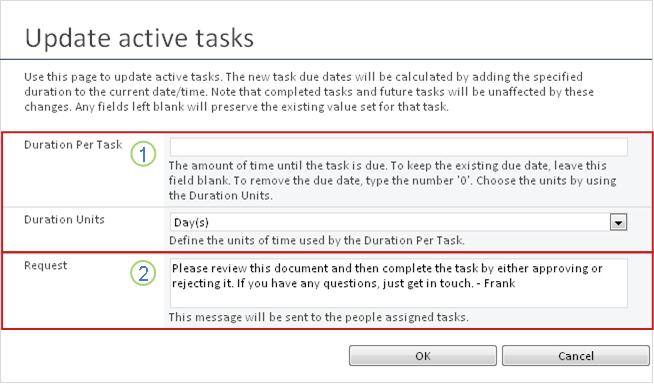
|
|
Продължителност на задача, мерни единици за продължителност
|
|---|---|
|
|
Заявка
|
- Когато имате всички полета във формуляра както желаете, щракнете върху OK.
Всички активни задачи в текущия екземпляр се актуализират.
4. Промяна на бъдещи задачи (задачи, които все още не са възложени)
Разрешения И четирите командни връзки на илюстрацията по-долу се показват на страницата "Състояние на работния поток" на всеки, който има разрешение за управление на списъци. Първите три връзки се показват на страницата на лицето, което е стартирало екземпляра на работния поток, но връзката "Прекрати този работен поток сега" не се показва, освен ако този човек няма разрешение за управление на списъци. (Отново групата "Собственици" има разрешение "Управление на списъци" по подразбиране; групата "Членове" и групите "Посетители" – не.)
На страницата "Състояние на работния поток", в областта непосредствено под "Визуализация на работния поток" щракнете върху връзката "Добавяне или актуализиране на одобряващите одобрение".
Направете промените във формуляра, който се отваря, и след това щракнете върху "АКТУАЛИЗИРАЙ".
Забележка
Вече създадените и възложените задачи не се влияят от промените, които правите в този формуляр.

|
|
Участници, поръчка, разгъване на групи
Забележка: Можете да използвате квадратчето за отметка "Разгъване на групи ", за да укажете дали на групите за разпространение в списъка трябва да бъде възложена само една задача за цялата група, или по една задача за член. За повече информация относно използването на тези полета вж. сегмента "ПЛАН " и съответния сегмент за добавяне (списък/библиотека или колекция от сайтове) в тази статия. |
|---|---|
|
|
Заявка
|
|
|
Краен срок за всички задачи, продължителност на задача, мерни единици за продължителност
|
- Когато имате всички полета във формуляра както желаете, щракнете върху OK.
Всички бъдещи задачи в текущия екземпляр ще отразяват вашите промени.
5. Отмяна или прекратяване на изпълнението на този работен поток
Има два начина, по които можете да спрете изпълняващ се екземпляр на работен поток, преди да е завършил:
- Отмяна на работния поток Всички задачи се отменят, но се запазват в областта " Задачи " на страницата "Състояние на работния поток".
- Прекратяване на работния поток Всички задачи се отменят и се изтриват от областта " Задачи " на страницата "Състояние на работния поток". (Те обаче все още се отразяват в областта "Хронология на работния поток".)
Следват инструкции и за двата метода.
Отмяна (всички задачи са отменени, но са запазени в списъка със задачи и в хронологията)
Разрешения И четирите командни връзки на илюстрацията по-долу се показват на страницата "Състояние на работния поток" на всеки, който има разрешение за управление на списъци. Първите три връзки се показват на страницата на човека, който е стартирал екземпляра на работния поток, но връзката "Край на работния поток" не се показва, освен ако този човек няма разрешение за "Управление на списъци". (Отново групата "Собственици" има разрешение "Управление на списъци" по подразбиране; групата "Членове" и групите "Посетители" – не.)
Ако текущият екземпляр на даден работен поток вече не е необходим, той може да бъде спрян.
- На страницата "Състояние на работния поток", в областта непосредствено под "Визуализация на работния поток" щракнете върху връзката "Отказ на всички задачи за одобрение ".
- За потвърждение щракнете върху Да.
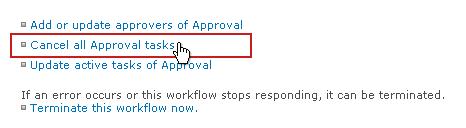
Всички текущи задачи се отменят и работният поток завършва със състояние " Отменен". Отменените задачи все още са изброени както в областта " Задачи", така и в областта " Хронология на работния поток ".
Прекратяване (всички задачи са изтрити от списъка със задачи, но са запазени в хронологията)
Разрешения И четирите командни връзки на илюстрацията по-долу се показват на страницата "Състояние на работния поток" на всеки, който има разрешение за управление на списъци. Първите три връзки се показват на страницата на човека, който е стартирал екземпляра на работния поток, но връзката "Край на този работен поток" не се показва, освен ако този човек няма и разрешение за управление на списъци. (Отново групата "Собственици" има разрешение "Управление на списъци" по подразбиране; групата "Членове" и групите "Посетители" – не.)
Ако възникне грешка или ако работният поток спре и не успее да отговори, той може да бъде прекратен.
На страницата "Състояние на работния поток", в областта непосредствено под "Визуализация на работния поток" щракнете върху "Край на този работен поток" и след това щракнете върху "Да", за да потвърдите.
Всички задачи, създадени от работния поток, се отменят и се изтриват от областта " Задачи " на страницата "Състояние на работния поток", макар че все още се отразяват в областта " Хронология на работния поток ". Работният поток завършва със състояние "Работният поток е отменен".
6. Разберете кои работни потоци се изпълняват върху елемент
На страницата "Работни потоци" за всеки елемент ще намерите списък на работните потоци, които се изпълняват в момента върху този елемент.
- Отидете в списъка или библиотеката, където се съхранява елементът.
- Посочете името на елемента, щракнете върху стрелката, която се появява, и след това щракнете върху "Работни потоци " в падащото меню.
- На страницата "Работни потоци: Име на елемент ", под "Изпълняващи се работни потоци" ще намерите списък на екземплярите, които се изпълняват в момента върху елемента.
Забележка
Обърнете внимание, че няколко екземпляра на една версия на работен поток не могат да се изпълняват едновременно върху един и същ елемент. Например: Добавени са два работни потока, и двата базирани на шаблона за одобрение. Едното се нарича "Одобрение на план", а другото се нарича "Одобрение на бюджет". За всеки един елемент едновременно може да се изпълнява по един екземпляр на одобрение на план и одобрение на бюджет, но не и за два екземпляра на който и да е от работните потоки.
7. Наблюдение на работни потоци за цялата колекция от сайтове
Администраторите на колекция от сайтове могат да преглеждат с един поглед:
- Колко работни потоци, базирани на всеки шаблон за работен поток, съществуват в момента в колекцията от сайтове.
- Дали всеки шаблон за работен поток сам по себе си е активен, или неактивен в момента в колекцията от сайтове.
- Колко екземпляра на версии на работни потоци, базирани на всеки шаблон за работен поток, се изпълняват в момента в колекцията от сайтове.
Ето как:
- Отваряне на началната страница на колекцията от сайтове (а не началната страница за сайт или подсайт в рамките на колекцията).
- Щракнете върху иконата "Настройки Online и след това щракнете върху "Настройки на сайта".
- На страницата "Настройки на сайта", под "Администриране на сайта" щракнете върху "Работни потоци".
Отваря се страницата "Работни потоци", която показва информацията.
Какво следва?
Ако това е първият път, когато тази версия на работен поток се изпълнява, можете да използвате инструкциите в сегмента ПРЕГЛЕД на тази статия, за да прегледате събитията в екземпляра и да разберете дали работният поток функционира както искате.
ПРЕГЛЕД на резултатите от работния поток "Одобрение" и създаване на отчети
След като екземплярът на вашия работен поток приключи, можете да прегледате събитията, записани в неговата хронология. (Имате достъп до записа за всеки екземпляр до 60 дни след завършването на екземпляра.)
Важно
Имайте предвид, че хронологията на работния поток се предоставя само за неофициална справка. Те не могат да бъдат използвани за официални одити или за каквато и да е друга правна, доказателствена цел.
Можете също да пускате отчети за цялостната производителност на работния поток в различните екземпляри.
Раздели в този сегмент
- Преглед на събития в най-скорошния случай
- Достъп до хронологията на екземпляра за до 60 дни
- Създаване на отчети за производителността на работния поток
1. Преглед на събития в най-скорошния случай
Докато даден елемент остане в същия списък или библиотека и докато същият работен поток не се изпълни отново върху същия елемент, от списъка или библиотеката може да се осъществи достъп до хронологията на последния екземпляр.
За да видите страницата "Състояние на работния поток" за последния екземпляр на работен поток, изпълняван върху някой елемент:
- В списъка или библиотеката, където се намира елементът, щракнете върху връзката за състоянието на желания елемент и работен поток.
В този пример елементът е документът, озаглавен "Чернова на основна бележка ", а работният поток е " Одобрение на нов документ".

На страницата "Състояние на работния поток" секцията "Хронология на работния поток " се намира близо до долната част.
Най-горе в сегмента
2. Достъп до хронологията на екземпляра за до 60 дни
Какво да направите, ако искате да прегледате хронологията на екземпляр , след като сте изпълнили същия работен поток отново върху същия елемент?
Всъщност можете да правите това за до 60 дни от всяка от двете входни точки: списъка или библиотеката или известието за завършване на работния поток.
От списъка или библиотеката
- Отидете в списъка или библиотеката, където се съхранява елементът.
- Посочете името на елемента, щракнете върху стрелката, която се появява, и след това щракнете върху "Работни потоци " в падащото меню.
- На страницата Работни потоци: Име на елемент , под Завършени работни потоци щракнете върху името или състоянието на екземпляра на работния поток, който искате да прегледате.

Отваря се страницата за състоянието на работния поток за този екземпляр.
От известието за завършване на работния поток
- Отворете известието за завършване на работния поток за екземпляра, който искате да прегледате, и след това щракнете върху връзката " Преглед на хронологията на работния поток ".

Отваря се страницата за състоянието на работния поток за този екземпляр.
За да запазите всички ваши известия за завършване, може да искате да създадете правило на Outlook. Задайте правилото за копиране на всички входящи съобщения, в които е добавен текстът в реда за тема , в отделна папка. (Уверете се, че вашето правило на Outlook копира входящите съобщения, а не просто ги премества , иначе те няма да се показват и във вашата папка "Входящи".)
Най-горе в сегмента
3. Създаване на отчети за производителността на работния поток
За да научите как обикновено работи една от версиите за работен поток – във времето и няколко екземпляра – можете да създадете един или и двата от два предварително дефинирани отчета:
- Отчет за продължителност на дейностите Използвайте този отчет, за да видите средни стойности за това колко време отнема изпълнението на всяка дейност в рамките на работен поток, както и колко време отнема завършването на всяко пълно изпълнение или екземпляр на този работен поток.
- Анулиране и отчет за грешки Използвайте този отчет, за да видите дали даден работен поток често се отменя и дали не се натъква на грешки преди завършването му.
Създаване на наличните отчети за работен поток
- В списъка или библиотеката, в колоната " Състояние " за този работен поток щракнете върху някоя връзка за информация за състоянието.

- На страницата "Състояние на работния поток", под "Хронология на работния поток" щракнете върху "Преглед на отчети на работни потоци".

- Намерете работния поток, за който искате да видите отчет, и след това щракнете върху името на отчета, който искате да видите.
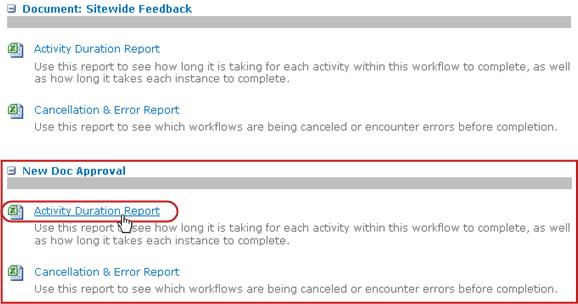
- На страницата "Персонализиране" запазете или променете местоположението, където ще бъде създаден файлът на отчета, и след това щракнете върху OK.
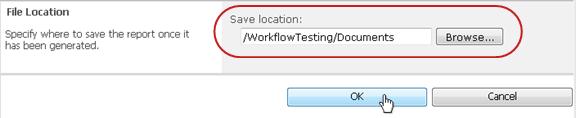
Създава се и записва отчетът в зададеното местоположение. - Когато отчетът е готов, можете да щракнете върху връзката, показана на илюстрацията по-долу, за да го прегледате. В противен случай щракнете върху OK , за да приключите и затворите диалоговия прозорец. (По-късно, когато сте готови да видите отчета, ще го намерите в местоположението, което сте посочили в предишната стъпка.)

Какво следва?
Ако вашият работен поток функционира точно както искате, всичко е готово да започнете да го използвате.
Ако искате да промените нещо, вижте сегмента CHANGE на тази статия.
ПРОМЯНА, забраняване или изтриване на работен поток "Одобрение"
След като изпълните първия екземпляр на новия работен поток за одобрение и прегледате резултатите, може да искате да направите една или повече промени в начина, по който е конфигуриран работният поток.
Освен това може да искате в различни моменти в бъдеще да правите допълнителни промени в конфигурацията.
И накрая, може в даден момент да искате да забраните работния поток за по-кратък или по-дълъг период, но да не го премахнете – а може и да искате да го премахнете изцяло.
Раздели в този сегмент
1. Промяна на постоянните настройки за работен поток
За да направите окончателни промени в настройките за съществуващ работен поток, отваряте и редактирате формуляра за свързване, който първоначално сте използвали, за да го добавите.
Ако работният поток се изпълнява само в един списък или библиотека
Отворете списъка или библиотеката, в които се изпълнява работният поток.
На лентата щракнете върху раздела "Списък " или "Библиотека ".
Забележка
Името на раздела може да се различава в зависимост от типа на списъка или библиотеката. Например в списък с календари разделът е с име Calendar.
В групата "Настройки" щракнете върху "Настройки на работния поток".
На страницата "Настройки на работния поток", под "Име на работния поток" (щракнете, за да промените настройките) щракнете върху името на работния поток, за който искате да промените настройките.
Забележка
Ако желаният работен поток за одобрение не се появява в списъка, той може да е свързан само с един тип съдържание. Кои работни потоци се показват в този списък, се управляват от Тези работни потоци са конфигурирани да се изпълняват върху елементи от този тип контрола, разположени точно под списъка. (Вж. илюстрацията.) Щракнете върху опциите за тип съдържание в падащото меню, за да разберете коя от тях показва желания от вас работен поток. Когато желаният работен поток се появи в списъка, щракнете върху името му.
В същите две страници на формуляра за свързване, които първоначално са използвани за добавяне на работния поток, направете и запишете промените, които искате.
За повече информация относно полетата и контролите във формуляра за свързване вж. сегмента PLAN и съответния сегмент за добавяне (списък/библиотека или колекция от сайтове) в тази статия.
Ако работният поток се изпълнява във всички списъци и библиотеки в колекцията от сайтове
- Отваряне на началната страница на колекцията от сайтове (а не началната страница за сайт или подсайт в рамките на колекцията).
- Щракнете върху иконата "Настройки Online и след това щракнете върху "Настройки на сайта".
- На страницата "Настройки на сайта", в "Галерии на Web Designer" щракнете върху "Типове съдържание на сайта".
- На страницата "Типове съдържание на сайт" щракнете върху името на типа съдържание на сайт, върху който се изпълнява работният поток.
- На страницата за избрания тип съдържание, под "Настройки" щракнете върху "Настройки на работния поток".
- На страницата "Настройки на работния поток", под "Име на работния поток" (щракнете, за да промените настройките) щракнете върху името на работния поток, за който искате да промените настройките.
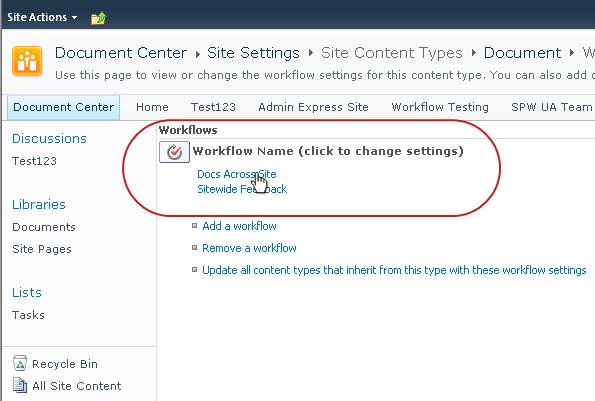
- В същите две страници на формуляра за свързване, които първоначално са използвани за добавяне на работния поток, направете и запишете промените, които искате.
За повече информация относно полетата и контролите във формуляра за свързване вж. сегмента PLAN и съответния сегмент за добавяне (списък/библиотека или колекция от сайтове) в тази статия.
2. Забраняване или премахване на работен поток
Ако работният поток се изпълнява само в един списък или библиотека
Отворете списъка или библиотеката, в които се изпълнява работният поток.
На лентата щракнете върху раздела "Списък " или "Библиотека ".
Забележка
Името на раздела може да се различава в зависимост от типа на списъка или библиотеката. Например в списък с календари разделът е с име Calendar.
В групата "Настройки" щракнете върху "Настройки на работния поток".
На страницата "Настройки на работния поток" щракнете върху връзката "Премахване, блокиране или възстановяване" на работен поток .
Използвайте формуляра на страницата "Премахване на работни потоци", за да забранявате, разрешавате отново или премахвате работни потоци.
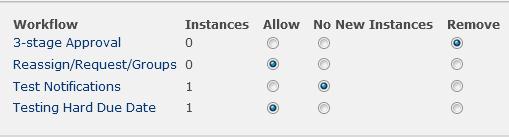
Във формуляра има пет колони:
- Работен поток Име на работния поток.
- Екземпляри Брой на екземплярите на работния поток, които се изпълняват в момента върху елементи.
- Разрешаване Опция, която разрешава на работния поток да продължи да работи нормално.
- Няма нови екземпляри Опция, която позволява на всички текущо изпълняващи се екземпляри на работния поток да завършат, но забранява работния поток, като го прави недостъпен за изпълнение на нови екземпляри. (Това действие е обратимо. За да активирате отново работния поток по-късно, се върнете на тази страница и изберете "Позволяване".)
- Премахване на Опция, която премахва работния поток изцяло от списъка или библиотеката. Всички изпълняващи се екземпляри се прекратяват незабавно и колоната за този работен поток вече не се показва на страницата за списъка или библиотеката. (Това действие не е обратимо.)
Ако работният поток се изпълнява във всички списъци и библиотеки в колекцията от сайтове
- Отваряне на началната страница на колекцията от сайтове (а не началната страница за сайт или подсайт в рамките на колекцията).
- Щракнете върху иконата " Настройки" Online и след това щракнете върху "Настройки на сайта".
- На страницата "Настройки на сайта", в "Галерии" щракнете върху "Типове съдържание на сайта".
-
На страницата "Типове съдържание на сайт" щракнете върху името на типа съдържание на сайт, върху който се изпълнява работният поток.
- На страницата за избрания тип съдържание, под "Настройки" щракнете върху "Настройки на работния поток".
- На страницата "Настройки на работния поток" щракнете върху връзката "Премахване, блокиране или възстановяване" на работен поток .
- Използвайте формуляра на страницата "Премахване на работни потоци", за да забранявате, разрешавате отново или премахвате работни потоци.
Във формуляра има пет колони:
- Работен поток Име на работния поток.
- Екземпляри Брой на екземплярите на работния поток, които се изпълняват в момента върху елементи.
- Разрешаване Опция, която разрешава на работния поток да продължи да работи нормално.
- Няма нови екземпляри Опция, която позволява на всички текущо изпълняващи се екземпляри на работния поток да завършат, но забранява работния поток, като го прави недостъпен за изпълнение на нови екземпляри. (Това действие е обратимо. За да активирате отново работния поток по-късно, се върнете на тази страница и изберете "Позволяване".)
- Премахване на Опция, която премахва работния поток от колекцията от сайтове изцяло. Всички изпълняващи се екземпляри се прекратяват незабавно и колоната за този работен поток вече не се показва на страницата за списъка или библиотеката. (Това действие не е обратимо.)
Какво следва?
Ако сте направили промени, изпълнете тестов екземпляр на работния поток, за да проверите отново ефектите от промените.
По-нататъшно персонализиране
Има голямо разнообразие от начини за по-нататъшно персонализиране на работните потоци, включени в продуктите на SharePoint.
Можете дори да създавате работни потоци по избор от самото начало.
Можете да използвате всички или някои от следните програми:
- Microsoft SharePoint Designer 2013 Персонализирайте формулярите, действията и поведенията на работния поток.
- Microsoft Visual Studio Изградете свои собствени действия по избор за работен поток.
За повече информация вижте системата за помощ за мрежата за разработчици на софтуер на Microsoft (MSDN).