
Можете да създавате изгледи по избор на библиотека с документи, за да показвате елементите по начин, който има смисъл за вас. Например можете да изберете колоните, които искате да покажете, и да ги подредите в реда, който искате. Можете също така да сортирате, филтрирате или групирате елементи, за да създадете изглед, който отговаря на вашите нужди. Когато сте готови, просто дайте име на изгледа и го запишете. Връзка към изгледа по избор ще се появи в менюто на изгледа в горния десен ъгъл на страницата на библиотеката с документи, в която сте създали изгледа.
Използвайте един или повече от методите по-долу, за да създадете изглед по избор на библиотека с документи. Когато сте готови, можете да дадете име на изгледа и да го запишете. Връзка към записания изглед ще се появи в менюто "Изглед" на библиотеката, в която сте създали изгледа по избор.
Избор кои колони да се показват в библиотека с документи
- Отидете в библиотеката с документи, в която искате да създадете изглед по избор.
- На страницата на библиотеката с документи изберете "Добавяне на колона".
- За да създадете и добавите нов тип колона, който да включите във вашия изглед по избор, изберете типа на колоната, която искате да добавите, дайте й име и всички други необходими данни и изберете "Запиши". Ако имате разрешения на собственик или администратор на библиотеката, в която искате да създадете и добавите нов тип колона, изберете "Още... ", за да отидете на страницата с настройки на библиотеката, където можете да създавате и добавяте други типове колони. За повече информация за създаването и добавянето на други типове колони вж. "Създаване, променяне или изтриване на изглед на списък или библиотека".
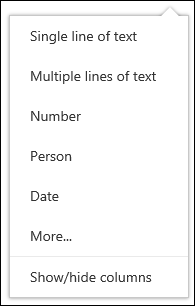
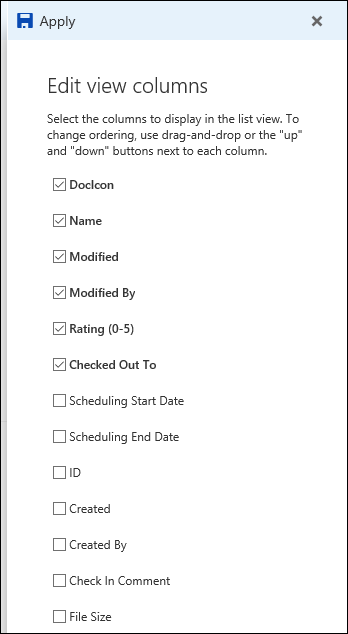
- За да изберете кои колони искате да се виждат, изберете "Покажи" или "Скрий колоните", изберете колоните, които да покажете или скриете, след което изберете "Приложи".
Забележка
Екранът ви изглежда различно от това? Вашият администратор може да е задал класически режим в библиотеката с документи. Ако е така, вижте "Създаване, промяна или изтриване на изглед на списък или библиотека".
Подреждане на колоните в библиотека с документи
В заглавната лента на страницата на библиотеката с документи изберете + Добавяне на колона.
Изберете "Покажи" или "Скрий колоните " в долната част на списъка.
В екрана за колони в изглед "Редактиране " изберете колона от списъка и използвайте плъзгане и пускане или използвайте стрелките нагоре или надолу, за да промените реда, в който ще се показват колоните.

Когато приключите с подреждането на колоните, изберете "Приложи".
Забележка
Екранът ви изглежда различно от това? Вашият администратор може да е задал класически режим в библиотеката с документи. Ако е така, вижте "Създаване, промяна или изтриване на изглед на списък или библиотека".
Сортиране на елементи в библиотека с документи
- На страницата на библиотеката с документи посочете името на колоната, по която искате да сортирате, и щракнете върху стрелката надолу до името на колоната.

- Изберете опциите за сортиране в горната част на списъка на менюто, за да сортирате елементите в библиотеката с документи. Наличните опции зависят от типа на данните в колоната. Например колоната "Променено от " е сортирана по азбучен ред, докато колоната "Променено от" е сортирана по дата: от по-стари към по-нови или от по-нови към по-стари. Можете също да сортирате по размер: от по-малко към по-голямо или от по-голямо към по-малко.
Филтриране на елементи в библиотека с документи
- На страницата на библиотеката с документи посочете името на колоната, по която искате да филтрирате, и изберете стрелката надолу до името на колоната.
- Изберете "Филтриране по" и след това изберете стойността, която искате да използвате за филтриране на елементите във "Филтриране по панел". След това в списъка ще се показват само елементи, които съответстват на стойността, която сте избрали.
- Можете също да изберете Отваряне на екрана
 .
.
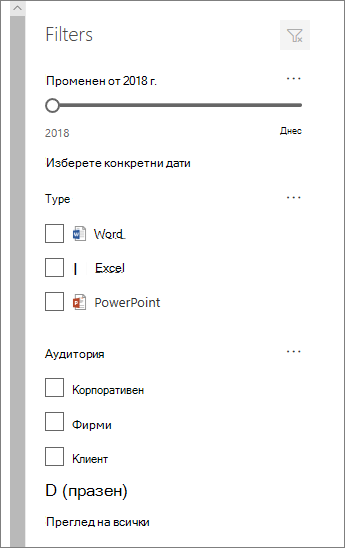
- За да премахнете филтър, изберете го, след което щракнете върху "Изчисти филтрите".
Групиране на елементи в библиотека с документи
- На страницата на библиотеката с документи посочете името на колоната, по която искате да групирате, и щракнете върху стрелката надолу до името на колоната.
- Щракнете върху "Групиране по", за да групирате елементите в библиотеката с документи по избраната колона.

- За да премахнете групирането, изберете "Групиране по " отново.
Именуване и записване на изглед по избор от библиотека с документи
- След като създадете изглед по избор, до името на изгледа в горния десен ъгъл на страницата на библиотеката с документи ще * се покаже изглед, който показва, че изгледът е променен. За да запишете промените си, изберете "Опции за изглед " и след това изберете "Запиши изгледа като".

- В полето на Запиши като въведете име за вашия изглед и след това изберете Запиши. Сега в менюто "Изглед" на библиотеката, в която сте създали изгледа, ще се появи връзка към вашия изглед по избор, и изгледът * ще изчезне.
Промяна на изглед по избор от библиотека с документи
За да промените изглед по избор на библиотека с документи:
- Отидете на изгледа по избор, който искате да промените.
- За да добавите нов тип колона, щракнете върху бутона за добавяне на колона + Add column. Оттук можете да добавите често срещан тип колона или да изберете "Показване на всички типове колони ", за да създадете типове по избор. Ако колоната вече съществува, изберете "Покажи" или "Скрий колони".
За повече информация вж. " Създаване на колона в списък или библиотека". - Направете редакциите в изгледа по избор, който искате, и след това изберете "Опции за изглед
 ". Името, показано в опциите за изглед , е името на вашия текущ изглед. По подразбиране това са само документи.
 - Изберете "Записване на изгледа като" в менюто с опции за изгледа .
- Актуализирайте или променете името в диалоговия прозорец "Запиши като " и изберете "Запиши".
Задаване на изглед по подразбиране за библиотека с документи
За да зададете изглед по подразбиране за библиотека с документи, отидете на изгледа, който искате да зададете като изглед по подразбиране, и след това щракнете върху Задай текущия изглед като изглед по подразбиране в менюто "Изглед".
Изтриване на изглед по избор от библиотека с документи
За да изтриете изглед по подразбиране от библиотека с документи, трябва да имате разрешения на собственик или администратор на библиотеката, в която искате да изтриете изгледа по избор. За стъпките, необходими да изтриете изглед по избор от библиотека с документи, вижте "Изтриване на изглед по избор от библиотека с документи".