
Колоните в списък или библиотека ви помагат да групирате, категоризирате и проследявате информация. Типовете колони включват един ред с текст, падащ списък с опции, число, което се изчислява от други колони, и колона, която ви позволява да изберете името на лицето.
Добавяне на колона към списък или библиотека
Можете да добавяте повечето типове колони, без да излизате от своя списък или библиотека.
Придвижете се до списъка или библиотеката, в които искате да създадете колона.
Вдясно от името на последната колона в горната част на списъка или библиотеката изберете + Добавяне на колона или +.
Забележка
Екранът на SharePoint изглежда различно от примерите тук? Ако е така, изберете раздела класически по-горе в тази статия. Там ще намерите алтернативни инструкции, които ще отговарят по-добре на вашата среда за работа, ако администраторът ви е задал класическата среда за работа в списъка или библиотеката с документи или ако използвате по-стара версия на SharePoint Server. Вижте коя версия на SharePoint използвам?
В падащото меню изберете желания тип на колоната.
В панела за създаване на колона , в полето "Име " въведете заглавие или заглавие на колона.

Въведете друга необходима информация. Броят на полетата ще варира в зависимост от типа колона, която изберете. Примерът по-горе е за текстово поле.
Изберете Запиши.
Добавяне на още типове колони към списък или библиотека
Придвижете се до списъка или библиотеката, където искате да създадете колона.
В изгледа "Всички елементи " или "Всички документи " на списъка или библиотеката, която искате да добавите колона, изберете "Добавяне
 в края на заглавния ред. Превъртете до най-долната част на наличните колони и изберете "Покажи всички типове колони". Изберете Напред.
В секцията " Име и тип " въведете името, което искате за колоната в полето за име на колона .
Под Типът информация в тази колона е изберете типа на информацията, която искате да се появи в колоната. За повече информация относно типовете колони вж. "Типове колони и опции" на сайт.
В секцията "Допълнителни настройки на колона " въведете описание в полето "Описание ", за да помогнете на хората да разберат предназначението на колоната и какви данни трябва да съдържа. Това описание е по желание.
В зависимост от типа на колоната, който сте избрали, в секцията " Допълнителни настройки на колона " може да се покажат още опции. Изберете желаните допълнителни настройки. За повече информация за настройките на колони вж. "Типове колони и опции на сайт".Можете да добавите проверка, за да се уверите, че записът на колоната съответства на това, което се очаква. За да разгънете раздела, изберете "Проверка на колони" и въведете формулата , която искате да използвате за проверка на данните. Добавете съобщение на потребител , което описва как трябва да изглеждат валидните данни, за да помогне на потребителите да въведат валидни данни. За информация за проверката и синтаксиса на формули вижте "Примери за общи формули в списъци".
Забележка
Секцията "Проверка на колони" не е налична за всички типове колони.
За да запишете, изберете OK.
Създаване на колона на сайт в списък или библиотека
- На началната страница изберете бутона "Настройки на настройките" от"Информация за сайта
 >" и след това изберете "Преглед на всички настройки на сайта".
 - На страницата "Настройки на сайта", под "Галерии на Web Designer" изберете "Колони на сайта".
- На страницата "Колони на сайта" изберете "Създай".
- В секцията " Име и тип " въведете името, което искате, в полето "Име на колона ".
- Изберете типа на информацията, която искате да съхранявате в колоната. За да научите повече, вижте Типове колони и опции на сайт.
- В секцията " Група " изберете съществуващата група, в която да съхранявате колоната "нов сайт", или създайте нова група, за да съхранявате колоната.
Списъкът със съществуващи групи може да се различава в зависимост от версията на SharePoint и какви групи са добавени. - В секцията "Допълнителни настройки на колона " изберете желаните допълнителни настройки на колона. Опциите, налични в този раздел, се различават в зависимост от типа на колоната, която сте избрали в секцията "Име и тип ".
За повече информация за настройките на колони вж. "Типове колони и опции на сайт". - Изберете OK.
Добавяне на съществуваща колона на сайт към списък или библиотека
Придвижете се до списъка или библиотеката, в които искате да създадете колона.
Забележка
Ако името на вашия списък или библиотека не се показва на страницата, изберете бутона "Настройки" на
 >"Съдържание на сайта" и след това изберете името на вашия списък или библиотека.
Изберете бутона "Настройки" на
>Настройки на списък или настройки на библиотека. В зависимост от вашата версия на SharePoint може да се наложи да изберете "Настройки за повече библиотеки".На страницата " Настройки " превъртете надолу до секцията "Колони" и след това изберете "Добавяне от съществуващи колони на сайт".
На страницата "Добавяне на колони от колони на сайт", в секцията "Избор на колони" изберете групата от колони на сайт, от които да избирате, в падащия списък "Избор на колони на сайт"
Когато изберете група колони от списъка, наличните колони на сайта се показват в списъка "Колони на наличен сайт ".Забележка
Списъкът с колони на наличен сайт по подразбиране е "Всички групи", но можете да стесните броя на полетата, като изберете групи, които може да съдържат това, което търсите (например колони на основния документ или колони по избор).
Изберете колоните на сайта, които искате да добавите, и изберете "Добави". Колоните се показват в списъчното поле "Колони за добавяне ". За да добавите колоната към изгледа по подразбиране, който хората във вашия сайт автоматично виждат, когато отворят списък или библиотека за първи път, се уверете, че е избрано "Добавяне към изгледа по подразбиране ". Някои списъци, като например списъка със задачи, имат и опцията "Добавяне към всички типове съдържание", която е избрана по подразбиране. Ако искате да добавите колоната към всички типове съдържание, уверете се, че "Добавяне към всички типове съдържание " остава избрано.
В зависимост от списъка с типове или библиотеката може да има допълнителни настройки в раздела "Опции ". Изберете желаните допълнителни опции.За да запишете, изберете OK.


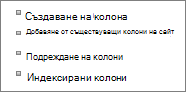
Още неща, които можете да правите с колоните
- Промяна на колона в списък или библиотека
- Изтриване на колона в списък или библиотека
- За алтернатива на изтриването на колона от страница или сайт вижте "Показване или скриване на колона в списък или библиотека на страница".
- Управление на списъци и библиотеки с много елементи
- За да добавите списък към страница или сайт, вижте "Създаване на списък".
- За да изтриете списък от страница или сайт, вж. "Изтриване на списък".
Слушаме ви!
Беше ли полезна тази статия? Ако е така, кажете ни в края на тази страница. Кажете ни какво беше объркващо или какво липсва. Ако сте стигнали тук от търсене и това не е информацията, която искате, кажете ни какво търсите. Посочете вашите версии на SharePoint, операционната система и браузъра. Ще използваме вашата обратна връзка, за да проверим още веднъж тези стъпки и актуализираме тази статия.