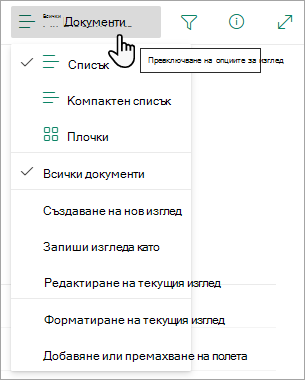
Създавайте нови изгледи на списъци или библиотеки на Microsoft 365, за да организирате и скривате или показвате колони. Един изглед е изгледът по подразбиране. Допълнителните изгледи, които добавяте, са достъпни от менюто с опции за изглед . Можете да създадете изглед, за да запишете различни селекции за сортиране, филтриране и групиране, които сте направили от екрана за заглавки на колони или филтри. Колоните, които сте показали или скрили, и ширините на колоните също ще се запишат с изгледа.
Забележка
Опцията за изглед на галерия е налична само в SharePoint Online.
Забележка
Визуалните актуализации за списъците се разпространяват постепенно по целия свят, което означава, че вашата среда за работа може да се различава от показаното в това видео и описано в тази статия.
Избор на друг изглед
В лентата с инструменти за управление на вашия списък изберете "Преглед на опциите > Всички документи".
Изберете името на изгледа, към който искате да превключите. Можете да избирате от опциите за списъчен, компактен списък или изглед на плочки.

Когато сте в режима на изглед на мрежата , ще видите опции за фиксирана височина и височина на автопобиране:
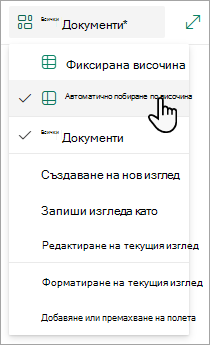
Когато не сте в режим на изглед на мрежа , виждате различни типове изгледи: списъчен, компактен списък и плочки. Под опцията "Всички документи " можете да изберете всички налични изгледи.
Можете също да персонализирате изгледа, който виждате, като изберете различни възможности за сортиране, филтриране или групиране, които правите от заглавията на колоните или от екрана за филтри. Когато харесате това, което виждате, можете да запишете новия изглед.
Съвет
В режим на изглед на мрежа можете да премествате колони на различни места, за да пренаредите колоните.
Създаване на изглед
В лентата с инструменти за управление на вашия списък изберете "Преглед на опциите > Всички документи".
Ако опциите за изглед не се виждат, уверете се, че не редактирате списъка или не сте избрали един или повече елементи. Освен това е възможно да нямате разрешения. В такъв случай се свържете със своя администратор на Microsoft 365 или със собствениците на сайта или списъка.
Изберете Създаване на нов изглед.

Важно
Ако не виждате "Създаване на нов изглед", това означава, че най-новите актуализации все още не са достигнали до вас. Гледайте видеото по-горе, вижте раздела "Промяна на изглед" на тази статия или прочетете "Редактиране на изглед на списък".
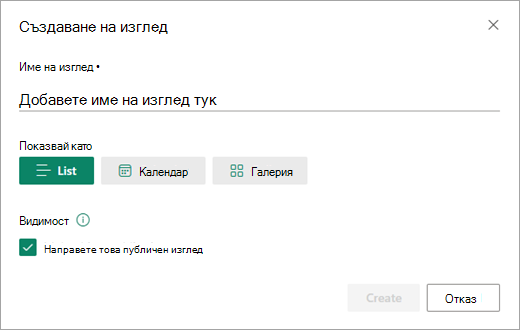
Появява се диалоговият прозорец за създаване на изглед . Под "Име на изгледа" въведете име за вашия изглед. Под "Покажи като" изберете "Списък", "Calendar" или "Галерия" за типа изглед, който искате да създадете.
Ако изберете Calendar, диалоговият прозорец за създаване на изглед показва още опции за това как можете да създадете своя календар. Въведете начална икрайна дата в календара.
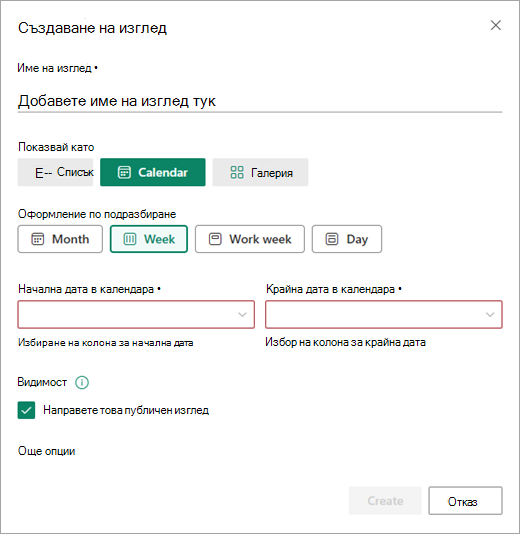
За да промените начина, по който се показва заглавието на елементите в календара, изберете "Още опции" и след това изберете желаните опции от падащите списъци под "Заглавие на елементите в календара " и "Подзаглавие".
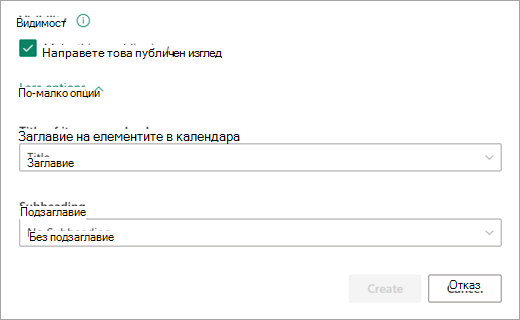
Когато сте готови, изберете "Създай".
Създаване на нов изглед на базата на текущия
- В лентата с инструменти за управление на вашия списък изберете "Преглед на опциите > Всички документи".
Ако опциите > за изглед Всички документи не се виждат, уверете се, че не редактирате списъка или не сте избрали един или повече елементи. Освен това е възможно да нямате разрешения. В такъв случай се свържете със своя администратор на Microsoft 365 или със собствениците на сайта или списъка.
- Изберете "Запиши изгледа като".
- Въведете новото име и след това изберете "Запиши".
Промяна на изглед
Можете да направите някои промени директно в списъчния изглед. За да направите това, щракнете върху името на колоната. Можете да променяте реда на елементите, да ги филтрирате, да ги групирате, да добавяте колони и да променяте други настройки за колоните. Когато сте готови, щракнете върху "Опции за изглед " и след това щракнете върху "Запиши изгледа като". Запишете изгледа с текущото му име или въведете ново име, за да създадете нов изглед.
За повече информация гледайте видеото по-горе или вижте "Редактиране на изглед на списък".
За да видите по-разширени опции:
- В лентата с инструменти за управление на вашия списък изберете "Преглед на опциите > Всички документи".
Ако опциите > за изглед не се виждат , уверете се, че не редактирате списъка или не сте избрали един или повече елементи. Освен това е възможно да нямате разрешения. В такъв случай се свържете със своя администратор на Microsoft 365 или със собствениците на сайта или списъка.
- Изберете името на изгледа, който искате да промените.
- Изберете "Преглед на опциите > за всички документи " отново и след това изберете "Редактиране на текущия изглед".
- Направете промените в страницата " Редактиране на изглед ". Можете да добавяте или премахвате колони, да добавяте критерии за сортиране или филтриране, да конфигурирате папки и др.
- Когато приключите с промените, изберете OK.
Промяна в изгледа по подразбиране
- В лентата с инструменти за управление на вашия списък изберете "Преглед на опциите > Всички документи".
- Изберете името на изгледа, който искате да зададете по подразбиране.
- Изберете "Преглед на опциите> за всички документи " отново и след това изберете "Редактиране на текущия изглед".
- На страницата "Редактиране на изглед" отметнете квадратчето "Направи това изглед по подразбиране" и след това изберете OK.
Изтриване на изглед
- В лентата с инструменти за управление на вашия списък изберете "Преглед на опциите > Всички документи".
- Изберете името на изгледа, който искате да изтриете.
- Изберете "Преглед на опциите > за всички документи " отново и след това изберете "Редактиране на текущия изглед".
-
На страницата "Редактиране на изглед" изберете "Изтрий" и след това изберете OK.
Създаване или редактиране на изглед на плочки
В лентата с инструменти за управление на вашия списък изберете "Преглед на опциите > за всички документи" и след това изберете "Плочки".

Изберете "Форматиране на текущия изглед", след което изберете Document Card Designer.

Използвайте прозореца на Designer на картички на документи, за да настроите информацията, която искате да се показва на всяка карта.

Създаване на изглед
За да създадете изглед:
Отидете в списъка или библиотеката, където искате да създадете изглед, щракнете върху раздела "Списък " или "Библиотека " и след това изберете "Създаване на изглед".
Забележка
Ако създаването на изглед е забранено, нямате разрешения за създаване на изглед. За информация за разрешенията, които са ви необходими, за да създадете лични и публични изгледи, вижте раздела "Настройки за изгледи" по-долу.

На страницата " Настройки" изберете тип изглед.
В полето Име на изгледа въведете име за вашия изглед. Изберете Това да стане изглед по подразбиране, ако искате това да стане изглед по подразбиране за списъка или библиотеката. Само публичен изглед може да бъде изглед по подразбиране за списък или библиотека.
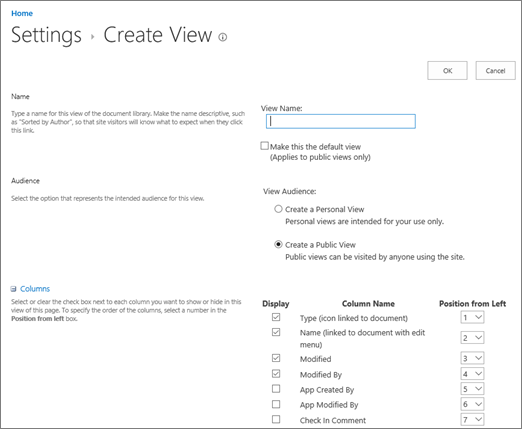
В секцията Аудитория, под Преглед на аудитория изберете Създаване на личен изглед или Създаване на публичен изглед. Създайте персонален изглед, когато искате изглед само за себе си. Създайте публичен изглед, когато искате всеки, който използва списъка, да го вижда.
Забележка
Ако функцията за създаване на публичен изглед е забранена, нямате разрешения за създаване на публичен изглед.
В секцията " Колони" изберете колоните, които искате да се показват в изгледа, и изчистете колоните, които не искате да се показват. До номерата на колоните изберете реда, в който искате да се показват колоните в изгледа.
Конфигурирайте другите настройки за вашия изглед, като например сортиране и филтриране, и изберете OK в долната част на страницата. За описания на всички настройки, които можете да изберете, вижте "Настройки за изгледи" по-долу.
Промяна на изглед
Използвайте следните стъпки, за да промените изглед, като например да го направите изглед по подразбиране, да добавите или премахнете колони и да промените реда на сортиране на елементите в изгледа.
Забележка
След като веднъж е създаден изглед, не можете да променяте типа му (например не можете да превключвате от изглед Standard към изглед на лист с данни или от изглед на Гант към изглед на Calendar, или обратно). Ще трябва да създадете нов изглед с типа изглед, който искате. Ако обаче искате само бързо да редактирате колони и редове в списъци или библиотеки, можете временно да промените Standard изглед на изглед на лист с данни, като използвате "Редактиране" в изгледа на мрежа. За да направите това, отидете на раздела " Списък " или "Библиотека " от лентата и изберете "Редактиране" в изгледа на мрежата. Когато сте готови, изгледът ще се върне към предишното си. Обърнете внимание, че не можете да използвате редактиране в изглед на мрежа за изгледи, в които елементите са групирани. За повече информация относно изгледа на лист с данни вижте раздела за изглед на лист с данни по-долу в Типове изгледи, които можете да изберете.
Отидете в списъка или библиотеката, където искате да промените изгледа, и щракнете върху раздела "Списък " или "Библиотека ".
Щракнете върху "Промяна на изглед".
Забележка
Ако промяната на изглед е забранена, нямате разрешения за промяна на текущия изглед. Можете обаче да променяте личните си изгледи. За информация за разрешенията, които са ви необходими, за да създадете лични и публични изгледи, вижте раздела за настройки за изгледи по-нататък в статията.
Изберете изгледа, който искате да промените, от падащия списък "Текущ изглед".
Направете промените и след това изберете OK в долната част на страницата. За описание на всички настройки, които може да пожелаете да промените, вижте "Настройки за изгледи " по-долу.
Забележка
Изгледите в падащия списък "Текущ изглед" са подредени по азбучен ред и не могат да се променят. Можете обаче да промените името на вашия изглед, така че първата буква да е в азбучен ред, който искате.
Изтриване на изглед
Изпълнете следните стъпки, за да изтриете изглед.
Отидете до списъка или библиотеката, за които искате да изтриете изглед, и изберете раздела "Списък " или "Библиотека ".
Изберете изгледа, който искате да изтриете от падащия списък "Текущ изглед".
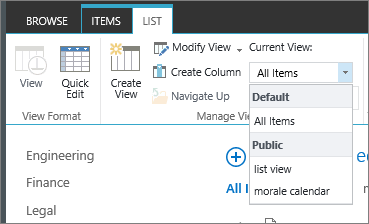
Изберете "Промяна на изглед".
Забележка
Ако промяната на изгледа е забранена, нямате необходимите разрешения за промяна на текущия изглед. Можете обаче да променяте личните си изгледи. За информация за разрешенията, които са ви необходими, за да създадете лични и публични изгледи, вижте "Настройки за изгледи" по-нататък в тази статия.

Превъртете надолу страницата с настройки до секцията "Изгледи " и изберете изгледа, който искате да изтриете.
В горната област на изгледа изберете "Изтрий".

Забележка
Ако "Изтрий " не е опция, това може да е изгледът по подразбиране за списък или библиотека, като не можете да изтриете изглед по подразбиране. Трябва първо да промените друг изглед и да го направите изглед по подразбиране.
Когато бъдете подканени, изберете OK.
Типове изгледи, които можете да изберете

Забележка
Веднъж създаден, не можете да променяте формата на изглед, например от календар на изглед на Гант. Можете обаче да създадете допълнителни изгледи на същите данни за всеки нов формат, който искате да използвате.
Ето типовете изгледи, от които можете да избирате:
Standard View Този изглед показва вашите елементи в списъка и библиотеката един ред след друг. Standard view е по подразбиране за повечето типове списъци и библиотеки. Можете да персонализирате изгледа по много различни начини, като например чрез добавяне или премахване на колони от изгледа.
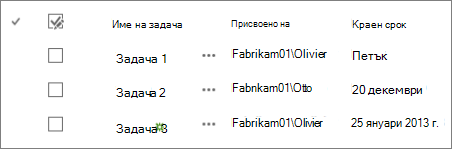
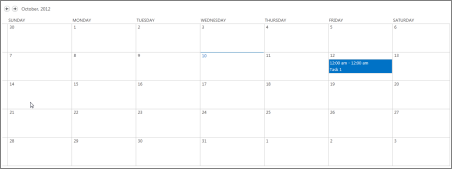
Calendar View Този изглед показва списъка и библиотеката във формат, подобен на стенен календар. Можете да прилагате изгледите по ден, седмица или месец в този формат. Този изглед може да бъде полезен, ако искате да виждате елементите в списъка или библиотеката в хронологичен ред. За да използвате този изглед, вашият списък или библиотека трябва да съдържа колони с начални и крайни дати за елементите от календара.
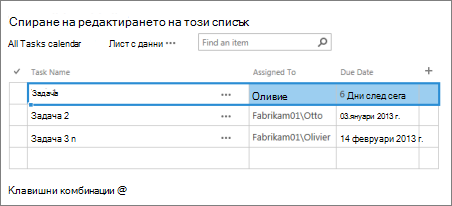
Изглед на лист с данни Този изглед показва елементите от списъци и библиотеки в мрежа, подобно на електронна таблица. Този изглед, известен също като "Бързо редактиране", може да бъде полезен, ако трябва да редактирате много елементи в списък или библиотека едновременно. Този изглед е полезен също и ако искате да експортирате данните си в програма за електронна таблица или база данни. Има някои ограничения за изгледа на лист с данни – например не всички функции на Excel са налични. Ако елемент в дадена колона е сив, този тип колона не може да се редактира.
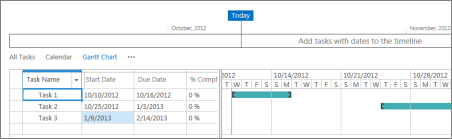
Изглед на Гант Този изглед показва елементите от списъци и библиотеки в стълбове, които проследяват напредъка. Изгледът на Гант може да ви помогне да управлявате проекти. Можете да използвате този изглед например, за да видите кои задачи се припокриват една с друга и да визуализирате цялостния напредък. За да използвате този изглед, вашият списък или библиотека трябва да съдържа колони с начална и крайна дата.
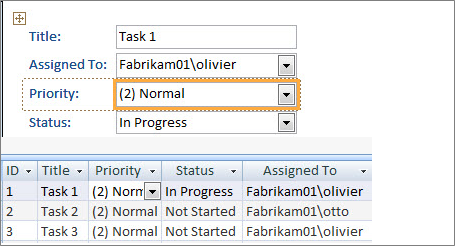
Изглед на Access Използвайте Microsoft Access, за да създавате формуляри и отчети, базирани на списъка или библиотеката. Предлага се само когато имате инсталиран Microsoft Access.
Изглед по избор в SharePoint Designer Стартирайте и използвайте приложението SharePoint Designer, за да създавате разширени изгледи по избор. Това изисква разширени разрешения и SharePoint Designer.

Съществуващ изглед Ако съществуващият изглед е почти този, който искате, можете да спестите време, като използвате съществуващ изглед като отправна точка за създаването на вашия нов изглед. Под заглавието "Започване от съществуващ изглед" ще видите списък на текущите ви изгледи. Изберете изглед, за да създадете нов изглед.

Настройки за изгледи
Изгледите имат много настройки, които ви помагат да улесните бързото намиране на нужната ви информация в списък или библиотека. По-долу са посочени настройките за изгледите на SharePoint. Не всички настройки са налични за всички типове изгледи. Настройките за изгледите на календара се различават от другите типове изгледи.
Максималният брой елементи в изглед е 5000. Можете да управлявате броя на елементите в даден изглед, като използвате настройките за филтър и максимален брой елементи. За повече информация вж. "Управление на големи списъци и библиотеки".
Изглед по подразбиране Всички списъци и библиотеки имат изглед по подразбиране, който хората виждат, когато отидат в списъка или библиотеката. Можете да промените изгледа по подразбиране на всеки публичен изглед за този списък или библиотека. Но не можете да зададете персонален изглед като изглед по подразбиране. За да изтриете изглед, който е изглед по подразбиране, трябва първо да направите друг публичен изглед по подразбиране за този списък или библиотека.
Забележка
Ако "Направи това изглед по подразбиране " не се показва на страниците за създаване или редактиране на изглед, значи нямате разрешения за създаване на публичен изглед или изгледът е персонален. За да създадете публичен изглед, трябва да сте в групата Designer за списъка или библиотеката или да имате еквивалентните разрешения. За повече информация вижте "Разбиране на нивата на разрешение в SharePoint".
Аудитория Когато създавате изглед, можете да зададете аудиторията за изгледа да бъде личен изглед или публичен изглед. Персоналният изглед е изглед, който само вие можете да видите. Публичен изглед е изглед, който всеки може да види.
Не можете да промените личен изглед в публичен изглед или публичен изглед в персонален. Можете да използвате публичен изглед като отправна точка за лични или публични изгледи. Можете да използвате персонален изглед като отправна точка само за лични изгледи.
Ако създаването на изглед е забранено, когато се опитате да създадете изглед, нямате необходимите разрешения за създаване на изглед. Ако опцията "Създаване на публичен изглед" е достъпна, но опцията "Създаване на публичен изглед" е забранена, трябва да сте в групата на Designer или еквивалентни разрешения.
Със създаването на личен изглед трябва да сте в групата с членове за списъка или библиотеката или да имате еквивалентните разрешения.
Колони Колоните в даден изглед съдържат информацията, която трябва да видите за елементи от списък или библиотека. Колоните, в комбинация с други функции на изгледите, като например филтри, могат да ви помогнат да виждате само информацията, която е най-важна за вашата работа. Това е особено полезно, ако списъкът или библиотеката съдържа много елементи. За повече информация относно работата с колони за създаване на изгледи по избор вижте " Създаване на колона в списък или библиотека".
Колони на Гант Изберете колоните, които ще бъдат в изгледа на Гант. Заглавието е задължително текстово поле. "Начална дата" и "Краен срок" са задължителни полета за дата. Когато изберете колона, като например "Заглавие", ако в падащия списък не се показва опция, трябва да създадете колоната така, че да поддържа този изглед.
Сортиране Задайте реда, в който елементите се показват в изгледа. Можете да имате до два критерия. Може например да покажете елементите в списък със задачи, сортирани по приоритет и след това по краен срок.
Филтър Конфигурирайте изглед да показва подмножество на елементите в списък или библиотека, като ги филтрирате с информацията в колоните на списъка или библиотеката. Например един изглед може да показва документите в библиотека, които са за конкретен проект.
Съвет
Можете да използвате изчисляеми колони или филтри, които използват изчисления, като например [Today], за да покажете елементите, когато датата съвпада с днешната дата, или [Me], за да покажете елементите за потребителя на изгледа. Можете също да комбинирате прости уравнения с функции. Например за да покажете елементите, създадени през последните седем дни, филтрирайте колоната "Създадено ", задайте оператора да бъде по-малко от и задайте стойността [Today]-7 (без интервали). За повече информация вижте "Примери за общи формули в списъци".
Табличен изглед Предоставя квадратчета за отметка за всеки елемент, така че потребителите да могат да изберат няколко елемента на списък или библиотека, за да извършат групови операции. Това може да спести много време, ако се налага да промените много елементи в списък или библиотека. Например един потребител може да избира и извлича множество документи.
Групиране по Групиране на елементи от списъци и библиотеки по информация в колоните. Може например да групирате елементите в списък със задачи по приоритет и след това процент на завършване.
Общи суми Показва обобщени изчисления за колоните в изгледа, като например "брой", "средно", "максимум", "минимум". Като зададете заглавната колона да бъде "Брой" в библиотека с документи, например, изгледът ще покаже броя на документите в изгледа и в групите в изгледа. Колоните, които са налични за общи суми, и настройките, налични за всяка колона, се различават в зависимост от типа на колоната, например число, и типа на списъка или библиотеката, за които се създава изгледът.
Стил Определя оформлението на изгледа, например бюлетин. Не всички стилове са налични за всички типове изгледи.
-
Основна таблица Показва елементите в редове.
-
В кутия Показва елементите в списъка, използвайки оформление, подобно на визитки. Този стил е наличен само за списъци.
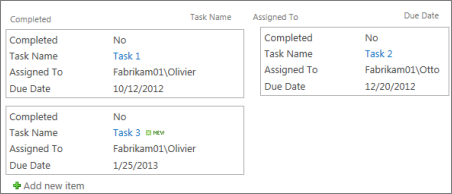
-
В рамка, без етикети Подобен на стила в полета, но етикетите за колоните не са в изгледа. Този стил е наличен само за списъци.
-
По подразбиране Изгледът по подразбиране е различен в зависимост от типа и конфигурацията на списъка или библиотеката.
-
Подробни данни за документа Показва файловете в библиотека с оформление, подобно на визитки. Този стил е наличен за повечето библиотеки, но не и за списъци.

-
Бюлетин Показва елементите в редове с линии между редовете.
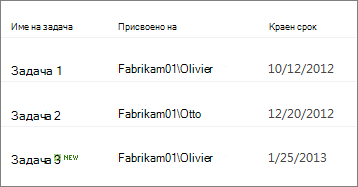
-
Бюлетин, без линии Показва елементите в редове с редуващи се нюанси, без линиите между редовете.
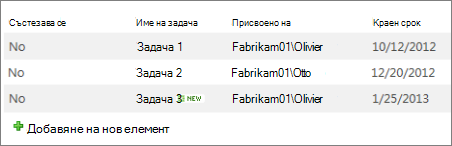
-
Preview Pane Показва имената на елементите от лявата страна на страницата. Когато посочите името на елемент, колоните, избрани за изгледа, се показват от дясната страна на страницата.
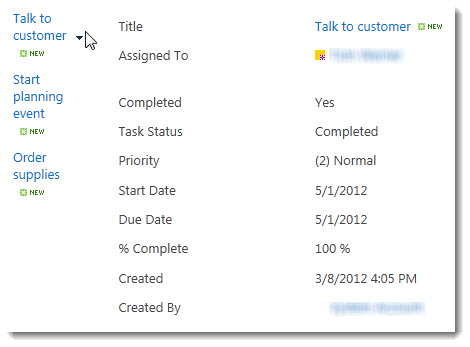
-
С оцветяване Показва елементите в редове с редуващи се нюанси.

ПапкиИзберете "Показване на елементите в папки ", за да се покажат папките в списъка или библиотеката в изгледа с елементите.
Изберете "Покажи всички елементи без папки", за да покажете само елементите на списъка или библиотеката в изгледа, наричан още неструктуриран изглед. Възможно е също да можете да изберете дали изгледът, който създавате, е приложим във всички папки – само в папката от най-високо ниво, или в папки от определен тип съдържание.
Максимален брой елементи Можете да зададете колко елемента да се показват едновременно (партиди) във всеки изглед или общия брой елементи, които да се показват в изгледът. Колкото по-голяма е партидата от елементи в даден изглед, толкова повече време отнема изтеглянето й в браузъра.
мобилни устройства Можете да зададете този изглед да е за мобилни устройства, да е мобилният изглед по подразбиране за мобилни устройства и броя на елементите, които да се показват в уеб частта за списъчен изглед за този изглед. Тази опция не е достъпна за всички списъци и библиотеки. Изгледът трябва да бъде публичен изглед.