Когато добавите модерна страница към сайт, можете да добавяте и персонализирате уеб части, които са градивните блокове на страницата ви. Тази статия описва уеб частта за библиотека с документи, която ви позволява да покажете библиотека с документи.
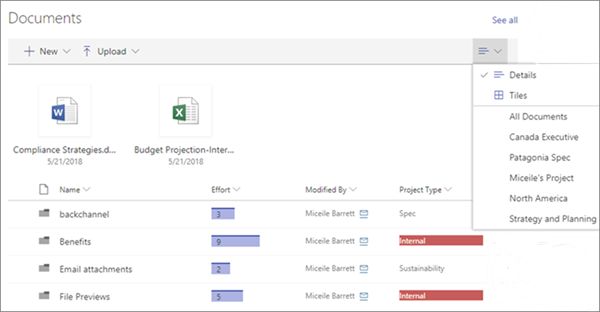
Когато използвате уеб частта за библиотека с документи, можете да изберете да покажете определен изглед на библиотеката или дори на папка в библиотеката. Потребителите с подходящите разрешения могат да добавят, преглеждат или редактират файлове директно от уеб частта. Потребителите могат също така да закачат документ към горната част на библиотеката, да изтеглят, изтрият и преименуват файлове или да отидат в цялата библиотека с документи, като щракнат върху "Покажи всички". Освен това файловете могат да се показват в изглед с подробни данни или изглед на плочки, а също и да се показват форматирането на колони и вложените папки, създадени в списъка източник.
Забележка
Някои функции се въвеждат постепенно в организациите, които са се включили в програмата за целево издание. Това означава, че е възможно все още да не виждате тази функция или тя да изглежда различно от описаното в помощните статии.
Добавяне на библиотека с документи към страница
- Ако искате на страницата ви да се показва изглед по избор на вашата библиотека, създайте изгледа.
- Отидете на страницата, в която искате да добавите библиотеката.
- Ако вашата страница все още не е в режим на редактиране, щракнете върху "Редактиране " в горния десен ъгъл на страницата.
Намерете кутията с инструменти (
 ) отдясно.
 - Изберете "Покажи всички уеб части", след което изберете или плъзнете и пуснете "Библиотека с документи " от списъка с уеб части.
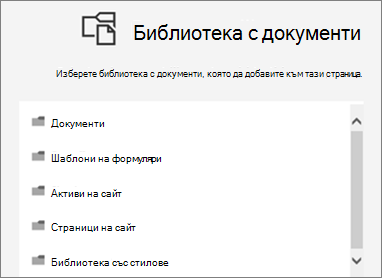
- Изберете библиотеката с документи, която искате да поставите на страницата си.
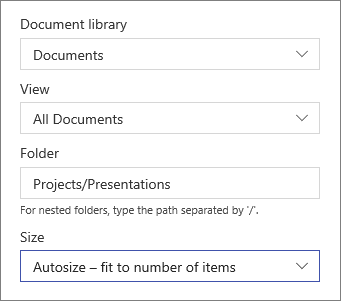
- Щракнете върху ''Редактиране на свойствата '' (
 ) в горния ляв ъгъл, за да промените библиотеката с документи, изгледа на вашата библиотека и размера. Можете също да покажете конкретна папка в библиотеката, като въведете името на папката (използвайте "/", за да разделите имената на вложените папки – в примера по-долу "Проекти" е папка в библиотеката с документи, а "Презентации" е вложена папка):
- Когато сте готови, щракнете върху Приложи.
- Когато сте готови, щракнете върху "Публикувай " в горния десен ъгъл на страницата си.
Преглеждане на документи в списък или като плочки
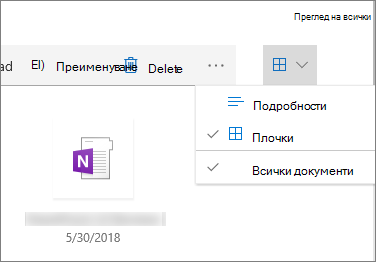
Потребителите могат да щракнат вдясно от лентата с инструменти, за да променят изгледа на библиотеката от "Подробни данни" (списъчен изглед) на "Плочки " (за да виждат файловете като икони).
Добавяне на нови или качване на документи
В уеб частта потребителите могат да добавят нови папки и документи и/или да качват файлове и папки. Най-лесният начин да добавите файлове и папки е да ги плъзнете в библиотеката от друго местоположение.
Можете също да добавяте или качвате документи, като използвате лентата с инструменти:
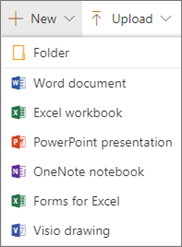
Щракнете върху + Нов и изберете папка или тип на документ. Или щракнете върху + Качване и изберете Files или Folder.
Изтегляне, преименуване, изтриване и закачане най-отгоре
- Когато е избран файл, можете да извършите редица действия, като например изтегляне на файла, преименуване, изтриване или закачване към горния край на библиотеката за лесен достъп.

Сортиране, филтриране или групиране на елементи в уеб частта за библиотека с документи
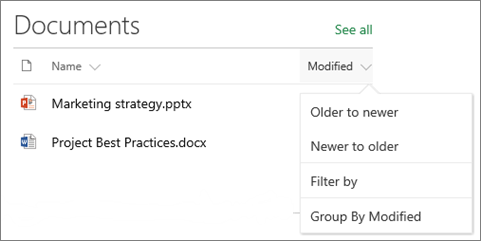
В уеб частта потребителите могат да сортират, филтрират и групират елементи. Действията, предприети в уеб частта, не засягат основната библиотека и се виждат само за текущата сесия.
- Щракнете върху стрелката надолу до заглавието на колоната, която искате да сортирате, филтрирате или групирате.
- Изберете действието, което искате да предприемете.