
Тънкото перо за Surface (1-во поколение) е перо за Surface с нов дизайн и възможност за презареждане. Тънкият му профил предоставя естествена работа при писане и рисуване. Тази оригинална версия е заменена от най-новото тънко перо за Surface. За повече информация относно текущото поколение вж. "Тънко перо за Surface".
Функции на перото
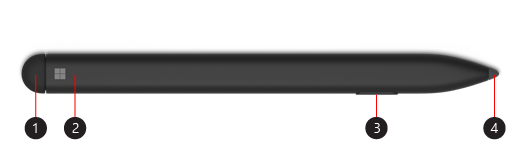
- Гума и горен бутон
- LED индикатор
- Бутон за щракване с десен бутон и избиране
- Връх на перо
Заредете своето перо
Тънкото перо за Surface е включено със Surface Pro X Signature Keyboard или с USB-C база за зареждане. И двете могат да се използват за зареждане на перото. Изберете аксесоар, за да научите как да го настроите и други неща:
- Използване на Surface Pro X Signature Keyboard
- Използвайте USB-C базата за зареждане с тънкото перо за Surface
Забележка
За да използвате перото за първи път, трябва да го заредите за 1 секунда, за да го събудите.
Какво означава светлината?
LED индикаторът на перото може да ви покаже кога да заредите батерията и други неща.
| Когато светлината | Това означава, че |
|---|---|
| Мига в бяло, след като натиснете и задържите горния бутон за 5 секунди. | Перото е в режим на сдвояване и можете да го сдвоите със своето устройство Surface. |
| Свети непрекъснато в бяло, след като изберете сдвояване на своето устройство Surface. | Вашето перо е сдвоено успешно с вашето устройство Surface. |
| Плавно се появява и изчезва в бяло при поставяме в отделението за съхранение на клавиатурата или базата за зареждане. | Вашето перо е прикрепено и ще се зарежда, ако е необходимо. |
| Плавно се появява и изчезва в жълто. | Батерията в перото намалява. |
Сдвоете го с вашето устройство Surface
Когато перото е заредено, използвайте Bluetooth, за да сдвоите тънкото перо със Surface. Сдвояването ви позволява да използвате бутона за бърз достъп на перото, за да отваряте бързо приложения и да изпълнявате други клавишни комбинации, докато използвате перото. Ето как става това:
- Изберете
 > с емблемата на Windows
  настройки
 > заустройства Икона на Bluetooth или друго устройство>на устройства, Bluetooth.>
 - Натиснете и задръжте горния бутон на вашето перо за 5-7 секунди, докато LED индикаторът примигне в бяло, за да включите режима на сдвояване с Bluetooth.
- Изберете Тънко перо за Surface, за да сдвоите своето перо.
Ако имате Surface Pro X, има два начина за автоматично свързване на вашето тънко перо към него. Ето как:
- Поставете перото в отделението за съхранение на Surface Pro X Signature Keyboard, след което го премахнете.
- Използвайте „Незабавно свързване“, за да свържете автоматично вашето тънко перо. За да направите това, просто пишете на екрана с перото. Ще се покаже среда за настройване, която ще ви помогне да персонализирате перото си.
Използване на горния бутон
Натиснете горния бутон на своето тънко перо, за да стартирате Microsoft Whiteboard. За да персонализирате преките пътища на горния бутон или да промените настройките на перото, изберете иконата "Старт" > с емблемата на Windows настройки> устройства Икона за устройства > област на перото .
Къде да купя
Перата за Surface и други аксесоари са налични за закупуване от Microsoft Store и други търговци на дребно.
Забележка
Ако Microsoft Store не е наличен във вашия регион, ще намерите Surface и при тези търговци на дребно.
Сродни теми
- Помощ за перо за Surface
- Отстраняване на неизправности в перото за Surface
- Как да заредите вашия Surface Slim Pen
- Смяна на върхове на перо за Surface
Имате нужда от още помощ?
Техническа поддръжка

За техническа поддръжка отворете приложението Surface или уеб браузъра, опишете проблема си и изберете Получаване на помощ.
Поддръжка от общността

Общностите могат да ви помогнат да задавате въпроси и да получавате информация от експерти с богати знания. Попитайте общността.
Друга поддръжка

Ако не можете да използвате вашето устройство Surface или имате въпрос относно нещо друго, отворете "Получаване на помощ ", за да получите друга поддръжка онлайн.


