Тънкото перо за Surface е презареждаемо перо за устройства Surface с подобрен дизайн, по-остър връх на перото и по-добра производителност. То също така се нарича Surface Slim Pen 2 или Surface Slim Pen (2-ро издание).
Предлага се за закупуване от Microsoft Store и други търговци на дребно.
Функции на перото
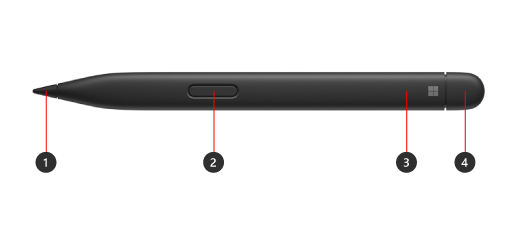
- Връх на перо
- Бутон за щракване с десен бутон и избиране
- LED индикатор
- Гума и горен бутон
Заредете своето перо
Трябва да заредите перото, преди да го използвате. Поставете го в зоната за зареждане на вашето устройство или аксесоар.
Вашето тънко перо за Surface може да се зарежда от Surface Pro 12-инчов, 1-во издание, Surface Laptop Studio, Surface Pro Signature Keyboard и други. За пълен списък на поддържаните аксесоари за зареждане вж. Как да зареждате вашето тънко перо за Surface.
Забележка
За да използвате перото за първи път, трябва да го заредите за секунда, за да го събудите.
Сдвоете го с вашето устройство Surface
Когато перото е заредено, използвайте Bluetooth, за да сдвоите перото със Surface. Сдвояването ви позволява да използвате бутона за бърз достъп на перото, за да отваряте бързо приложения и да изпълнявате други клавишни комбинации, докато използвате перото. Ето как става това:
Windows 11
- Изберете "Настройки на "Старт>>" Bluetooth & устройства>Добавете Bluetooth на устройството>.
- Натиснете и задръжте горния бутон на вашето перо за 5-7 секунди, докато LED индикаторът примигне в бяло, за да включите режима на сдвояване с Bluetooth.
- Изберете тънко перо за Surface 2 , за да сдвоите своето перо.
Windows 10
- Изберете "Настройки>на Старт>" Устройства>Добавете Bluetooth или Bluetooth друго устройство>.
- Натиснете и задръжте горния бутон на вашето перо за 5-7 секунди, докато LED индикаторът примигне в бяло, за да включите режима на сдвояване с Bluetooth.
- Изберете тънко перо за Surface 2 , за да сдвоите своето перо.
Използване на тактилни сигнали със Surface
Ето как да настроите вашите тактилни сигнали за вашето перо в Windows:
- Изберете"Настройки>на Старт>"Bluetooth & устройства>Перо & Windows Ink>тактилни сигнали, след което се уверете, че тази настройка е включена.
- В тактилните сигнали можете да регулирате кога ще усещате тези сигнали и да регулирате интензитета на тези сигнали.
Смяна на върховете на перото за Surface
Тънкото перо за Surface 2 е оборудвано с лесно свалящ се връх на перото. За повече информация прегледайте "Смяна на върхове на перо за Surface".
Забележка
Нашето първокласно перо Surface Slim 2 е оборудвано с лесно сменяем връх на перо. Премахването е предназначено само за смяна на върха на перото. Прекомерните (500 или повече) цикли на премахване/повторно поставяне на върха на перото могат да повредят вътрешните части на перото и да доведат до грешки при писане на ръка. Повреда на перото поради прекомерни цикли на отстраняване и повторно поставяне не се покрива от гаранцията на продукта.
Къде да купя
Перата за Surface и други аксесоари са налични за закупуване от Microsoft Store и други търговци на дребно.
Забележка
Ако Microsoft Store не е наличен във вашия регион, ще намерите Surface и при тези търговци на дребно.
Свързана информация
- Рисуване и писане на ръка в Office
- Как да заредите вашия Surface Slim Pen
- Смяна на върхове на перо за Surface
- Отстраняване на неизправности при перо за Microsoft Surface
Имате нужда от още помощ?
Техническа поддръжка

За техническа поддръжка отворете приложението Surface или уеб браузъра, опишете проблема си и изберете Получаване на помощ.
Поддръжка от общността

Общностите могат да ви помогнат да задавате въпроси и да получавате информация от експерти с богати знания. Попитайте общността.
Друга поддръжка

Ако не можете да използвате вашето устройство Surface или имате въпрос относно нещо друго, отворете "Получаване на помощ ", за да получите друга поддръжка онлайн.