
Лесно е да зареждате вашето тънко перо за Surface. Просто поставете вашето тънко перо за Surface с страната на бутона, обърнат навън. LED индикаторът ще светне, за да покаже, че се зарежда и ще се изключи, след като перото е напълно заредено. Перото използва безжично зареждане, затова ще трябва устройството или аксесоарът да са включени, за да може да се зарежда.
Тънкото перо за Surface се захранва от акумулаторна литиево-йонна батерия, така че няма нужда да се тревожите за смяната на батериите. С целодневен живот на батерията при пълно зареждане, тънкото перо за Surface е готово за всички ваши творчески и продуктивни нужди.
Когато не използвате перото, не забравяйте да го съхранявате безопасно във вградената база за зареждане на вашето съвместимо устройство или аксесоар. По този начин той винаги ще е готов за работа, когато и да ви потрябва.
Къде да заредите перото си
Ето къде да зареждате тънкото перо за Surface с устройствата и аксесоарите, които поддържат зареждане:
Поставете тънкото перо за Surface във вграденото място за съхранение и зареждане на гърба на Surface Pro 12-инчов, 1-во издание

Прикачете тънкото перо за Surface под клавиатурата на Surface Laptop Studio, която има вградено място за съхранение и зареждане

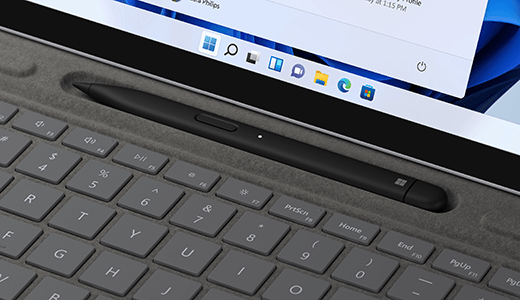
Поставете перото в отделението за съхранение на клавиатурата, прикрепено към устройството Surface Pro. Съвместимите клавиатури включват:
- Клавиатура Surface Pro Flex
- Surface Pro Keyboard с място за съхранение на перо
- Surface Pro Signature Keyboard
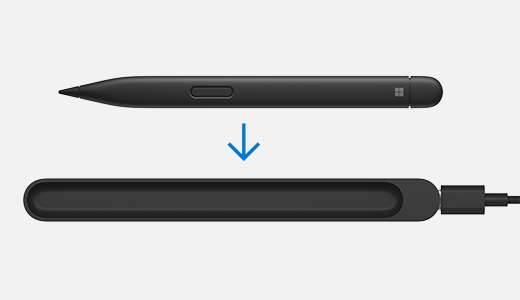
Поставете перото в базата за зареждане на зарядното устройство за тънко перо за Surface.
За да научите повече за зарядното устройство Slim Pen, прегледайте Използване на зарядното устройство Surface Slim Pen
Поставете тънкото перо за Surface 2 в края на Surface Duo с помощта на калъфа на перото за Surface Duo 2.

Проверете нивото на батерията на перото си
Можете да видите нивото на батерията на перото, след като сте го сдвоили с Bluetooth на вашето устройство:
- Натиснете и задръжте горния бутон на вашето тънко перо за Surface за около 5-7 секунди. LED светлината ще започне да мига непрекъснато, което показва, че перото е готово за сдвояване.
- След това отворете настройките за Bluetooth на компютъра и се уверете, че Bluetooth е включен. След това изберете опцията "Добавяне на устройство".
- Изберете тънкото перо за Surface в списъка с устройства. Изпълнете всички други инструкции, ако се появят, след което изберете Готово.
- След като приключите, перото ще се покаже като свързано и % на батерията ще се покаже.
След сдвояване можете бързо да намерите нивото на батерията на перото в приложението Surface.
Изберете иконата "Старт"
 и отворете приложението на Surface.
Съвет
Ако не можете да намерите приложението Surface на вашето устройство Surface, може да се наложи да го инсталирате от Microsoft Store. Изтеглете приложението Surface
В долната част на приложението ще видите свързаните аксесоари на Surface.
Намерете вашето перо, за да видите нивото на батерията му.
Сродни теми
- Отстраняване на проблеми за зареждащото се перо Surface Slim
- Използвайте зарядното устройство Surface Slim Pen
- Използване на тънко перо за Surface с Surface Duo
Имате нужда от още помощ?
Техническа поддръжка

За техническа поддръжка отворете приложението Surface или уеб браузъра, опишете проблема си и изберете Получаване на помощ.
Поддръжка от общността

Общностите могат да ви помогнат да задавате въпроси и да получавате информация от експерти с богати знания. Попитайте общността.
Друга поддръжка

Ако не можете да използвате вашето устройство Surface или имате въпрос относно нещо друго, отворете "Получаване на помощ ", за да получите друга поддръжка онлайн.


