
- Windows 11
- Windows 10
Surface Headphones 2+ са сертифицирани за устройство Microsoft Teams, когато ги използвате на вашия компютър с Windows 11. След като ги сдвоите чрез Bluetooth или включите включения Microsoft Surface USB Link, натиснете и отпуснете бутона за захранване, за да включите слушалките и да се свържете.
След това можете да използвате сензорните контроли и бутоните на своите Surface Headphones 2+, за да управлявате събранията и обажданията в Microsoft Teams – всичко това, като същевременно имате чудесно звучащ звук, който ще ви помогне да чувате и звучите по най-добрия начин.
Забележка
- За да използвате Surface Headphones 2+ в Microsoft Teams, когато сте свързани чрез Bluetooth на вашия компютър с Windows 11, трябва да имате инсталирана най-новата актуализация на фърмуера. За да научите как да актуализирате слушалките си, вижте "Актуализиране на Surface Headphones".
- На Mac Surface Headphones 2+ са сертифицирани за Microsoft Teams устройство, когато използвате включената USB връзка за Microsoft Surface.
Ориентиране в Surface Headphones 2+
Използвайте тази диаграма, за да намерите сензорните контроли и бутоните, които можете да използвате по време на събрания и разговори на Teams на вашия компютър PC или Mac.
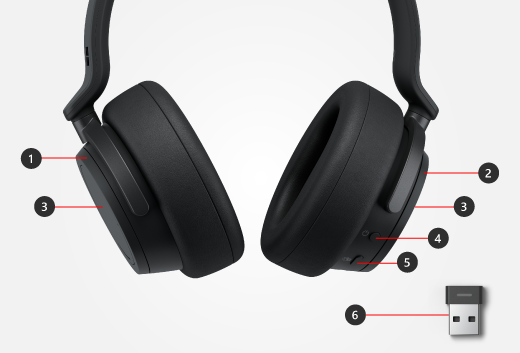
- Лява дискова скала за активно потискане на шума
- Дясна дискова скала за силата на звука
- Сензорна област
- Бутон за захранване
- Бутон за Microsoft Teams
- USB връзка за Microsoft Surface
Настройване на Surface Headphones 2+ в Microsoft Teams
След като сдвоите своите Surface Headphones 2+ чрез Bluetooth или включите Microsoft Surface USB Link във вашия компютър с Windows 11, можете да отворите Microsoft Teams и да настроите своите Surface Headphones 2+ там.
Изберете Surface Headphones 2+ като аудио устройство
Натиснете и освободете бутона за захранване на вашите Surface Headphones 2+, за да ги включите и да се свържете.
В Microsoft Teams изберете Настройки и други (...) отляво на снимката на профила си, след което изберете Настройки>на устройства.
Под "Аудиоустройства" направете едно от следните неща в зависимост от връзката, която искате да използвате:
-
Използвайте Bluetooth: изберете Surface Headphones.
След като изберете Surface Headphones, потвърдете, че са избрани за високоговорителя и микрофона в раздела за аудио устройства. За високоговорител трябва да включва (Bluetooth) в името. -
Използвайте USB връзка за Microsoft Surface: изберете Microsoft Surface USB Link.
След като изберете USB връзката към Microsoft Surface, потвърдете, че е избрана за високоговорителя и микрофона в раздела за аудио устройства.
-
Използвайте Bluetooth: изберете Surface Headphones.
Използване на Surface Headphones 2+ в разговори или събрания на Teams
След като отворите Microsoft Teams на вашия компютър или Mac с Windows 11, ето как да използвате сензорните контроли и бутоните на вашите Surface Headphones 2+ по време на разговори и събрания в Teams.
| За да | Направете следното |
|---|---|
| Осъществяване на обаждане | Натиснете бутона Microsoft Teams на слушалките си, за да изведете прозореца на Teams на преден план, изберете "Обаждания " в Teams, след което изберете лицето, на което искате да се обадите. Ако имате пропуснати обаждания или нови гласови съобщения, ще отидете на екрана за обаждания в Teams. |
| Присъединяване към събрание | Натиснете бутона Microsoft Teams на вашите Surface Headphones 2+, за да изведете прозореца на Teams на преден план, след което изберете "Присъединяване сега" в Teams, за да се присъедините към събранието. |
| Отговаряне на обаждане | Докоснете сензорната област на едното ухо два пъти. Ако използвате Surface USB Link, лампичката на него мига в зелено, когато има входящо обаждане в Teams. |
| Отказване на обаждане | Когато получите обаждане, докоснете и задръжте сензорната област на едното ухо. |
| Изключване на звука по време на разговор или събрание | Докоснете сензорната област на едното ухо. Ако използвате Surface USB Link, индикаторът му ще светне в червено. За да включите звука, докоснете сензорната област на едното ухо отново. Ако използвате Surface USB Link, индикаторът му ще светне постоянно в зелено. |
| Регулиране на силата на звука по време на обаждане или събрание | Завъртете дясното копче напред, за да увеличите силата на звука. Завъртете го назад, за да намалите силата на звука. |
| Регулиране на потискането на шума по време на разговор или събрание | Завъртете лявото копче напред, за да увеличите потискането на шума и да чувате по-малко звуци около себе си. Завъртете цифровата скала назад, за да намалите потискането на шума и да чувате повече звуци около себе си. |
| Приключване на разговор или напускане на събрание | Докоснете сензорната област на едното ухо два пъти по време на разговор или събрание. |
Какво означава индикаторът на Surface USB Link?
Ако използвате USB връзката на Microsoft Surface, индикаторът на приложението може да ви каже много неща. Може да ви каже кога имате входящо обаждане в Teams, кога звукът ви е изключен и много други неща.
За информация относно това какво означава светлината на вашите Surface Headphones 2+, вижте Използване на Surface Headphones.
| Когато индикаторът на USB връзката на Microsoft Surface свети | Това означава, че |
|---|---|
| Изключено, когато USB Link на Microsoft Surface е включен | Microsoft Surface USB Link не е свързан със Surface Headphones 2+. Натиснете и пуснете бутона за захранване бързо на слушалките, за да включите слушалките си и да се свържете. |
| Плътно бяло | Microsoft Surface USB Link е свързан към вашите Surface Headphones 2+ и сте готови да го използвате в Teams. Индикаторът на вашите Surface Headphones 2+ също ще свети плътно в бяло. |
| Мига в зелено | Имате входящо обаждане в Teams. |
| Непрекъснато зелено | Той е свързан и Surface Headphones 2+ се използват в разговор или събрание на Teams. Звукът ви е включен. |
| Непрекъснато червено | Заглушавате звука по време на събрание или обаждане на Teams. |
Сродни теми
Имате нужда от още помощ?
Техническа поддръжка

За техническа поддръжка отворете приложението Surface или уеб браузъра, опишете проблема си и изберете Получаване на помощ.
Поддръжка от общността

Общностите могат да ви помогнат да задавате въпроси и да получавате информация от експерти с богати знания. Попитайте общността.
Друга поддръжка

Ако не можете да използвате вашето устройство Surface или имате въпрос относно нещо друго, отворете "Получаване на помощ ", за да получите друга поддръжка онлайн.


