Surface Headphones 2
Музиката звучи удивително на Surface Headphones 2, но има и още много неща, които можете да разгледате. Ето как да слушате, да провеждате разговори и още.
Как да се ориентирате в Surface Headphones
Използвайте тази диаграма, за да се ориентирате лесно в своите Surface Headphones.
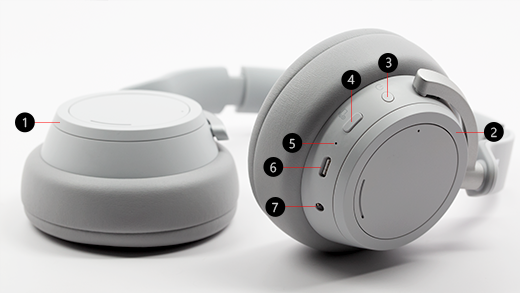
- Лява дискова скала
- Дясна дискова скала
- Бутон за захранване
- .
- LED индикатор
- USB-C порт
- 5 мм порт
Видео: Дискови скали и сензорни контроли
За да видите дали надписите на видеото са налични на вашия език, изберете иконата за скритите надписи, след като видеото се стартира.
Изпълнение на музика
Възпроизвеждайте музика на своите Surface Headphones, като използвате любимото си приложение за музика на вашия компютър с Windows 10/11, устройство с iOS или устройство с Android.
Ето жестовете за докосване, които можете да използвате за възпроизвеждане на музика. За най-добри резултати уверете се, че докосвате центъра на сензорната област на едното ухо. Жестовете за докосване работят само с поддържаните приложения за музика.
|
За |
Направете това |
| Изпълнение или поставяне на пауза на музика |
Докоснете сензорната област на едното ухо. |
| Изпълнение на следващия запис |
Докоснете сензорната област на едното ухо два пъти. |
| Изпълнение на предишния запис |
Докоснете сензорната област на едното ухо три пъти. |
Съвет
Искате да изпълнявате или да поставяте на пауза музика автоматично? Просто свалете слушалките си и музиката ще бъде поставена на пауза. Изпълнението ще започне пак, когато поставите слушалките отново.
Извършване на обаждания
Провеждайте и приемайте обаждания от своите Surface Headphones, когато сте свързани с вашия iPhone или телефон с Android.
Ето как да използвате жестове за докосване за телефонни обаждания.
|
За |
Направете това |
| Отговаряне на обаждане |
Докоснете сензорната област на едното ухо два пъти. |
| Завършване на обаждане |
Докоснете сензорната област на едното ухо два пъти по време на разговора. |
| Изключване на звука на обаждане |
Натиснете бутона за изключване на звука на дясното ухо. |
| Отказване на обаждане |
Когато получите обаждане, докоснете и задръжте сензорната област на едното ухо. |
Увеличаване или намаляване на силата на звука
Докато слушате музика или разговаряте, завъртете дисковата скала на дясното ухо, за да регулирате силата на звука.
|
За |
Направете това |
| Увеличаване на силата на звука |
Завъртете дисковата скала отдясно напред. |
| Намаляване на силата на звука |
Завъртете дисковата скала отдясно назад. |
Можете да проверите силата на звука по всяко време на вашия компютър или мобилно устройство.
-
На вашето устройство с iOS или Android: Отворете приложението Surface , след което докоснете Акаунт>Surface Headphones. Силата на звука се показва под "Ниво на силата на звука ", след като сте се свързали с вашите Surface Headphones. Докоснете "Ниво на силата на звука", след което преместете плъзгача, за да регулирате силата на звука.
-
На вашия компютър с Windows 10/11: Изберете бутона "Старт", след което изберете Surface в списъка с приложения. В началния екран изберете Surface Headphones. Силата на звука ще се покаже, след като сте се свързали, и можете да регулирате силата на звука в приложението.
Регулиране на потискането на шума
Surface Headphones имат функция за активно потискане на шума, с която можете да блокирате външните звуци и така да се съсредоточите или отпуснете. Например може да пожелаете да увеличите потискането на шума, докато слушате музика в самолет или автобус, и да го намалите, когато искате да проведете разговор набързо, без да сваляте слушалките си.
|
За |
Направете това |
| Увеличаване потискането на шума |
Завъртете дисковата скала отляво напред, за да чувате по-малко звуци около себе си. |
| Намаляване потискането на шума |
Завъртете дисковата скала отляво назад. Когато изключите потискането на шума, силата на външните звуци ще се увеличи. |
Можете да проверите нивото на потискане на шума по всяко време на вашия компютър с Windows 10/11 или мобилно устройство.
На компютър с Windows 10/11
- Отворете приложението Surface , след което изберете Surface Headphones.
- За потискане на шума, изберете желаното ниво на потискане на шума.
На устройство с iOS или Android
-
Отворете приложението Surface, уверете се, че е свързано със Surface Headphones, и след това докоснете Акаунт>за Surface Headphones.
- Докоснете потискане на шума, след което докоснете ново ниво на потискане на шума.
В различните приложения ще видите няколко нива на потискане на шума. Ето кратко резюме на различните нива:
-
Високо. Би трябвало да чувате слаб или никакъв страничен звук. Това е максималното ниво на потискане на шума, когато е включено докрай.
-
Средно. Вероятно ще чувате силен шум или околни гласове, но може да не чувате по-тихи странични звуци, като например шума на трафика или тълпата.
-
Ниско. Вероятно ще чувате странични звуци, докато слушате музика.
-
Транзитно. Активното подтискане на шума е изключено. Ще чувате странични звуци.
-
Околна среда. Потискането на шума е изключено и силата на страничните звуци ще се увеличи. Вероятно ще чувате повече странични звуци, докато слушате музика. В приложението Surface на вашия компютър с Windows 10/11 тази настройка е с име "Разширени".
Използване на вашия цифров помощник за преминаване в режим за свободни ръце
След като сте свързали слушалките с вашия компютър с Windows 10 или мобилно устройство, можете да използвате цифровия помощник, за да контролирате силата на звука, да провеждате разговори и друго с гласа си.
- За да активирате своя цифров помощник, докоснете и задръжте сензорната област на едното ухо, докато чуете сигнал.
Какво означава светлината?
LED индикаторът на вашите Surface Headphones може да ви покаже кога да заредите батерията и други неща.
|
Когато светлината |
Това означава, че |
| Мига в бяло, когато слушалките ви са включени в захранването |
Слушалките се зареждат. |
| Свети непрекъснато в бяло, когато слушалките ви са включени в захранването |
Слушалките са напълно заредени. |
| Свети непрекъснато в бяло, когато слушалките ви не са включени в захранването |
Слушалките са включени, но не са на главата ви. Светлината ще се изключи, когато слушалките се използват и са на главата ви. |
| Мига в бяло, след като натиснете и задържите бутона за захранване за 5 секунди |
Слушалките са в режим на сдвояване и можете да ги сдвоите с вашия компютър с Windows 10/11 или мобилно устройство чрез Bluetooth. |
| Свети непрекъснато в кехлибарено по време на разговор |
Микрофонът е заглушен. Другите не могат да ви чуват, докогато говорите. |
| Мига в кехлибарено |
Батерията в слушалките ви е изтощена. Това ще се стартира, когато е останало по-малко от 10% от времето на батерията.
За повече информация вижте Зареждане на Surface Headphones. |
Използване на кабелна аудио връзка
Surface Headphones се предлагат с 3,5-милиметров аудио кабел, който можете да използвате, за да слушате музика през кабелна аудио връзка. Това ви позволява да слушате музика дори когато батерията в Surface Headphones не е заредена.
За да използвате аудио кабела, включете единия край в 3,5-милиметровия куплунг на слушалките, а след това включете другия край в 3,5-милиметровия аудио куплунг на вашия телефон или компютър.
Забележка
- Потискането на шума и управлението на силата на звука ще продължат да работят, докато батерията има заряд.
- Когато свържете 3,5-милиметровия аудио кабел, Bluetooth ще се изключи и ще се използва 3,5-милиметровата аудио връзка за възпроизвеждане на музика.
- Когато се използва аудио кабелът по време на разговор, се използва микрофонът в аудио кабела.
- Някои функции, като например жестове за докосване и бутона за изключване на звука, няма да работят при използването на кабелна аудио връзка.
Surface Headphones 2+
Музиката звучи удивително на Surface Headphones 2+, но има и още много неща, които можете да разгледате. Ето как да слушате музика, да провеждате телефонни разговори и още.
Как да се ориентирате в Surface Headphones
Използвайте тази диаграма, за да се ориентирате лесно в своите Surface Headphones.
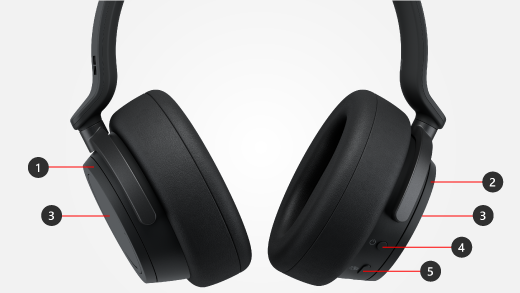
- Лява дискова скала за активно потискане на шума
- Дясна дискова скала за силата на звука
- Сензорна област
- Бутон за захранване
- Бутон за Microsoft Teams
Изпълнение на музика
Възпроизвеждайте музика на своите Surface Headphones, като използвате любимото си приложение за музика на вашия компютър с Windows 10/11, устройство с iOS или устройство с Android.
Ето жестовете за докосване, които можете да използвате за възпроизвеждане на музика. За най-добри резултати уверете се, че докосвате центъра на сензорната област на едното ухо. Жестовете за докосване работят само с поддържаните приложения за музика.
|
За |
Направете това |
| Изпълнение или поставяне на пауза на музика |
Докоснете сензорната област на едното ухо. |
| Изпълнение на следващия запис |
Докоснете сензорната област на едното ухо два пъти. |
| Изпълнение на предишния запис |
Докоснете сензорната област на едното ухо три пъти. |
Съвет
Искате да изпълнявате или да поставяте на пауза музика автоматично? Просто свалете слушалките си и музиката ще бъде поставена на пауза. Изпълнението ще започне пак, когато поставите слушалките отново.
Извършване на телефонни обаждания
Провеждайте и приемайте обаждания от своите Surface Headphones, когато сте свързани с вашия iPhone или телефон с Android.
Ето как да използвате жестове за докосване за телефонни обаждания.
|
За |
Направете това |
| Отговаряне на обаждане |
Докоснете сензорната област на едното ухо два пъти. |
| Завършване на обаждане |
Докоснете сензорната област на едното ухо два пъти по време на разговора. |
| Изключване на звука на обаждане |
Докоснете сензорната област на едното ухо. |
| Отказване на обаждане |
Когато получите обаждане, докоснете и задръжте сензорната област на едното ухо. |
За да научите как да използвате вашите Surface Headphones 2+ в Microsoft Teams на вашия компютър или Mac с Windows 10/11, вижте Използване на Surface Headphones 2+ в Microsoft Teams.
Увеличаване или намаляване на силата на звука
Докато слушате музика или разговаряте, завъртете дисковата скала на дясното ухо, за да регулирате силата на звука.
|
За |
Направете това |
| Увеличаване на силата на звука |
Завъртете дисковата скала отдясно напред. |
| Намаляване на силата на звука |
Завъртете дисковата скала отдясно назад. |
Можете да проверите силата на звука по всяко време на вашия компютър или мобилно устройство.
-
На вашето устройство с iOS или Android: Отворете приложението Surface , след което докоснете Акаунт>Surface Headphones. Силата на звука се показва под "Ниво на силата на звука ", след като сте се свързали с вашите Surface Headphones. Докоснете "Ниво на силата на звука", след което преместете плъзгача, за да регулирате силата на звука.
-
На вашия компютър с Windows 10/11: Изберете бутона "Старт", след което изберете Surface в списъка с приложения. В началния екран изберете Surface Headphones. Силата на звука ще се покаже, след като сте се свързали, и можете да регулирате силата на звука в приложението.
Регулиране на потискането на шума
Surface Headphones имат функция за активно потискане на шума, с която можете да блокирате външните звуци и така да се съсредоточите или отпуснете. Например може да искате да увеличите потискането на шума, докато слушате музика в самолет или автобус, и след това да го намалите, когато искате да проведете разговор набързо, без да сваляте слушалките си.
|
За |
Направете това |
| Увеличаване потискането на шума |
Завъртете дисковата скала отляво напред, за да чувате по-малко звуци около себе си. |
| Намаляване потискането на шума |
Завъртете дисковата скала отляво назад. Когато изключите потискането на шума, силата на външните звуци ще се увеличи. |
Можете да проверите нивото на потискане на шума по всяко време на вашия компютър с Windows 10/11 или мобилно устройство.
На компютър с Windows 10/11
- Отворете приложението Surface , след което изберете Surface Headphones.
- За потискане на шума, изберете желаното ниво на потискане на шума.
На устройство с iOS или Android
-
Отворете приложението Surface, уверете се, че е свързано със Surface Headphones, и след това докоснете Акаунт>за Surface Headphones.
- Докоснете потискане на шума, след което докоснете ново ниво на потискане на шума.
В различните приложения ще видите няколко нива на потискане на шума. Ето кратко резюме на различните нива:
-
Високо. Би трябвало да чувате слаб или никакъв страничен звук. Това е максималното ниво на потискане на шума, когато е включено докрай.
-
Средно. Вероятно ще чувате силен шум или околни гласове, но може да не чувате по-тихи странични звуци, като например шума на трафика или тълпата.
-
Ниско. Вероятно ще чувате странични звуци, докато слушате музика.
-
Транзитно. Активното подтискане на шума е изключено. Ще чувате странични звуци.
-
Околна среда. Потискането на шума е изключено и силата на страничните звуци ще се увеличи. Вероятно ще чувате повече странични звуци, докато слушате музика. В приложението Surface на вашия компютър с Windows 10/11 тази настройка е с име "Разширени".
Какво означава светлината?
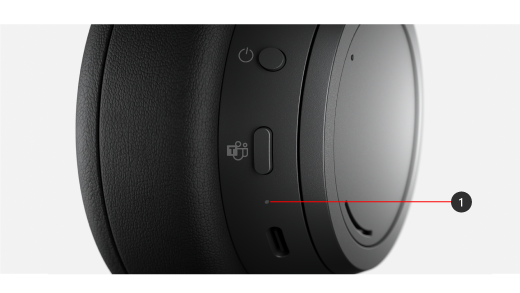
LED индикаторът (#1 на диаграмата по-долу) на вашите Surface Headphones може да ви покаже кога да заредите батерията и други неща.
|
Когато светлината |
Това означава, че |
| Мига в бяло, когато слушалките ви са включени в захранването |
Слушалките се зареждат. |
| Свети непрекъснато в бяло, когато слушалките ви са включени в захранването |
Слушалките са напълно заредени. |
| Свети непрекъснато в бяло, когато слушалките ви не са включени в захранването |
Слушалките са включени, но не са на главата ви. Светлината ще се изключи, когато слушалките се използват и са на главата ви. |
| Свети непрекъснато в бяло, когато слушалките ви са включени и Surface USB връзката е включена във вашия компютър с Windows 10/11 или Mac |
Вашите слушалки са свързани към Surface USB Link. Готови сте да ги използвате в Microsoft Teams на вашия компютър PC или Mac.
LED индикаторът на вашето устройство Surface USB Link също ще свети постоянно, бяло. За да разберете какво означава LED индикаторът на USB връзката на вашето устройство Surface, когато използвате Surface Headphones 2+ в Microsoft Teams на вашия компютър, вижте Използване на Surface Headphones 2+ в Microsoft Teams. |
| Мига в бяло, след като натиснете и задържите бутона за захранване за 5 секунди |
Слушалките са в режим на сдвояване и можете да ги сдвоите с вашето мобилно устройство или друг компютър с Windows 10/11 чрез Bluetooth. |
| Свети непрекъснато в кехлибарено по време на разговор |
Микрофонът е заглушен. Другите не могат да ви чуват, докогато говорите. |
| Мига в кехлибарено |
Батерията в слушалките ви е изтощена. Това ще се стартира, когато е останало по-малко от 10% от времето на батерията.
За повече информация вижте Зареждане на Surface Headphones. |
Използване на кабелна аудио връзка
Surface Headphones се предлагат с 3,5-милиметров аудио кабел, който можете да използвате, за да слушате музика през кабелна аудио връзка. Това ви позволява да слушате музика дори когато батерията в Surface Headphones не е заредена.
За да използвате аудио кабела, включете единия край в 3,5-милиметровия куплунг на слушалките, а след това включете другия край в 3,5-милиметровия аудио куплунг на вашия телефон или компютър.
Забележка
- Потискането на шума и управлението на силата на звука ще продължат да работят, докато батерията има заряд.
- Когато свържете 3,5-милиметровия аудио кабел, Bluetooth ще се изключи и ще се използва 3,5-милиметровата аудио връзка за възпроизвеждане на музика.
- Когато се използва аудио кабелът по време на разговор, се използва микрофонът в аудио кабела.
- Някои функции, като например жестове за докосване и бутона за изключване на звука, няма да работят при използването на кабелна аудио връзка.
Surface Headphones (първа версия)
Музиката звучи удивително на Surface Headphones, но има и още много неща, които можете да разгледате. Ето как да слушате, да провеждате разговори, да получавате помощ от Cortana и още.
Как да се ориентирате в Surface Headphones
Използвайте тази диаграма, за да се ориентирате лесно в своите Surface Headphones.
- Лява дискова скала
- Дясна дискова скала
- Бутон за захранване
- .
- LED индикатор
- USB-C порт
- 5 мм порт
Видео: Дискови скали и сензорни контроли
За да видите дали надписите на видеото са налични на вашия език, изберете иконата за скритите надписи, след като видеото се стартира.
Изпълнение на музика
Възпроизвеждайте музика на своите Surface Headphones, като използвате любимото си приложение за музика на вашия компютър с Windows 10/11, устройство с iOS или устройство с Android.
Ето жестовете за докосване, които ще използвате за възпроизвеждане на музика. За най-добри резултати уверете се, че докосвате центъра на тъчпада на едното ухо. Жестовете за докосване работят само с поддържаните приложения за музика.
|
За |
Направете това |
| Изпълнение или поставяне на пауза на музика |
Докоснете тъчпада на едното ухо. |
| Изпълнение на следващия запис |
Докоснете тъчпада на едното ухо два пъти. |
| Изпълнение на предишния запис |
Докоснете тъчпада на едното ухо три пъти. |
Съвет
Искате да изпълнявате или да поставяте на пауза музика автоматично? Просто свалете слушалките си и музиката ще бъде поставена на пауза. Изпълнението ще започне пак, когато поставите слушалките отново.
Извършване на обаждания
Провеждайте и приемайте обаждания от своите Surface Headphones, когато сте свързани с вашия iPhone или телефон с Android, или използвайте своите Surface Headphones за разговори в Skype, когато сте свързани с вашето мобилно устройство или компютър с Windows 10/11.
Ето как да използвате жестове за докосване за телефонни обаждания.
|
За |
Направете това |
| Отговаряне на обаждане |
Докоснете тъчпада на едното ухо два пъти. |
| Завършване на обаждане |
Докоснете тъчпада на едното ухо два пъти по време на разговора. |
| Изключване на звука на обаждане |
Натиснете бутона за изключване на звука на дясното ухо. |
| Отказване на обаждане |
Когато получите обаждане, докоснете и задръжте тъчпада на едното ухо. |
Увеличаване или намаляване на силата на звука
Докато слушате музика или разговаряте, завъртете дисковата скала на дясното ухо, за да регулирате силата на звука.
|
За |
Направете това |
| Увеличаване на силата на звука |
Завъртете дисковата скала отдясно напред. |
| Намаляване на силата на звука |
Завъртете дисковата скала отдясно назад. |
Можете да проверите силата на звука по всяко време на вашия компютър или мобилно устройство:
- На вашето устройство с iOS или Android отворете приложението Surface , след което докоснете Акаунт>Surface Headphones. Силата на звука се показва под "Ниво на силата на звука ", след като сте се свързали с вашите Surface Headphones. Докоснете "Ниво на силата на звука", след което преместете плъзгача, за да регулирате силата на звука.
- На вашия компютър с Windows 10/11 изберете бутона "Старт", след което изберете Surface в списъка с приложения. В началния екран изберете Surface Headphones. Силата на звука ще се покаже, след като сте се свързали, и можете да регулирате силата на звука в приложението.
Регулиране на потискането на шума
Surface Headphones имат функция за активно потискане на шума, с която можете да блокирате външните звуци и така да се съсредоточите или отпуснете. Например може да пожелаете да увеличите потискането на шума, докато слушате музика в самолет или автобус, и да го намалите, когато искате да проведете разговор набързо, без да сваляте слушалките си.
|
За |
Направете това |
| Увеличаване потискането на шума |
Завъртете дисковата скала отляво напред, за да чувате по-малко звуци около себе си. |
| Намаляване потискането на шума |
Завъртете дисковата скала отляво назад. Когато изключите потискането на шума, силата на външните звуци ще се увеличи. |
Можете да проверите нивото на потискане на шума по всяко време на вашия компютър с Windows 10/11 или мобилно устройство.
- На вашето устройство с iOS или Android отворете приложението Surface , уверете се, че е свързано със Surface Headphones, след което докоснете Акаунт>Surface Headphones. Докоснете потискане на шума, след което докоснете ново ниво на потискане на шума.
- На вашия компютър с Windows 10/11 отворете приложението Surface, след което изберете Surface Headphones.
За потискане на шума изберете желаното от вас ниво.
В различните приложения ще видите няколко нива на потискане на шума. Ето кратко резюме на различните нива:
-
Високо. Би трябвало да чувате слаб или никакъв страничен звук. Това е максималното ниво на потискане на шума, когато е включено докрай.
-
Средно. Вероятно ще чувате силен шум или околни гласове, но може да не чувате по-тихи странични звуци, като например шума на трафика или тълпата.
-
Ниско. Вероятно ще чувате странични звуци, докато слушате музика.
-
Околна среда. Потискането на шума е изключено и силата на страничните звуци ще се увеличи. Вероятно ще чувате повече странични звуци, докато слушате музика. В приложението Surface на вашия компютър с Windows 10/11 тази настройка е с име "Разширени".
Преминаване в режим за свободни ръце
Когато сте свързали Surface Headphones (първа версия) с вашия компютър с Windows 10, можете да използвате Cortana, за да получавате отговори на въпроси и други с гласа си.
Накарайте Cortana да ви обърне внимание, като направите едно от следните действия със Surface Headphones, когато ги използвате с вашия компютър с Windows 10:
- Докоснете и задръжте тъчпада на едното ухо, докато чуете сигнал.
- Кажете „Hey Cortana“ и изчакайте сигнал.
Гласовото активиране трябва да е включено, за да работи това. За да научите повече, вижте Активиране на режим "Cortana".
За да научите повече за някои от нещата, които можете да казвате и правите с Cortana и вашите Surface Headphones на вашия компютър с Windows 10, вижте Какво можете да правите с Cortana в Windows?
Какво означава светлината?
LED индикаторът на вашите Surface Headphones може да ви покаже кога да заредите батерията и други неща.
|
Когато светлината |
Това означава, че |
| Мига в бяло, когато слушалките ви са включени в захранването |
Слушалките се зареждат. |
| Свети непрекъснато в бяло, когато слушалките ви са включени в захранването |
Слушалките са напълно заредени. |
| Свети непрекъснато в бяло, когато слушалките ви не са включени в захранването |
Слушалките са включени, но не са на главата ви. Светлината ще се изключи, когато слушалките се използват и са на главата ви. |
| Мига в бяло, след като натиснете и задържите бутона за захранване за 5 секунди |
Слушалките са в режим на сдвояване и можете да ги сдвоите с вашия компютър с Windows 10/11 или мобилно устройство чрез Bluetooth. |
| Свети непрекъснато в кехлибарено по време на разговор |
Микрофонът е заглушен. Другите не могат да ви чуват, докогато говорите. |
| Мига в кехлибарено |
Батерията в слушалките ви е изтощена. Това ще се стартира, когато е останало по-малко от 10% от времето на батерията.
За повече информация вижте Зареждане на Surface Headphones. |
Използване на кабелна аудио връзка
Surface Headphones се предлагат с 3,5-милиметров аудио кабел, който можете да използвате, за да слушате музика през кабелна аудио връзка. Това ви позволява да слушате музика дори когато батерията в Surface Headphones не е заредена.
За да използвате аудио кабела, включете единия край в 3,5-милиметровия куплунг на слушалките, а след това включете другия край в 3,5-милиметровия аудио куплунг на вашия телефон или компютър.
Забележка
- Потискането на шума и управлението на силата на звука ще продължат да работят, докато батерията има заряд.
- Когато свържете 3,5-милиметровия аудио кабел, Bluetooth ще се изключи и ще се използва 3,5-милиметровата аудио връзка за възпроизвеждане на музика.
- Когато се използва аудио кабелът по време на разговор, се използва микрофонът в аудио кабела.
- Някои функции, като например жестове за докосване и бутона за изключване на звука, няма да работят при използването на кабелна аудио връзка.






