Ако срещате проблеми с Wi-Fi на вашето устройство Surface, като например не можете да се свържете с Wi-Fi или имате проблеми с поддържането на връзка, опитайте решенията по-долу, за да ги коригирате.
- Windows 11
- Windows 10
За да отстраните проблеми с Wi-Fi връзка на вашето устройство Surface:
- Решение 1: Стартирайте програмата за отстраняване на неизправности с мрежата на Windows
- Решение 2: Проверете вашата мрежа на друго устройство
- Решение 3: Рестартирайте мрежовото оборудване
- Решение 4: Включете самолетния режим и го изключете отново
- Решение 5: Принудително рестартиране на устройството Surface
- Решение 6: Проверете дали Wi-Fi е наличен в диспечер на устройствата
- Решение 7: Премахнете и преинсталирайте драйвера
- Решение 8: Инсталирайте актуализации
Преди да започнете
Важно
Преди да опитате някои от тези решения, уверете се, че вашите симптоми са същите като тези, описани по-долу. Ако срещате други проблеми с Wi-Fi, вижте "Коригиране на проблеми с Wi-Fi връзка в Windows " за още решения.
За да проверите състоянието на мрежовата връзка и да научите повече за проблемите Wi-Fi връзката, които може да имате, изберете иконата "Старт"  > с емблемата на Windows
 настройки Икона за > настройки Икона замрежа & интернет
 .
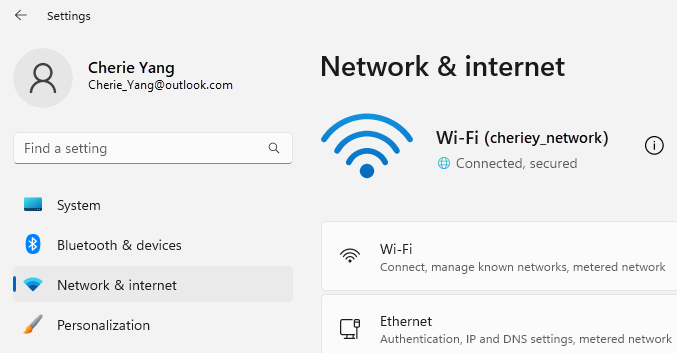
Ето симптомите, които решенията могат да разрешат:
Безжичната мрежа е налична на други устройства, но не и на Surface
- Wi-Fi е зададена на Включено, а самолетен режим е Изключено.
- Безжичната мрежа се появява в списъка с налични мрежи.
- Surface показва, че е свързан към безжичната мрежа, но не работи или "ограничено" може да се покаже под името на вашата Wi-Fi мрежа в настройките Wi-Fi.
Surface открива безжичната ми мрежа, но не се свързва
- Wi-Fi е зададена на Включено, а самолетен режим е Изключено.
- Безжичната мрежа се появява в списъка с налични мрежи, но не можете да се свържете към нея.
- Иконата на Wi-Fi мрежа е в лентата на задачите.
Уверете се, че използвате правилната парола за вашата Wi-Fi мрежа. Ако не сте сигурни каква е мрежовата ви парола, вж. "Намиране на паролата за безжична мрежа в Windows". Ако можете да се свържете към вашата Wi-Fi мрежа, но все още нямате достъп до интернет, вж. Коригиране на проблеми с Wi-Fi връзка в Windows за други решения.
Surface не намира моята безжична мрежа
- Wi-Fi е зададена на Включено, а самолетен режим е Изключено.
- Налични са други безжични мрежи, но вашата мрежа не е в списъка.
Липсват настройките за Wi-Fi в Surface
- Wi-Fi не е в настройките на мрежата & интернет.
- Ако Wi-Fi липсва, иконата за достъп до интернет също ще липсва от лентата на задачите.
Решение 1: Стартирайте програмата за отстраняване на неизправности с мрежата на Windows
Програмата за отстраняване на неизправности в мрежата на Windows може да ви помогне да диагностицирате и отстраните Wi-Fi проблеми. Ето как да я използвате:
Изберете иконата "Старт"
на Windows и настройките за тип. Изберете иконата за настройки> "Настройки"Системна >Отстраняване на неизправности.
Изберете други програми за отстраняване на неизправности.
Изберете"Изпълнение на мрежовата карта>".
Следвайте стъпките за отстраняване на неизправности и вижте дали това ще отстрани проблема.
Решение 2: Проверете вашата мрежа на друго устройство
Ако не виждате вашата Wi-Fi мрежа в списъка с наличните мрежи на вашето устройство Surface, първо е добре да се уверите, че вашата мрежа е налична и работи правилно. Опитайте да се свържете към вашата Wi-Fi мрежа от друго устройство, като мобилен телефон или таблет. Ако можете да се свържете към вашата Wi-Fi мрежа, може да има проблем с вашето устройство Surface. Ако не можете да се свържете и на друго устройство, проблемът може да е с вашия маршрутизатор или модем на Wi-Fi.
Решение 3: Рестартирайте модема и маршрутизатора Wi-Fi
Рестартирайте маршрутизатора и модема на Wi-Fi и след това опитайте да свържете Surface към мрежата на Wi-Fi. За да научите как да рестартирате мрежовото си оборудване, вижте Коригиране на проблеми с Wi-Fi връзка в Windows. Ако се свързвате към вашата Wi-Fi мрежа, но все още не може да сърфирате в интернет на никакво устройство, може да се наложи да се свържете с вашия доставчик на интернет или производителя на мрежово оборудване за допълнителна помощ.
Решение 4: Включете самолетния режим и го изключете отново
Отидете на иконата "Старт"
и изберете иконата "Настройки" > "Настройки" Икона замрежа & интернет . За самолетен режим го включете, след което го изключете отново.
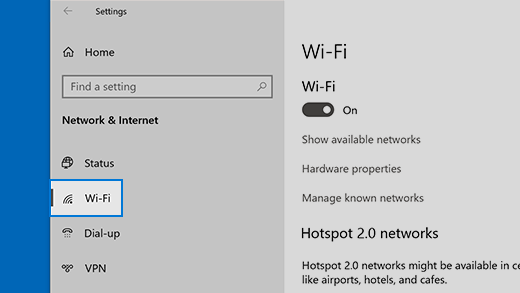
Изберете Wi-Fi и се уверете, че Wi-Fi е включен.
- Ако все още не виждате вашата мрежа в списъка на вашето устройство Surface, опитайте Решение 5.
- Ако сега вече виждате вашата безжична мрежа, но все още нямате достъп до интернет, вижте Коригиране на проблеми с Wi-Fi връзка в Windows за още решения.
Решение 5: Принудително рестартиране на вашето устройство Surface
Изберете иконата "Старт"> с емблемата на Windows  > на бутоназа захранване Иконата за изключване и изчакайте малко време, докато вашето устройство Surface се изключи. След това натиснете и задръжте бутона за захранване в продължение на 20 секунди. Ако видите екрана с емблемата да се показва след няколко секунди, продължете да задържате през пълните 20 секунди, докато не видите екрана с емблемата отново. Вижте " Принудително затваряне и рестартиране на вашето устройство Surface " за повече информация.
Решение 6: Проверете дали Wi-Fi е наличен в диспечер на устройствата
Ако Wi-Fi настройки липсват на вашето устройство Surface, Wi-Fi може да са забранени в диспечер на устройствата.
Изберете "Търсене" в лентата на задачите, въведете диспечер на устройствата и го изберете от резултатите.
Изберете стрелката до мрежови карти , за да разгънете списъка с карти и проверете дали една от следните карти е в списъка:
Мрежова карта Използвано е устройство Surface в MediaTek Wi-Fi 7 MT7925 Surface Laptop Ultra, Surface RTX Spark Dev Box Intel® Wi-Fi 7 BE201 Surface Pro за бизнеса (11-то издание) (Intel) и по-нови поколения, Surface Laptop за бизнеса (8-мо издание) (Intel) Intel® Wi-Fi 6 AX200, AX201, AX210, AX211 Surface Pro 10 за бизнеса, Surface Pro 9, Surface Pro 8, Surface Pro 7+, Surface Pro 7, Surface Laptop for Business (7-мо издание) (Intel), Surface Laptop 6 за бизнеса, Surface Laptop 5, Surface Laptop 4, Surface Laptop 3, Surface Laptop за бизнеса 13-инчов (1-во издание) (Intel), Surface Laptop 6 за бизнеса, Laptop Go (всички поколения), Surface Laptop Studio (всички поколения), Surface Go 2 и по-нови поколения, Surface Book 3, Surface Studio 2+ Система за мобилно свързване Qualcomm® FastConnect(TM) 7800 Surface Pro 12-инчов (2-ро издание), Surface Laptop 13-инчов (2-ро издание) Qualcomm Wi-Fi Network Adapter Surface Pro (11-то издание) (Snapdragon), Surface Pro 9 5G, Surface Pro X, Surface Pro 12-инчов (1-во издание), Surface Laptop (7-мо издание) (Snapdragon), Surface Laptop 5G за бизнеса, Surface Laptop 3 (15 инча с AMD), Surface Laptop 13-инчов (1-во издание) (Snapdragon), Surface Go Marvell AVASTAR Network Controller Всички други устройства Surface Щракнете двукратно върху вашата мрежова карта, изберете раздела " Драйвер " и след това изберете "Забраняване на устройството".
В прозореца за предупреждение, изберете Да.
Рестартирайте мрежовата карта, като изберете "Разрешаване на устройството".
Рестартирайте вашето устройство Surface, като изберете иконата "Старт"
> с емблемата на Windows иконаза захранване икона > за захранванеИкона за рестартиране . Ако имате чакащи актуализации, изберете Актуализиране и рестартиране.
Решение 7: Премахнете и преинсталирайте драйвера
Предупреждение
Не изпълнявайте тази стъпка на Surface Pro X. Ако деинсталирате драйвери на това устройство, единственият начин да ги възстановите е да изпълните пълно връщане в начално състояние на системата.
Изберете "Търсене" в лентата на задачите, въведете диспечер на устройствата и го изберете от резултатите.
Изберете стрелката до мрежови карти , за да разгънете списъка с карти и проверете дали една от следните карти е в списъка:
Мрежова карта Използвано е устройство Surface в MediaTek Wi-Fi 7 MT7925 Surface Laptop Ultra, Surface RTX Spark Dev Box Intel® Wi-Fi 7 BE201 Surface Pro за бизнеса (11-то издание) (Intel) и по-нови поколения, Surface Laptop за бизнеса (8-мо издание) (Intel) Intel® Wi-Fi 6 AX200, AX201, AX210, AX211 Surface Pro 10 за бизнеса, Surface Pro 9, Surface Pro 8, Surface Pro 7+, Surface Pro 7, Surface Laptop for Business (7-мо издание) (Intel), Surface Laptop 6 за бизнеса, Surface Laptop 5, Surface Laptop 4, Surface Laptop 3, Surface Laptop за бизнеса 13-инчов (1-во издание) (Intel), Surface Laptop 6 за бизнеса, Laptop Go (всички поколения), Surface Laptop Studio (всички поколения), Surface Go 2 и по-нови поколения, Surface Book 3, Surface Studio 2+ Система за мобилно свързване Qualcomm® FastConnect(TM) 7800 Surface Pro 12-инчов (2-ро издание), Surface Laptop 13-инчов (2-ро издание) Qualcomm Wi-Fi Network Adapter Surface Pro (11-то издание) (Snapdragon), Surface Pro 9 5G, Surface Pro 12-инчов (1-во издание), Surface Laptop (7-мо издание) (Snapdragon), Surface Laptop 5G за бизнеса, Surface Laptop 3 (15 инча с AMD), 13-инчов Surface Laptop (1-во издание) (Snapdragon), Surface Go Marvell AVASTAR Network Controller Всички други устройства Surface Щракнете двукратно върху вашата мрежова карта, изберете раздела " Драйвер " и след това изберете "Деинсталиране на устройството".
Изберете "Опит за премахване на драйвера за това устройство ", след което изберете "Деинсталиране".
Рестартирайте вашето устройство Surface.
Решение 8: Инсталирайте актуализации
Ако вашето Wi-Fi работи в момента или ако имате достъп до интернет чрез Ethernet връзка, изтеглете и инсталирайте най-новите актуализации за Windows и вашето устройство Surface, за да подобрите връзката с Wi-Fi. За да научите как, вижте Изтегляне на драйвери и фърмуер за Surface.
В противен случай, за да инсталирате актуализации, използвайте друг компютър с интернет връзка, за да изтеглите драйверния пакет (MSI файл) на USB устройство, копирайте го на вашето устройство Surface, след което инсталирайте актуализираните драйвери. За да изтеглите драйвери и фърмуер за Surface, вижте Изтегляне на драйвери и фърмуер за Surface.

Още отстраняване на неизправности
Ако все още срещате проблеми с вашата Wi-Fi мрежа, вижте "Коригиране на проблеми с Wi-Fi връзка в Windows за други решения".
Сродни теми
Отстраняване на проблеми с Wi-Fi връзка в Windows
Проблеми с Wi-Fi връзката и разположението във вашия дом
Имате нужда от още помощ?
Техническа поддръжка

За техническа поддръжка отворете приложението Surface или уеб браузъра, опишете проблема си и изберете Получаване на помощ.
Поддръжка от общността

Общностите могат да ви помогнат да задавате въпроси и да получавате информация от експерти с богати знания. Попитайте общността.
Друга поддръжка

Ако не можете да използвате вашето устройство Surface или имате въпрос относно нещо друго, отворете "Получаване на помощ ", за да получите друга поддръжка онлайн.