Добавете функционалност към работата си в Teams, като се абонирате за приложения, създадени специално за Teams. Когато добавяте приложение към Teams, проверете дали са налични допълнителни функции чрез абонамента. Можете да закупите абонаменти за себе си, екипа или организацията си директно от приложенията.
Закупуване на абонамент
Забележка
В зависимост от настройките на организацията ви може да се нуждаете от одобрение от администратор или може да не успеете да закупувате абонаменти директно в Teams. За да научите повече, обърнете се към своя ИТ администратор.
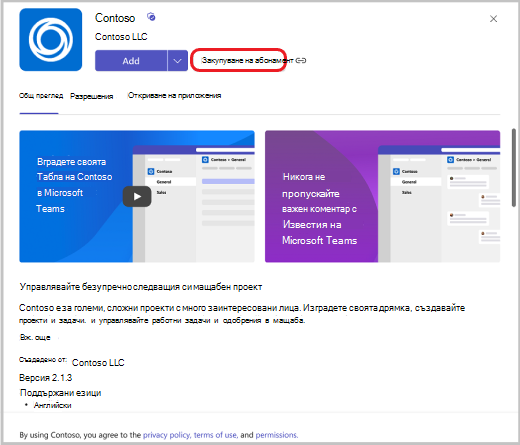
Ако дадено приложение има налични абонаменти за закупуване, ще видите това на страницата с подробни данни за приложението.
Изберете приложения
 в Teams.
Намерете и изберете приложението, за което искате да закупите абонамент.
На страницата с подробни данни за приложението изберете опция за абонамент или надстройка.
Изберете страната си, за да видите кои абонаментни планове са налични там, където се намирате.
Забележка
Не можете да промените това по-късно. Страната, която посочвате в подробните данни за плащане, също трябва да е същата.
Ако видите абонаментен план, който искате да закупите, изберете го и изберете финализиране.
Забележка
Може да видите специално предложение, което е само за вашата организация, посочено с тази
 до нея.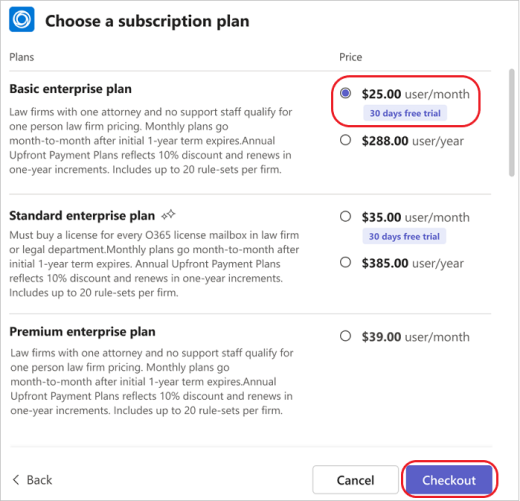
По време на финализирането изберете колко лиценза за абонамент желаете, въведете адрес за продажба и посочете метод на плащане.
- За адрес " Продадено до" въведете адреса на юридическото лице, отговорно за плащането и посочено във фактурата. В зависимост от вашата ситуация, това може да е вашият бизнес или местоживеене. Адресът на продажбата определя прогнозната данъчна ставка за покупката ви.
Изберете Подаване на поръчка.
След като поръчката ви приключи, изберете "Настройване сега ", за да стартирате абонамента си.
Ще бъдете отведени до уеб сайт извън Teams, за да активирате абонамента си.
Забележка
Ако вие или членовете на екипа ви не сте използвали това приложение преди, все пак трябва да го добавите към Teams.
Управление на абонаменти
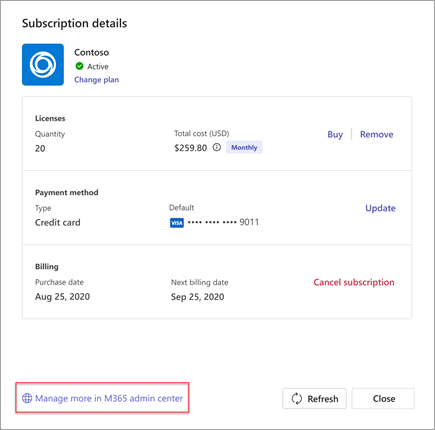
Ако сте закупили абонамент за приложението Teams или управлявате такъв за вашия екип, можете да прегледате списъка със закупените абонаменти и тяхната подробна информация. Имате възможност и за:
- Промяна на план
- Закупуване или премахване на лицензи
- Актуализиране на метод на плащане
- Отмяна на абонамент
- Преглед на фактурите
За да предприемете допълнителни действия, свързани с вашия абонамент, като редактиране на профила ви за плащания или настройки за повтарящи се плащания, изберете "Управление на още в Център за администриране на Microsoft 365".