Комуникирайте с класа си, като използвате Microsoft Teams за образование! Връзките в класа вече могат да надхвърлят стените на класната стая чрез събрания, чатове и публикации в канали в екипите на класа.
Организирайте виртуални събрания на класа, за да обсъждате плановете на уроците и да организирате смислени дискусии в класа. Научете как да внедрите стаи за отделно събрание в събранията на класа , за да улесните разговори и проекти в малки групи.
Изпращайте директни съобщения до учениците/студентите и преподавателите, за да преглеждат въпроси или коментари относно текущите уроци, предстоящите задачи и напредъка на учениците в клас. Осигурете безопасността на учениците, като внедрите контролирани настройки за чат !
Използвайте канала на екипа на вашия клас, за да създавате публикации с теми за обсъждане, въпроси и друга интересна информация, която вашият екип на класа може да намери за полезен!
Изпращане на съобщение до класа
- За да създадете съобщение за целия клас, изберете
 "Екипи на Teams", след което отидете на екип на клас и канал.
 - Избор на публикации.
- Въведете съобщението си в полето за съставяне и изберете бутона "Изпрати
 ".
". - Използвайте @ и името на класа, за да уведомите всички за вашата публикация. Пример:@Algebra.
Започване на разговор с един ученик или група ученици
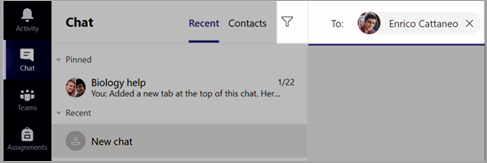
- В горната част на приложението, изберете Нов чат
 .
. - В полето "До " въведете името на ученика или учениците, на които искате да изпратите съобщение.
- Въведете съобщението си в полето за съставяне и изберете бутона "Изпрати ".


Отговор в разговор
Публикациите в каналите са тематични по подобен начин на публикациите в социалните медии. Отговорете под първоначалната публикация, за да запазите всички съобщения в даден разговор организирани заедно.
- Намерете тематичния разговор, на който искате да отговорите.
- Изберете бутона "Отговор", добавете съобщението си и изберете бутона "Изпрати

Съобщения
Използвайте съобщения, за да привлечете вниманието на учениците към важни публикации.
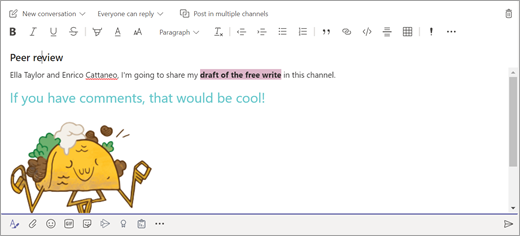
- Изберете Format
 , за да разгънете полето Compose.
 - Изберете "Обявление" и изберете фонов цвят, за да персонализирате важна публикация.


Добавете малко забавление със стикери и др.
- Изберете бутона "Стикер
 " под полето за съставяне, за да изберете от редица персонализирани стикери за Microsoft Education!
 -
Изберете бутона за емоджи
 за усмихнати муцунки и бутона Giphy
 за анимирани GIF файлове.

Планиране на виртуално събрание за вашия клас
Използвайте събрания в Microsoft Teams, за да планирате виртуални презентации и дискусии за целия клас.
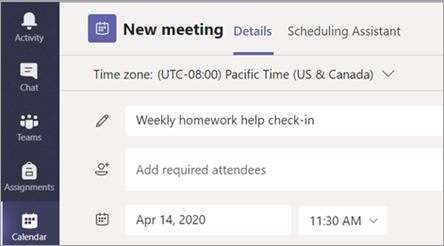
- Изберете бутона Teams Teams , след което изберете бутона CalendarMeetings
 .
. - Изберете "+ Ново събрание".
- Дайте заглавие на новото си събрание. Определете дата и час и добавете допълнителни подробности.
Съвет
Можете да зададете всяко събрание да се повтаря ежедневно, седмично, месечно, ежегодно или с честота по избор.
- Изберете "Добавяне на канал", за да видите списък с екипите на класа и техните канали, след което изберете канал, в който да се срещнете.
Забележка
Когато изберете канал в екип на клас за хостване на събрание, всички ученици с достъп до канала могат да се присъединят към събранието. Също така всички споделени ресурси и всички записи, направени по време на събранието, се запазват в канала.
- Прегледайте подробните данни за събранието. Когато сте готови, изберете Изпрати. Това добавя събранието ви в календара ви и календарите на учениците ви.


Срещнете се с учениците си, като използвате видео или аудио разговори
Използвайте видео или аудио чат в Microsoft Teams, за да се срещате с отделни ученици или групи.
- Изберете "Чат " в лентата с приложения.
- Изберете "Нов чат", ". В полето До въведете имената на един или повече ученици. За да групирате учениците, изберете стрелката на падащото меню и въведете име на групата.
- Изпратете поздравително съобщение, за да започнете разговора!
- Изберете бутона за видеоразговор с видеоразговор
 за събрание чрез видео или аудио разговор
 , ако предпочитате да използвате само аудио.
Можете също да се срещате на живо с ученици в съществуващ чат.
- Изберете "Чат" от лентата с приложения, след което изберете чата, от който искате да се срещнете.
- Изберете бутона "Видео обаждане" или "Аудиоразговор" за започване на събрание с ученик или група ученици.
Съвет
За да планирате събрание предварително, изберете Calendar>+ Ново събрание.
Забележка
Получете подробни указания за срещите с учениците и безопасността на събранията.


Присъединяване към и управление на събрание
Присъединете се към събрание, за което сте задали график, или някой друг ви е поканил.
- Изберете бутона CalendarMeetings и отидете до събранието, към което искате да се присъедините.
- Отворете събранието и изберете "Присъединяване".
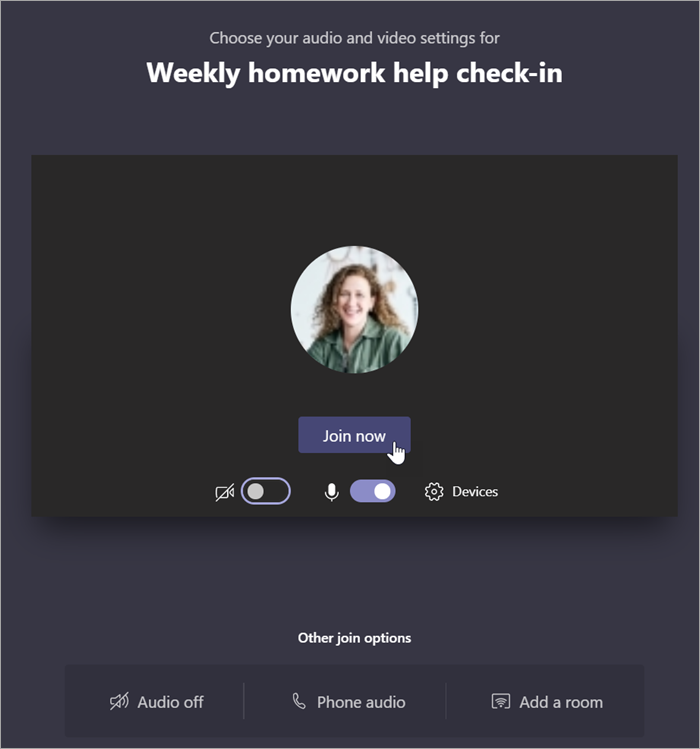
- Проверете отново входящото аудио и видео, включете камерата и включете звука на микрофона си, за да ви чуят. Изберете "Присъединяване сега", за да влезете в събранието.