Юни 2026 г.
Microsoft Teams за лична употреба (наричан още безплатен Teams) в интернет и настолен компютър вече няма да е наличен в Китай от 28 юли 2026 г. За да научите повече, вижте Безплатна версия на Microsoft Teams Промени в наличността в Китай.
Януари 2026 г.
Закачане на съобщения в чата
Запазете важните съобщения видими за всички в чата, като ги закачите в горната част. Просто посочете съобщение и изберете "Още опции >" Закачете за всички
 .
.
Задаване на таймер в събрания на Teams
Уверете се, че събранията се движат по график, като зададете таймер. Изберете "Още>таймер" в контролите на събранието, за да зададете продължителност и да стартирате обратното броене. Добавете час, рестартирайте или отменете по всяко време.
Ноември 2025 г.
Записване на събрания и повиквания
Преразглеждайте разговорите, които водите в Teams, със запис на събрания и обаждания. В контролите за събрания изберете "Още опции>" Начало на записването . Записите се съхраняват в облака за период до 30 дни.
Пренаписване на съобщения с Copilot
Накарайте съобщението си да звучи правилно, като настроите тона и го пренапишете с Copilot. Предлага се с абонамент за Microsoft 365 Personal, Family или Premium. За да научите повече, вижте Пренаписвайте съобщенията си с Copilot в Microsoft Teams.
Споделянето на екрана стана по-лесно
Нашият новопроектиран интерфейс за споделяне на екрана включва възможности за преглед, избор на прозорец в плочка или списъчен изглед и бързи превключватели за оптимизиране на аудиото и видеото, за да направим споделянето по-ясно и по-контролирано.
Октомври 2025 г.
Кажете сбогом на печатните грешки
Вградената проверка на правописа за безплатната версия на Teams вече е голяма! Проверявайте съобщенията и публикациите си, преди да изпратите, и персонализирайте предпочитанията си за правописна проверка и предпочитания език в настройките си.
Септември 2025 г.
Бързо наваксване с последните обаждания
Изберете раздела "Събрание " в Teams, за да видите лесно всичките си скорошни разговори.
Август 2025 г.
Още чатове с един поглед
Превключване между удобни и компактни изгледи в "Настройки" и други > настройки"Облик
 "
" > , в зависимост от това дали предпочитате просторно оформление или по-плътна среда за работа с пестене на място.
Множество реакции вече са на живо
Изразявайте себе си по повече начини, като добавяте няколко реакции към всяко съобщение.
Нова мелодия на звънене на разговор по подразбиране
Отидете в "Настройки и още> за настройки на Teams и още >за настройкиИзвестия и дейност > за дейноств Teams Звук
 за промяна според предпочитанията си.
Актуализация на продукта
Публичните общности, анкетите и общественият бот скоро ще се оттеглят.
Юли 2025 г.
По-елегантен намален прозорец на събрание
Намаленият прозорец за събрания вече има компактно оформление, за да ви помогне да управлявате изключването на звука, камерата, споделянето и участниците, без да напускате работата си.
Текст в реално време (RTT) в безплатни събрания на Teams
RTT позволява на текста да се показва знак по знак, докато се въвежда, което прави разговорите по-приобщаващи – особено за участници, които са глухи, с увреден слух или имат проблеми с говора.
Съобщаване за подозрителна заявка за чат
Ако искането за чат изглежда неподходящо, вече можете да съобщите за това директно от поканата.
Юни 2025 г.
Представяне на ангажиращо съдържание с PowerPoint в реално време
Създавайте по-ангажиращи изживявания за аудиторията си с PowerPoint в реално време в безплатната версия на Teams. Вижте видео каналите на аудиторията си, вдигнатите ръце и разговаряйте, докато представяте. В публиката? Преминавайте през слайдове със собствено темпо, виждайте надписи с повишена четливост и др. За да научите повече, вижте "Презентиране от PowerPoint в реално време" в Microsoft Teams.
Бързо намиране на чат съобщения в Teams
Търсите конкретно съобщение в чата?
Изберете Търсене в горната част на разговора, за да търсите определена ключова дума или файл без безкрайно превъртане.
Избор на дестинация за изтегляне
Уверете се, че всички ваши изтегляния се записват на едно и също място, като изберете "Настройки и още>Настройки >", Files и връзки
 в Teams. В местоположение за изтегляния> изберете "Промяна", за да изберете папката, в която искате да отидат изтеглянията.
Май 2025 г.
По-динамични приложения в чатове и общности
Тези нови приложения са налични в чатове и общности, за да улеснят свързването, информирането и бързото намиране на отговори.
- Празнувайте: Отдавайте похвали, отбелязвайте важни събития и споделяйте специални моменти с групата си.
- Прогнозата: Бъдете информирани за прогнозата, без да излизате от чата.
- Акции: Следете актуализациите на пазара в реално време точно там, където си сътрудничите.
- Търсене в Уикипедия: Потърсете факти и контекст незабавно. Няма нужда да превключвате разделите.
За да научите повече, вижте Добавяне на приложение в Microsoft Teams.
Уведомяване @Everyone в груповия чат
Незабавно привлечете вниманието на целия групов чат, като маркиратес етикет@Everyone в чат съобщението. Членовете на групата ще получат известие за вашето съобщение.
Април 2025 г.
Намерете идеалното прилягане
Преоразмерете прозореца на Teams на вашето настолно устройство, за да направите оформлението си собствено. Дайте си повече пространство или го поддържайте компактен. Променете десния и левия прозорец, за да персонализирате навигацията в Teams.
Множество реакции на съобщения
React на съобщения в Teams с толкова емоджи, колкото искате – просто изберете едно, след това друго и още едно. За да научите повече, вижте "Харесване или реагиране на съобщения в Безплатна версия на Microsoft Teams".
Кажете сбогом на печатните грешки
Проверката на правописа вече е вградена в полето за съставяне в Teams за настолни компютри и мобилни устройства, което ви помага да забележите правописните грешки, преди да натиснете "Изпрати". За да научите повече, вижте Започване на нов чат в Безплатна версия на Microsoft Teams.
Не пропускайте най-новото във вашата общност
"Новите" значки за съдържание акцентират върху новите публикации във вашите общности, което прави новото съдържание по-лесно за забелязване. За да научите повече, вижте Как да публикувате в общност и канал в Безплатна версия на Microsoft Teams.

Март 2025 г.
Провеждайте незабавно събрание от групов чат
Започнете незабавно събрание с групов чат, като изберете "Започване на събрание" в началото на чата. People в чата ще виждат индикатор на живо и могат да изберат присъединяване в списъка си с чатове. За да научите повече, вижте Започване на незабавно събрание в Microsoft Teams.
Февруари 2025 г.
Последните новини директно в чата
Бъдете в крак с най-новото новинарско съдържание с NewsBytes – ново приложение на Teams, което организира подходящи и висококачествени заглавия направо в груповите чатове на Teams. За да добавите NewsBytes, отворете групов чат и изберете Действия и приложения . След това потърсете и изберете NewsBytes. За да научите повече, вижте Създаване на информационен канал за новини в Безплатна версия на Microsoft Teams.
Добавяне на бележки към искания за присъединяване към общността
Изпратете персонализирано съобщение, когато поискате да се присъедините към общност в безплатната версия на Teams, за да дадете на собствениците на общността по-добра представа кой сте и защо искате да се присъедините. Собствениците на общността могат да разрешат това, като включат превключвателя "Изискване на одобрение за присъединяване " в настройките на общността. За да научите повече, вижте Актуализиране на настройките на общността в Безплатна версия на Microsoft Teams.
Януари 2025 г.
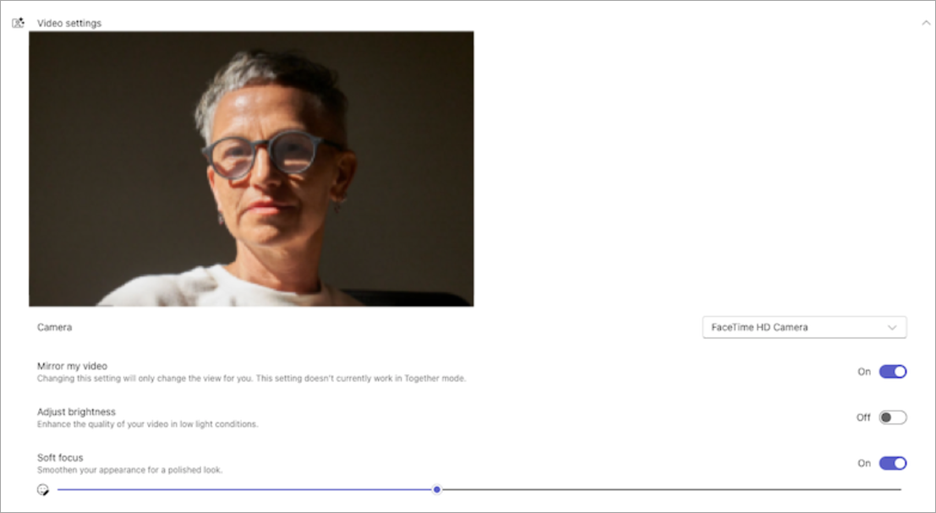
Визуализиране на видеоклипа в настройките на устройството
Сега, когато регулирате настройките за видео в Teams, можете да видите как изглеждат вашите корекции в реално време във визуализацията на видеото. За да научите повече, вижте Управление на настройките на устройството в Безплатна версия на Microsoft Teams.
Декември 2024 г.
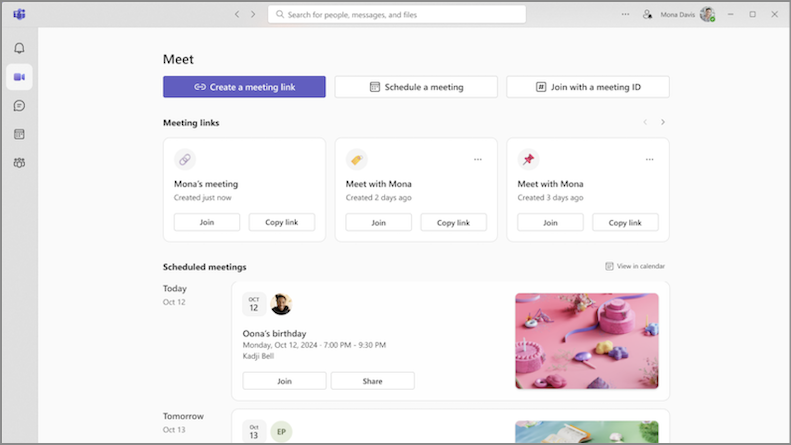
Бъдете в крак със събранията в раздела "Събрание"
Управлявайте всичките си събрания, всички на едно място от новия раздел "Събрание" в Teams за работен плот. Преглеждайте предстоящите си събрания и бързо се присъединявайте към тях и ги споделяйте. Можете също да създавате и проследявате повторно използваеми връзки за събрания. За да научите повече, вижте Планиране на събрание в Безплатна версия на Microsoft Teams.
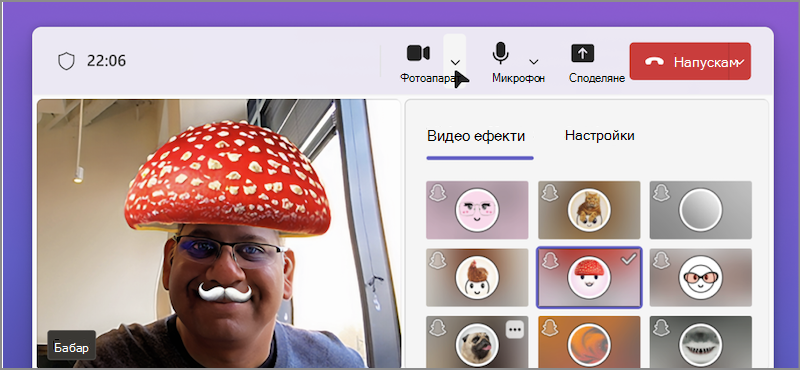
Изразете себе си с видео филтри в събрания на Teams
Кажете сбогом на скучните събрания на Teams! Добавете нотка креативност към видео канала си с новите филтри за видео. Просто изберете стрелката на падащото меню до камерата в контролите на събранието и изберете една във Видео ефекти. За да научите повече, вижте Добавяне на филтър за фон или видео към вашето Безплатна версия на Microsoft Teams събрание.
Ноември 2024 г.
По-добър начин за присъединяване към събрания
Насладете се на нашия преработен екран за присъединяване към събрание, сега с по-съгласуван изглед и усещане. Настройте камерата си, тествайте настройките за аудио и приложете фонове по избор, за да се присъединявате уверено към събрания. За да научите повече, вижте Присъединяване към събрание на Teams за работа или училище в Безплатна версия на Microsoft Teams.
Октомври 2024 г.
Управление на настройките на устройството преди събрание
Регулирайте настройките за видео, аудио и други устройства от основния прозорец на Teams, преди да се присъедините към събрание. За да промените настройките на устройството си в Teams, изберете Настройки и още >Настройки>Устройства
 . За да научите повече, вижте Управление на настройките на устройството в Безплатна версия на Microsoft Teams.
Бързо преминаване към местоположението на снимка в чата
Край на безкрайното превъртане в търсене на съобщение или публикация, която включва конкретна снимка. Отидете направо до местоположението на снимка в чат или общност, като отворите раздела "Снимки ". След това щракнете с десния бутон върху снимка и изберете "Преглед в чата " или "Преглед в общността".
Обновяване на дизайна на раздела "Снимки"
Изберете раздела "Снимки " в която и да е общност или разговор, за да видите всички снимки, изпратени или публикувани там. Нови визуални подобрения подобриха представянето на снимките. Снимките сега са групирани по дата и месец, което ги прави по-лесни за намиране.
Септември 2024 г.
Визуален дизайн на безплатната версия на Teams
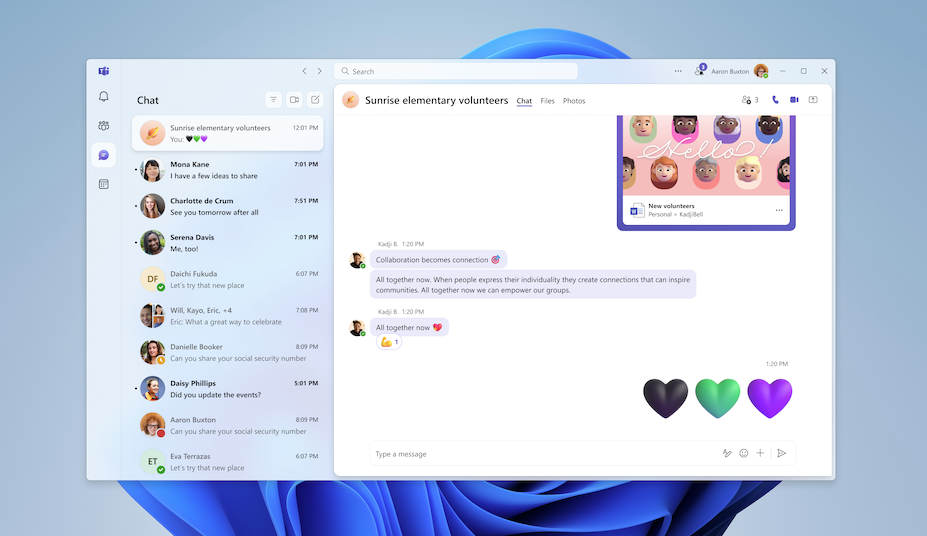
Вижте нашия свеж, нов облик в безплатната версия на Teams. По-големите аватари и подобрените реакции помагат да направите изживяването си по-ангажиращо. Насладете се на семпла, освежаваща среда с увеличено разстояние между елементите на приложението, както и на нови цветове и материали в новия дизайн.
Значки на собственици на общността
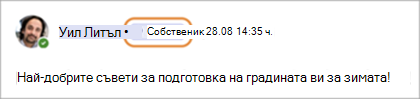
Лесно идентифицирайте кой е собственик на общността със значки за нов собственик. Когато собственик на общността публикува или отговори, значката ще се показва до името му. Изберете значката, за да видите списъка с членовете на общността. За да научите повече, вижте Научете повече за възможностите на собственика и членовете на общността в Безплатна версия на Microsoft Teams.
август 2024 г.
Поддържайте важните разговори на първо място
Собствениците на общности вече могат да закачат важни публикации в общността за по-добра видимост и достъпност. Намерете публикацията, която искате да закачите, и изберете "Още опции>" Закачи за всеки .
.
Всички ваши файлове на едно място
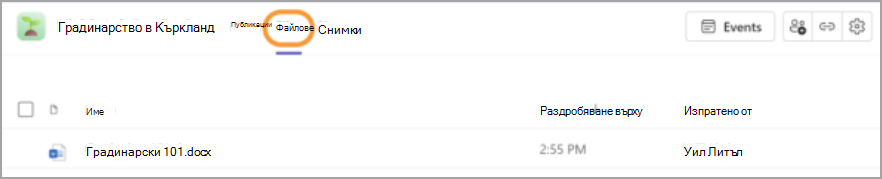
Изберете раздела Files в общност, за да видите незабавно всички файлове и връзки, споделени в нея.
Отстъпване и поемане на контрола върху екрана, докато презентирате
Докато споделяте екрана си, изберете "Отстъпване на управлението " в лентата с инструменти на представящия, за да дадете на някого достъп до вашето устройство, като му позволите да го управлява по същия начин, по който бихте го направили вие.
Изберете връщане или цялостно прекратяване на споделянето на екрана, за да поемете управлението обратно. За да научите повече, вижте "Споделяне на екрана в Безплатна версия на Microsoft Teams".
" в лентата с инструменти на представящия, за да дадете на някого достъп до вашето устройство, като му позволите да го управлява по същия начин, по който бихте го направили вие.
Изберете връщане или цялостно прекратяване на споделянето на екрана, за да поемете управлението обратно. За да научите повече, вижте "Споделяне на екрана в Безплатна версия на Microsoft Teams".
Персонализиране на звуци за известия (Windows)
Използвайте различни звуци за различни известия, като например спешни съобщения, или изключвайте известията, когато сте заети или сте на събрание. Отидете в Настройки и ощеНастройкиИзвестия и дейност в Teams за персонализирани опции за известия. За да научите повече, вижте Управление на известията в Безплатна версия на Microsoft Teams.
Създаване на връзки с LinkedIn в Teams
Поставете курсора на мишката върху името или аватара на човек в Teams, за да видите раздела LinkedIn в профилната му карта. Това е налично за хора, които са избрали да направят своя имейл видим в Teams. Преглеждайте подробни данни от LinkedIn, създавайте връзки и др.
Персонализиране на общности с банери
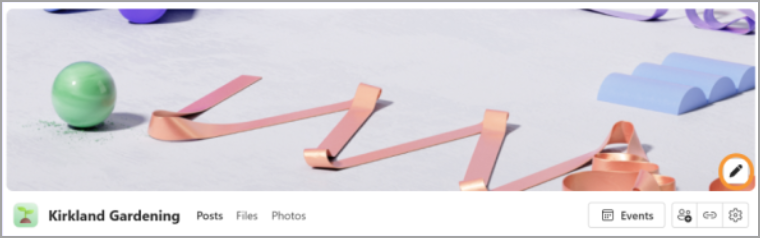
В Teams за настолни компютри вече можете да добавяте банери по избор към общност. Първо отворете общността, към която искате да добавите банер. След това посочете съществуващия банер и изберете "Редактиране". Изберете предварително проектиран банер или качете свое собствено изображение и изберете Готово.
Добавяне на уеб връзка към общност
Добавяне или редактиране на уеб връзка на общност в Teams за настолни компютри. Посочете името на общност и изберете "Редактиране " в профила. След това добавете уеб заглавие и URL адрес и изберете "Запиши". Уеб връзката ще се появи в профила на общността.
Изскачащо изложение на споделено съдържание от събрание
Преглеждайте споделено съдържание в отделен прозорец по време на събрание в Teams, като изберете "Изскачащ прозорец " в контролите на събранието.
юни 2024 г.
Новото унифицирано настолно приложение Teams
Превключвайте между някои от акаунтите си в Teams – личен, служебен или учебен – без да превключвате между приложенията на Teams. За да добавите или да получите достъп до други акаунти в Teams, изберете профилната си снимка в горния десен ъгъл на Teams.
За да научите повече, вижте Управление на акаунти и организации в Microsoft Teams.
Бърз достъп до настройките на камерата и аудиото
Променяйте настройките за камера и аудио по време на събрание направо от контролите на събранието. Изберете стрелките на падащото меню до камерата и микрофона
 , за да получите достъп до настройките.
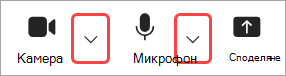
От падащите менюта можете да:
- Избор на камера или аудиоустройство
- Промяна на фона на събранието
- Регулиране на автоматичните настройки за яркост и мек фокус
- Промяна на нивото на силата на звука на микрофона и високоговорителя
- Включване или изключване на потискането на фоновия шум
За да научите повече, вижте Какво мога да правя по време на събрание в Безплатна версия на Microsoft Teams?
Открийте нови общности, които представляват интерес за вас
Свържете се с други хора, които споделят вашите интереси, с новата функция за търсене в общността! Просто въведете ключова дума в лентата за търсене и изберете общности , за да намерите групи, съсредоточени около тази тема.
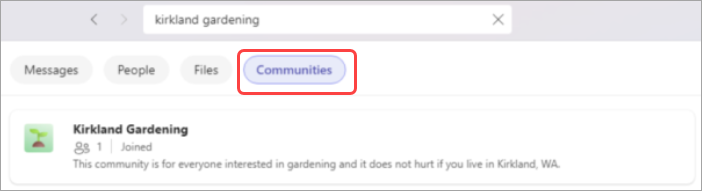
За да научите повече, вижте Споделяне и присъединяване към общност в Безплатна версия на Microsoft Teams.