
Безплатна версия на Microsoft Teams имате възможност да публикувате в общност и канал. Можете да започнете нова публикация, да споделите нещо от вашето устройство, да използвате приложение и да отговорите на публикация. Погледнете и вижте какво друго можете да правите, когато публикувате в общност или канал в Безплатна версия на Microsoft Teams.
Публикуване в общност
Общността е мястото, където можете да участвате в разговор и да споделяте информация безопасно.
Създаване на нова публикация в общност
В Teams отидете в общността, в която искате да публикувате.
Докоснете бутона за нова публикация
 .
.В прозореца " Нова публикация " можете да:
Добавете заглавие към публикацията си.
В областта " Започване на нов разговор " можете да съставите съобщението си и да @споменете някого в общността.
Когато създавате публикация или съобщение или изпращате отговор, използвайте тези опции, за да форматирате съобщението си:
Докоснете бутона "плюс
 , за да включи следното:
- Бутон за добавяне на мултимедийна
 от камерата или галерията към публикацията или съобщението.
 -
Прикачване на файлове
 за споделяне.
 - Маркиране на съобщението като с висок приоритет

- Използване на приложение за изпращане до вашата общност
-
Добавяне на емоджита, GIF файлове и стикери
 за споделяне на реакции.
 - Добавете "Запис на аудио", за да споделите аудиофайл. Можете да направите това, като докоснете и задръжте, за да записвате. Когато свършите със записа, можете да изпратите или изтриете.
- Използвайте опциите за форматиране, за да персонализирате съобщението си с получер, курсив, подчертаване и много други.
- Бутон за добавяне на мултимедийна
В горната част можете да докоснете опциите за
 за да изпрати и по имейл. Това ще изпрати вашата нова публикация и до всички членове по имейл.
Когато сте готови, докоснете бутона "Изпращане
 ", за да публикувате в общността.
Споделяне на нещо в общност от вашето мобилно устройство
Можете лесно да споделите нещо от албума от камерата, приложенията или браузъра си в общност.
- Изберете елемента, който искате да споделите с общността.
- Докоснете Споделяне.
- Превъртете до безплатната версия на Teams, след което под "Общности" изберете общността, с която искате да споделяте. Също така ще имате възможност да включите съобщение
- Когато сте готови, докоснете бутона "Изпращане ", за да публикувате в общността.
Отговаряне на публикация в общност
Отидете на публикацията в общността, на която искате да отговорите, и докоснете Отговор.
Можете да въведете съобщението си в полето за отговор . Имате възможност и за:
- Докоснете емоджита, GIF файловете и стикерите , за да включите емоджита или GIF файлове.
- Докоснете бутона "
 за да направите снимка, или изберете такава от албума от камерата.
- Докоснете емоджита, GIF файловете и стикерите
Докоснете бутона плюс
, за да включите бутона ", "Прикачване на файлове ", маркирайте съобщението си с висок приоритет, форматирайте съобщението си или използвайте приложение , което да изпратите до вашата общност.Когато сте готови, докоснете бутона "Изпращане
за да отговорите на публикацията.
Как да редактирам публикация или съобщение в общност?
Когато създавате публикация или съобщение или изпращате отговор, използвайте опциите, за да форматирате съобщението си.
Докоснете бутона "плюс, за да включи следното:
- Бутон за добавяне на мултимедийна от камерата или галерията към публикацията или съобщението.
-
Прикачване на файлове за споделяне.
- Маркиране на съобщението като с висок приоритет
- Използване на приложение за изпращане до вашата общност
-
Добавяне на емоджита, GIF файлове и стикери за споделяне на реакции.
- Добавете "Запис на аудио", за да споделите аудиофайл. Можете да направите това, като докоснете и задръжте, за да записвате. Когато свършите със записа, можете да изпратите или изтриете.
- Използвайте опциите за форматиране, за да персонализирате съобщението си с получер, курсив, подчертаване и много други.
Защо съобщението на моята общност е изтрито?
Когато сте в Безплатна версия на Microsoft Teams, може да получите съобщение "Това съобщение е изтрито".
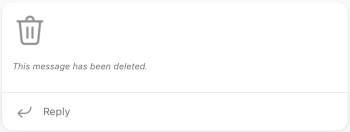
Това може да се дължи на една от следните причини:
- Авторът на съобщението го е изтрил.
- Собственикът на общността е избрал да я изтрие.
- Съобщението е докладвано.
Забележка
Публикуване в канал
Каналите ви улесняват да се фокусирате върху конкретни цели и проекти. Можете да използвате канали, за да публикувате теми като "Съобщения" и "Въпроси&отговор".
Създаване на нова публикация в канал
В Teams отидете в канала на общността, в който искате да публикувате.
Докоснете бутона за нова публикация
.В прозореца " Нова публикация " можете да:
Добавете заглавие към публикацията си.
В областта " Започване на нов разговор " можете да съставите съобщението си и да @споменете някого в общността.
Когато създавате публикация или съобщение или изпращате отговор, използвайте тези опции, за да форматирате съобщението си:
Докоснете бутона "плюс
, за да включи следното:- Бутон за добавяне на мултимедийна от камерата или галерията към публикацията или съобщението.
-
Прикачване на файлове за споделяне.
- Маркиране на съобщението като с висок приоритет
-
Добавяне на емоджита, GIF файлове и стикери за споделяне на реакции.
- Използвайте опциите за форматиране, за да персонализирате съобщението си с получер, курсив, подчертаване и много други.
- Бутон за добавяне на мултимедийна
Когато сте готови, докоснете бутона за изпращане на , за да публикувате в канала.
Споделяне на нещо в канал от вашето мобилно устройство
Можете лесно да споделите нещо от албума от камерата, приложенията или браузъра си в общност.
- Изберете елемента, който искате да споделите с общността.
- Докоснете Споделяне.
- Превъртете до безплатната версия на Teams, след което под "Общности" изберете общността, с която искате да споделяте. Също така ще имате възможност да включите съобщение
- Когато сте готови, докоснете бутона "Изпращане ", за да публикувате в общността.
Отговаряне на публикация в канал
- Отидете на публикацията в канала, на която искате да отговорите, и докоснете Отговор.
- Можете да въведете съобщението си в полето за отговор и да докоснете емоджита, GIF файлове и стикери .
- Докоснете бутона плюс , за да бъдат включени Бутон за мултимедийна , Прикачване на файлове , маркиране на съобщението като с висок приоритет или форматиране на съобщението.
- Докоснете бутона " за да включите снимка или да направите нова.
- Когато сте готови, докоснете бутона "Изпращане за да отговорите на публикацията.
Как да редактирам публикация или съобщение в канал?
Когато създавате публикация или съобщение или изпращате отговор, използвайте опциите, за да форматирате съобщението си.
Докоснете бутона "плюс, за да включи следното:
- Бутон за добавяне на мултимедийна от камерата или галерията към публикацията или съобщението.
-
Прикачване на файлове за споделяне.
- Маркиране на съобщението като с висок приоритет
-
Добавяне на емоджита, GIF файлове и стикери за споделяне на реакции.
- Използвайте опциите за форматиране, за да персонализирате съобщението си с получер, курсив, подчертаване и много други.

Сродни теми
Изпращане на съобщение до канал в Microsoft Teams
Свържете се с нас
За допълнителна помощ се свържете с отдела за поддръжка или задайте въпрос в общността на Microsoft Teams.