
Тази статия се отнася за мениджърите на персонал с директен контакт.
Планирайте и изграждайте графика на екипа си в "Смени". Разпределете смени на членовете на екипа и добавете отворени смени към графика, за да могат хората да поискат това. Можете да създавате смени от самото начало или да копирате съществуващи и да ги редактирате, ако е необходимо.
Добавете бележка към който и да е ден в графика, за да предадете информация на всеки, който има смяна в конкретния ден.
Забележка
Ако настройвате график за първи път, се уверете, че сте изпълнили стъпките в "Създаване на график на екипа" в "Смени ", преди да добавите смени.
В тази статия
Назначаване на смяна
Възлагане на смяна на член на екипа
В графика отидете на реда за човека, на когото назначавате смяната.
Под желаната дата изберете "Още опции
 >"Добавяне на смена или щракнете двукратно върху празната смяна.
Попълнете информацията за смяната, включително:
- Начален и краен час.
- Ако искате, добавете етикет по избор, за да именувате смяната, така че да е лесно да се различава от другите смени. По подразбиране името на сместването е началният и крайният й час.
- Цвят на тема за организиране на нещата.
- Неплатено време за почивка, както е необходимо.
- Прехвърляне на бележките, ако е необходимо. Включете например задачи, които трябва да бъдат изпълнени.
- Ежедневни дейности или допълнителни почивки в дейностите на "Смени". Използвайте дейности за всичко, което трябва да планирате по време на смяната, като например обедна почивка.
Изберете "Запиши", за да запишете смяната (без да я споделяте), или изберете "Споделяне", ако сте готови да запишете и да споделите смяната с члена на екипа.
Присвояване на смяна чрез копиране на съществуваща смяна
- В графика отидете на съществуващата смяна, която искате да копирате, и след това изберете "Още опции>"Копирай.
- Отидете на мястото в графика, където искате да поставите смяната, и след това изберете Още опции>Поставяне.
- Ако трябва да редактирате подробните данни за смяната, изберете "Още опции>" "Редактиране" и след това направете своите промени.
Съвет
- Ускорете копирането и поставянето, като използвате клавишни комбинации: Ctrl+C за копиране и Ctrl+V за поставяне.
- Изберете няколко смени едновременно, като използвате един от следните начини:
- Изберете клавиш Shift, задръжте натиснат клавиша Shift и използвайте клавишите със стрелки.
- Изберете клавиш Shift и плъзнете показалеца на мишката (или друго посочващо устройство).
Добавяне на отворена смяна
Отворените смени са смени, които не са възложени на никого. Всяка група график в график има ред "Отворени смени ", където можете да добавите отворени смени.
Можете да добавите отворени смени сега и да ги възложите на член на екипа по-късно като част от планирането на графика си или можете да споделяте отворените смени с екипа, така че хората да могат да поискат да работят с тях.
В графика отидете на реда " Отворени смени " в групата на графика, към която искате да добавите отворена смяна.
Под желаната от вас дата изберете "Още опции
>"Добавяне на отворена смена или щракнете двукратно върху празната смяна.Попълнете информацията за смяната, включително:
- Брой на слотовете, които да бъдат налични.
- Начален и краен час.
- Ако използвате функцията " Отворени смени, достъпни в различни местоположения ", включете превключвателя " Отваряне на смяна между местоположения ", ако искате да направите смяната достъпна за хора от други местоположения (екипи), които могат да поискат това.
- Ако искате, добавете етикет по избор, за да именувате смяната, така че да е лесно да се различава от другите смени. По подразбиране името на сместването е началният и крайният й час.
- Цвят на тема за организиране на нещата.
- Неплатено време за почивка, както е необходимо.
- Прехвърляне на бележките, ако е необходимо. Включете например задачи, които трябва да бъдат изпълнени.
- Ежедневни дейности или допълнителни почивки в дейностите на "Смени". Използвайте дейности за всичко, което трябва да планирате по време на смяната, като например обедна почивка.
Изберете "Запиши", за да запишете смяната (без да я споделяте), или изберете "Споделяне", ако сте готови да запишете и да споделите смяната с члена на екипа.
Добавяне на бележка за ден
Добавете бележка към който и да е ден в графика, която да види хората, които имат смяна този ден. Например "Ден за инвентаризация" или "Генералният мениджър е на посещение. Моля, бъдете навреме".
В горния край на графика отидете на реда за бележки за деня .
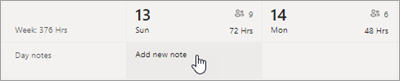
Под датата, която искате, изберете "Добавяне на нова бележка" и след това добавете вашата бележка.
Следващи стъпки
Сега, след като сте добавили смени в графика, трябва да споделите (публикувате) графика, за да направите промените си видими за членовете на екипа. За да научите повече, вижте Публикуване на график в "Смени".